
Ми всі стикалися з незліченною кількістю спливаючих вікон під час перегляду веб-сайтів і не знали, як їх закрити. Це дуже дратує та марнує дорогоцінний час. Саме тому в цій статті ми розглянемо… Як заблокувати спливаючі вікна Microsoft Edge у Windows 11, як дозволити їх для певної URL-адреси та що вам слід знати про цю функцію. Почнемо.
Навіщо блокувати спливаючі вікна Microsoft Edge у Windows 11?
Блокувати спливаючі вікна від Microsoft Edge може покращити ваш досвід перегляду веб-сторінок кількома способамиЦе запобігає автоматичному відкриттю сайтами нового вікна, вкладки або частини вікна поверх веб-сторінки, на якій ви зараз перебуваєте. Ця функція ввімкнена за замовчуванням у Microsoft Edge.
А тепер, Чому варто блокувати спливаючі вікна в Microsoft Edge? Правда полягає в тому, що існує багато типів спливаючих вікон: реклама, попередження, пропозиції, сповіщення тощо, і вони можуть з’являтися будь-коли. Деякі з них цілком прийнятні та, фактично, необхідні для певних процедур. Інші ж можуть бути просто відволікаючим фактором або мати злий намір обдурити вас.
Якщо ви цінуєте конфіденційність, безпеку та ефективність під час використання браузера Edge, ми рекомендуємо блокувати ці спливаючі вікна. Це дає такі переваги::
- Захист від шкідливого контенту: ви уникаєте вірусів, фішингу або оманливих посилань.
- Більша конфіденційністьВи уникаєте потенційного відстеження вашої активності, обмежуєте несанкціонований доступ до вашої інформації та запобігаєте збору ваших метаданих.
- Менше відволікаючих факторів та перешкодВи уникаєте надокучливих та нав'язливих вікон, забезпечуючи приємніший, чистіший та професійніший досвід. Водночас, вам не потрібно витрачати час на закриття всіх цих вікон.
- Краща продуктивність браузераБлокуючи спливаючі вікна Microsoft Edge, сам браузер перестає споживати стільки ресурсів. Це відображається на його швидкості та стабільності.
Кроки для блокування спливаючих вікон Microsoft Edge у Windows 11
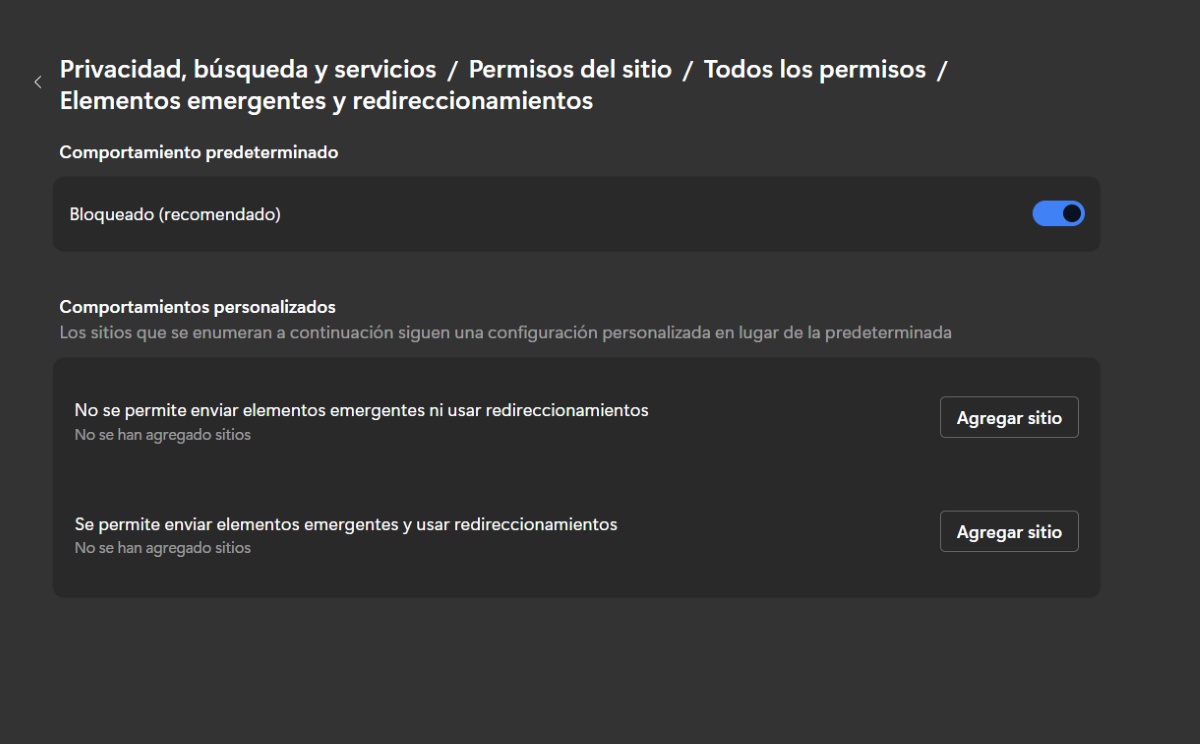
Після того, як ми проаналізували переваги блокування цих вікон, давайте розглянемо Кроки для блокування спливаючих вікон Microsoft Edge у Windows 11:
- ВІДЧИНЕНО Microsoft Edge на вашому ПК.
- Натисніть на три крапки у верхньому правому куті (поруч із фотографією вашого профілю) та виберіть Конфігурація.
- Торкніться трьох ліній у розділі «Налаштування», щоб відкрити розділ «Додатково».
- Натисніть на опцію «Файли cookie та дозволи сайтів». Якщо вона не відображається під такою назвою, виберіть «Конфіденційність, пошук і послуги"
- Тепер перейдіть до розділу «Дозволи сайту» – Усі дозволи.
- Виберіть «Спливаючі елементи та перенаправлення"
- У розділі «Поведінка за замовчуванням» переконайтеся, що перемикач активний (синій) для «Заблоковано"
- Готово. За допомогою цих кроків ви можете заблокувати спливаючі вікна з Microsoft Edge у Windows 11.
Як дозволити спливаючі вікна для певної URL-адреси в Microsoft Edge
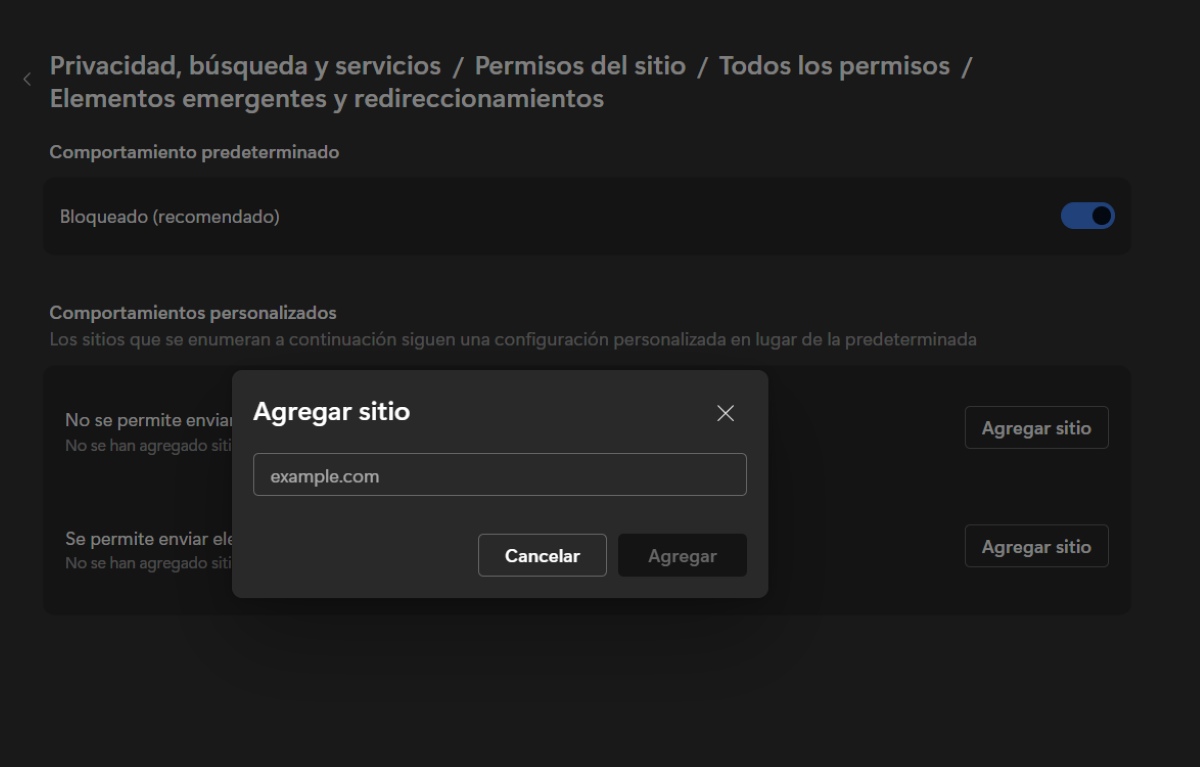
Іноді вам може знадобитися дозволити спливаючі вікна для певних сайтів, таких як портали охорони здоров’я чи банків. У таких випадках спливаючі вікна необхідні для належної роботи веб-сайту. Як ви можете вкажіть конкретну URL-адресу, яка дозволяє відображення спливаючих віконЩоб це зробити, виконайте такі дії:
- У Edge натисніть на три крапки у верхньому правому куті браузера та перейдіть до Налаштувань.
- Знову натисніть на три рядки, щоб увійти Далі в налаштуваннях.
- Перейдіть до розділу «Файли cookie та дозволи сайтів» або «Конфіденційність, пошук і послуги"
- Тепер перейдіть до розділу «Дозволи сайту» – Усі дозволи.
- Потім виберіть «Спливаючі елементи та перенаправлення"
- У опції «Дозволити надсилання спливаючих вікон та використання переадресацій» натисніть на Додати сайт.
- Введіть або скопіюйте URL-адресу сайту, якому ви хочете дозволити створювати спливаючі вікна. Не забудьте почати з https://, а потім вказати веб-адресу.
- Готово. Відтепер адреса має відображатися у списку дозволених.
Що робити, якщо спливаючі вікна все ще з’являються
Що робити, якщо спливаючі вікна в Microsoft Edge продовжують з’являтися навіть після блокування? Якщо так, спробуйте наступні рішення:
- Переконайтеся, що Edge оновлено на вашому ПКЩоб це зробити, перейдіть до Налаштування – Додатково – Про Microsoft Edge. Там ви можете побачити, чи встановлено останню версію браузера або чи доступне оновлення.
- Використовуйте антивірус, щоб виключити вірус.
- Вимкнути розширенняХоча це правда, що Є розширення, які дійсно роблять внесок у EdgeНайкраще перевірити, чи не спричиняє проблему розширення. Для цього виберіть «Налаштування» – «Додатково» – «Розширення» – «Керування розширеннями» та вимкніть кожне розширення. Якщо проблему вирішено, увімкніть розширення по черзі, щоб побачити, яке з них є винуватцем.
- Блокування сторонніх файлів cookieПерейдіть до Налаштування – Додатково – Файли cookie – Блокувати сторонні файли cookie.
- Очищення кешу браузера в Microsoft EdgeПерейдіть до Налаштування – Додатково – Конфіденційність, пошук і служби – Очистити дані перегляду. Ви можете очистити все або вибрати, що саме очистити. Ви також можете ввімкнути опцію очищення цих даних щоразу під час виходу з Microsoft Edge.
Що не блокується під час блокування спливаючих вікон у Microsoft Edge?
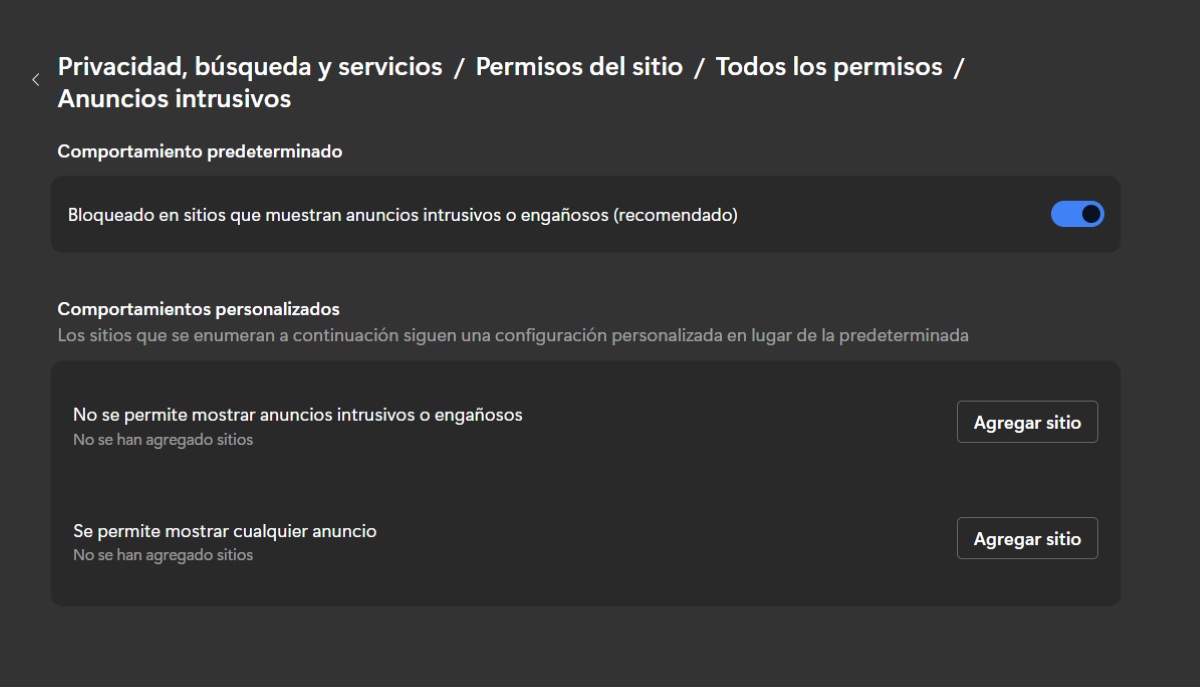
Якщо ви вирішили заблокувати спливаючі вікна в Microsoft Edge, слід пам’ятати, що деякі речі не блокуються, навіть якщо ви активуєте цю функцію. Якщо ви виконали всі вищезазначені кроки, щоб уникнути спливаючих вікон, а вони продовжують з’являтися, слід пам’ятати один факт: вони можуть бути реклама на вебсайтах, створена у вигляді спливаючих вікон.
На жаль, блокувальник спливаючих вікон Microsoft Edge не можу блокувати рекламу Якщо ви користуєтеся веб-сайтами, вам доведеться зробити це вручну, як показано на зображенні. Це також не запобігає відкриттю спливаючого вікна, якщо ви натиснете кнопку або посилання на веб-сторінці.
Коли блокувати спливаючі вікна в Microsoft Edge
Блокування спливаючих вікон Microsoft Edge у Windows 11 є важливим заходом. Якщо ви хочете покращити свою безпеку, конфіденційність та плавність перегляду веб-сторінокРоблячи це, ви уникаєте небажаних перебоїв, захищаєте себе від шкідливого контенту та оптимізуєте продуктивність браузера. Не забувайте, що цей дуже доступний параметр має винятки для надійних веб-сайтів.
У цифрову епоху, де захист вашої інформації є ключовим, Навчитися керувати спливаючими вікнами – це дуже необхідна навичкаРоблячи це, ви почуватиметеся набагато безпечніше, уникаючи дратівливих відволікаючих факторів під час перегляду веб-сторінок.

З юних років мене захоплювало все, що пов'язано з наукою та технологіями, особливо ті досягнення, які роблять наше життя простішим і приємнішим. Я люблю бути в курсі останніх новин і тенденцій, а також ділитися своїм досвідом, думками та порадами щодо пристроїв і гаджетів, якими я користуюся. Це спонукало мене трохи більше п'яти років тому стати веб-райтером, зосередившись переважно на пристроях Android та операційних системах Windows. Я навчився пояснювати складні поняття простими термінами, щоб мої читачі могли легко їх зрозуміти.