- BitLocker шифрує цілі жорсткі диски та захищає конфіденційну інформацію у Windows.
- Використання TPM та його правильне налаштування є ключем до забезпечення максимального захисту.
- Керування ключами та їх відновлення є важливими для запобігання втраті доступу до даних.

La protección de datos Це актуальніше, ніж будь-коли, в цифрову епоху, коли пристрої подорожують з нами та можуть легко потрапити в чужі руки. Bitlocker Це Ця функція може мати вирішальне значення між втратою лише ноутбука та втратою всієї конфіденційної інформації на ньому. Але що ж таке BitLocker, для чого він потрібен і як його активувати?
Незалежно від того, чи використовуєте ви Windows для роботи, навчання чи просто для щоденного використання, знання того, як використовувати шифрування BitLocker, може позбавити вас багатьох проблем. Ми детально пояснимо, як воно працює, що потрібно для його активації та як ним керувати.
Що таке BitLocker і чому варто розглянути його ввімкнення?
BitLocker – це Рішення для шифрування диска, розроблене Microsoft та інтегроване в багато систем Windows. Його основна функція полягає в запобіганні несанкціонованому доступу до даних на жорсткому диску, будь то системний диск, додаткові диски чи навіть зовнішні пристрої.
La idea es simple: Усі дані на диску шифруються за допомогою потужного алгоритму, зазвичай AES (Advanced Encryption Standard), і може бути розшифрований лише тим, хто має правильний ключ або відповідає встановленим вимогам автентифікації. Якщо хтось спробує отримати доступ до диска з іншого комп'ютера або витягти інформацію безпосередньо, він зіткнеться з нездоланною перешкодою.

Чому варто використовувати BitLocker? Варіанти використання та ризики, яких слід уникати
BitLocker спеціально захищає від двох дуже поширених ризиків: Крадіжка або втрата комп’ютера, а також неправильна утилізація чи переробка накопичувачів. Якщо ваш ноутбук втрачено під час подорожі, викрадено на роботі або утилізовано без стирання даних з диска, ваші файли залишатимуться в безпеці, якщо активовано BitLocker, а ви належним чином керували своїми ключами.
Крім того, Шифрування є важливим для дотримання правил захисту даних як на європейському рівні (наприклад, GDPR), так і в регульованих секторах (охорона здоров'я, освіта тощо). де конфіденційність є критично важливою. І не лише для бізнесу: будь-який користувач, який хоче захистити особисті фотографії, банківські документи чи конфіденційні файли, повинен розглянути цей додатковий рівень безпеки.
Як працює BitLocker: технологія, режими та автентифікація
Використання BitLocker cifrado AES у режимі XTS або CBC, з 128- або 256-бітні ключі залежно від конфігураціїЦей стандарт вважається високобезпечним та схвалений міжнародними організаціями, гарантуючи, що дані не можуть бути прочитані без належного ключа, навіть якщо зловмисник має фізичний доступ до диска.
Існує кілька способів розблокування шифрування:
- TPM (Trusted Platform Module): фізичний чіп, вбудований у комп'ютер, який безпечно зберігає ключі шифрування та перевіряє, чи не було втручання у систему.
- PIN-код на початку: Додано пароль, який користувач повинен вводити щоразу під час запуску комп'ютера.
- USB-пристрій як ключ завантаження: Система розблоковується лише за попереднього підключення USB-накопичувача з необхідним ключем.
- Contraseña tradicional: Для зовнішніх дисків або вторинних дисків можна використовувати надійний пароль.
Великою перевагою використання BitLocker з TPM є те, що, окрім зручності, Він також захищає від атак із завантаженням та фізичних маніпуляцій. Однак на комп’ютерах без TPM BitLocker все ще може працювати, але він вимагає додаткового налаштування та не пропонує такого ж захисту від модифікацій завантаження.
Вимоги до використання BitLocker: обладнання, версія Windows та розділи
Щоб скористатися всіма перевагами BitLocker, Комп’ютер повинен відповідати певним вимогам, які залежать від типу шифрування та версії Windows..
- Видання Windows: BitLocker доступний у версіях Windows 11 та 10 Pro, Enterprise та Education, а також у версіях Pro та пізніших версіях Windows 8.1 та Windows 7. Домашні версії включають лише так зване «шифрування пристрою», яке має більш обмежені можливості.
- TPM версії 1.2 або вище: Потрібно для автоматичного шифрування та перевірки цілісності системи. На комп’ютерах без TPM можна використовувати ключ запуску USB або пароль, хоча це не так безпечно.
- Підтримувана мікропрограма: UEFI або BIOS повинні підтримувати TCG, а у випадку TPM 2.0 вимагати режиму завантаження UEFI та вимкнути CSM.
- Particiones de disco: Диск має бути розділений принаймні на один системний диск (з якого завантажується Windows) та один диск з операційною системою. Перший зазвичай має файлову систему FAT32 в UEFI та NTFS в BIOS.
Перш ніж активувати BitLocker, важливо перевірити, чи відповідає ваш комп’ютер цим вимогам. Ви можете зробити це, знайшовши «Інформацію про систему» у Windows та перевіривши розділ «Підтримка шифрування пристроїв».
Як активувати BitLocker крок за кроком
Desde la interfaz gráfica
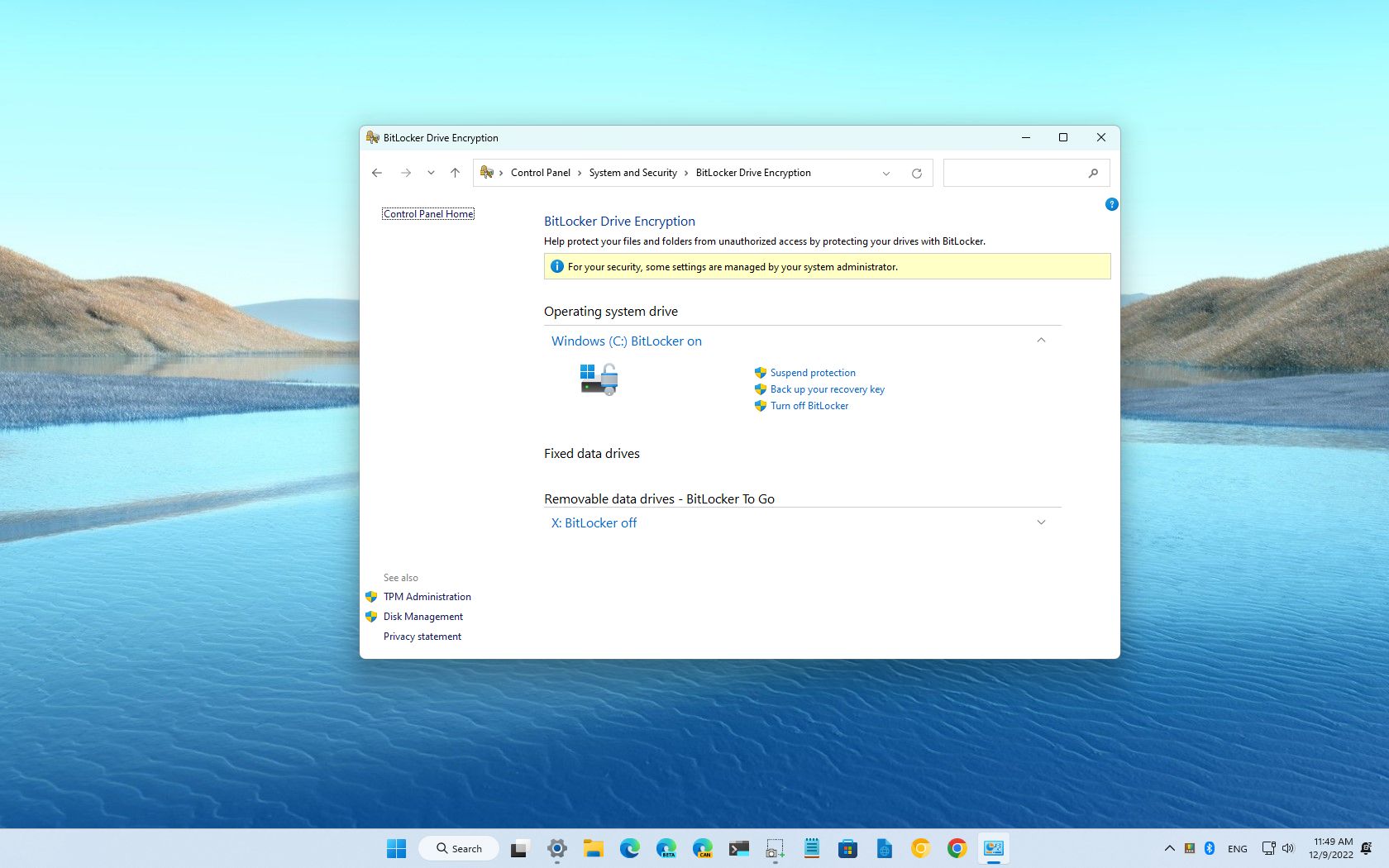
- Зайдіть в «Панель керування» та перейдіть до розділу «Система та безпека».
- Натисніть «Шифрування диска BitLocker».
- Виберіть диск, який потрібно зашифрувати, і виберіть «Увімкнути BitLocker».
- Виберіть метод розблокування: використання TPM, пароля, PIN-коду або USB як ключа запуску.
- Виберіть, де зберегти ключ відновлення: у вашому обліковому записі Microsoft, на USB-носії, зовнішньому файлі або роздрукованому на папері.
- Вирішіть, чи хочете ви зашифрувати лише використовуваний простір, чи весь диск. Останній варіант повільніший, але безпечніший на вживаних дисках.
- Виберіть тип шифрування: новий (XTS-AES) рекомендований для поточних комп’ютерів або сумісний (CBC), якщо ви переносите диск на старі комп’ютери.
- Поставте прапорець «Запустити системну перевірку BitLocker», щоб підтвердити, що все правильно.
- Перезавантажте комп’ютер; шифрування почнеться після перезавантаження.
Зверніть увагу, що процес може тривати від 20 хвилин до кількох годин залежно від розміру та використання пристрою. Ви можете продовжувати користуватися комп’ютером, але рекомендується не виконувати критично важливі завдання, доки ви не закінчите.
Desde la línea de comandos
Досвідчені користувачі можуть увімкнути BitLocker та керувати його параметрами з командного рядка за допомогою команди manage-bdeНаприклад:
manage-bde -on C: -RecoveryPasswordщоб увімкнути BitLocker на диску C та встановити ключ відновлення.manage-bde -statusщоб перевірити стан шифрування на всіх дисках.
Це корисно для автоматизації налаштування на багатьох комп'ютерах, що ідеально підходить для корпоративних середовищ.

Керування ключами відновлення: найважливіші речі, які вам потрібно знати
Найважливішою ланкою в шифруванні BitLocker є ключ відновлення. Без нього неможливо відновити дані, якщо ви забудете пароль, втратите PIN-код або система виявить підозрілі зміни (наприклад, після суттєвої зміни обладнання). Перед завершенням налаштування Windows вимагатиме від вас збереження цього ключа відновлення. У вас є кілька варіантів:
- Cuenta de Microsoft: Він пов’язується автоматично або вручну, що дозволяє відновити його з будь-якого пристрою шляхом уходу в систему.
- Роздрукуйте його або збережіть на USB/зовнішньому файлі: Переконайтеся, що ви не залишаєте його на видному місці або на самому комп’ютері, щоб запобігти крадіжці ключа будь-ким, хто отримає доступ до пристрою.
- Рішення Active Directory або MDM: У компаніях прийнято зберігати всі паролі в централізованому каталозі, що полегшує ІТ-відділам їх відновлення.
Якщо вам колись знадобиться ключ, Windows покаже вам унікальний ідентифікатор, який допоможе знайти конкретний файл.
Як вимкнути або призупинити BitLocker
Призупинення та вимкнення BitLocker – корисні опції у разі оновлення BIOS, зміни обладнання або якщо ви вирішите припинити використання шифрування.
- Suspender: Зберігає диск зашифрованим, але тимчасово вимикає захист BitLocker до наступного перезавантаження. Рекомендується це робити перед оновленням прошивки, оскільки інакше ви можете втратити доступ.
- Desactivar: Повністю розшифровує диск, процес, який може тривати кілька годин. Після цього диск буде доступний без пароля та незахищений.
Обидва параметри можна керувати з розділу «Керування BitLocker» на Панелі керування або через командний рядок.
Обмеження та потенційні недоліки BitLocker
- Недоступно у всіх випусках Windows: Домашні версії підтримують лише спрощене шифрування пристроїв і не пропонують усіх опцій BitLocker.
- Потрібне сумісне обладнання: Найвищий рівень захисту досягається лише за допомогою сумісного TPM та BIOS/UEFI. Без них шифрування функціональне, але менш стійке до фізичних атак.
- Втрачений ключ = втрата даних: Якщо ви не зберегли ключ відновлення надійно, ви назавжди втратите доступ до зашифрованих файлів.
- Compatibilidad con otros sistemas: Зашифровані диски нелегко доступні з операційних систем, окрім Windows.
- Зміни або оновлення обладнання: Іноді, після оновлення BIOS або зміни компонентів, BitLocker може вимагати ключ відновлення для відновлення доступу до ваших даних.
Кому варто вмикати BitLocker?
Якщо ви зберігаєте особисту, професійну або конфіденційну інформацію, шифрування диска сьогодні є майже обов'язковим. Особливо рекомендується при:
- Компанії та організації, що керують конфіденційними даними (охорона здоров'я, освіта, право тощо)
- Користувачі, які багато подорожують або працюють віддалено, оскільки це збільшує ризик втрати або крадіжки пристрою.
- Будь-хто, хто хоче запобігти потраплянню особистих даних, фотографій, документів чи облікових даних до несанкціонованих рук.
Не рекомендується, якщо вам потрібно часто переміщувати диски між системами Windows та Linux, або якщо ви шукаєте повністю аудитовані рішення з відкритим кодом.
Es fundamental que Увімкнення шифрування BitLocker у Windows – один із найефективніших заходів для захисту вашої особистої та професійної інформації від несанкціонованого доступу, якщо пристрій потрапить у чужі руки. Виконуючи кроки, описані в цьому посібнику, та звертаючи увагу на керування ключами відновлення, ви можете насолоджуватися спокоєм, знаючи, що ваші дані захищені надійною інтегрованою технологією, оптимізованою для сучасних систем Windows.

Редактор, що спеціалізується на технологіях та питаннях Інтернету з більш ніж десятирічним досвідом роботи з різними цифровими медіа. Я працював редактором і творцем контенту для компаній електронної комерції, комунікацій, онлайн-маркетингу та реклами. Я також писав на веб-сайтах з економіки, фінансів та інших секторів. Моя робота також є моєю пристрастю. Тепер через мої статті в Tecnobits, я намагаюся вивчати всі новини та нові можливості, які щодня пропонує нам світ технологій для покращення нашого життя.