- Stirling PDF пропонує повну екосистему локальних інструментів для шифрування та захисту PDF-документів без завантаження даних у хмару.
- Платформа дозволяє керувати всім: від блокування паролем до цифрових підписів та створення конфіденційного контенту.
- Існують додаткові альтернативи, такі як PdfDing для розширеної візуалізації та IronSecureDoc для автоматизації на основі API.
Якщо ви коли-небудь відчували, що завантаження ваших особистих документів на невідомі веб-сайти схоже на гру в російську рулетку з вашою конфіденційністю, ви потрапили в потрібне місце. Сьогодні ми докладемо всіх зусиль, щоб… PDF-файл Стірлінга, інструмент, який по суті є швейцарським армійським ножем для PDF-файлів і має Перевага локального запуску за допомогою Dockerзапобігання передачі ваших даних через сторонні сервери.
Ідея тут проста: мати повний контроль над нашими файлами. Незалежно від того, чи потрібно вам Блокування документа паролем або виконати глибоке очищення текстуЦе програмне забезпечення дозволяє вам керувати всім на власному комп'ютері. Це не просто тимчасовий додаток, а надійне середовище, яке значно еволюціонувало. щоб покрити будь-які потреби, які можуть виникнути під час обробки PDF-файлів.

Відкриття Stirling PDF: Більше, ніж просто редактор
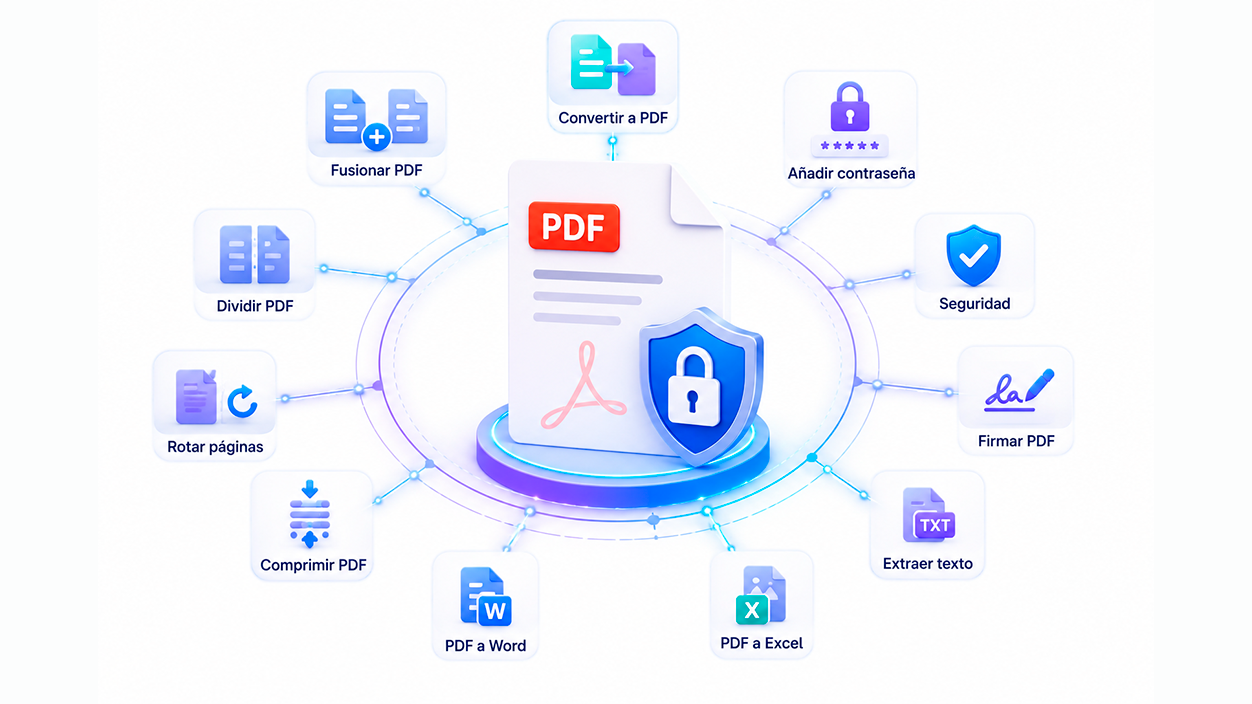
Для тих, хто не знає, Stirling PDF – це веб-додаток, який ви встановлюєте вдома і який пропонує понад 50 інструментів інший. Найкраще те, що файли залишаються на стороні клієнта або в пам'яті сервера лише стільки, скільки потрібно, щоб виконати завдання; після завершення завдання сервер автоматично стирає всі сліди.
Система організована в дуже інтуїтивно зрозумілі блоки. Спочатку у нас є частина про Організуватиде ви можете легко обертати, стискати або об’єднувати сторінки. Також є опції конвертації, як для перетворення будь-чого в PDF, так і для вилучення даних у такі формати, як Word, HTML або CSV. Але де це справді сяє, так це в розділі про Вивіски та безпека, де відбувається весь процес шифрування.
У цьому розділі безпеки ви можете додати пароліВи можете змінити дозволи документа або навіть видалити надокучливі скрипти. Це ідеальне місце для тих, кому потрібно, щоб файл був читабельним, але не редагуваним, або просто для цифрового блокування конфіденційної інформації.
Процес захисту PDF-файлу досить простий. Він просто вимагає Відкрийте Stirling PDF, перейдіть до розділу «Безпека», виберіть опцію «Додати пароль», завантажте документ і встановіть ключ доступу.Ви також можете налаштувати додаткові обмеження, щоб запобігти друку, копіюванню або зміні файлу. Після застосування змін просто завантажте новий захищений PDF-файл.
Розширене керування даними та безпека
Якщо вам подобається налаштовувати параметри, Stirling PDF дозволяє… глибоке налаштування через змінні середовища та теми. Крім того, для більш професійних середовищ він підтримує єдиний вхід (SSO) та досить комплексне керування користувачами. Однак, якщо ви встановлюєте його як службу, обов’язково правильно налаштуйте файл. settings.yml щоб ваші облікові дані для входу не створювали вам проблем під час спроби входу.
Є й інші Додаткові інструменти, такі як PdfDingВ першу чергу розроблено для читання, анотування та обміну PDF-документами. Однак, коли метою є редагування, захист або керування файлами локально, Stirling PDF залишається одним із найповніших варіантів у рамках вільного програмного забезпечення.
Автоматизація шифрування за допомогою IronSecureDoc
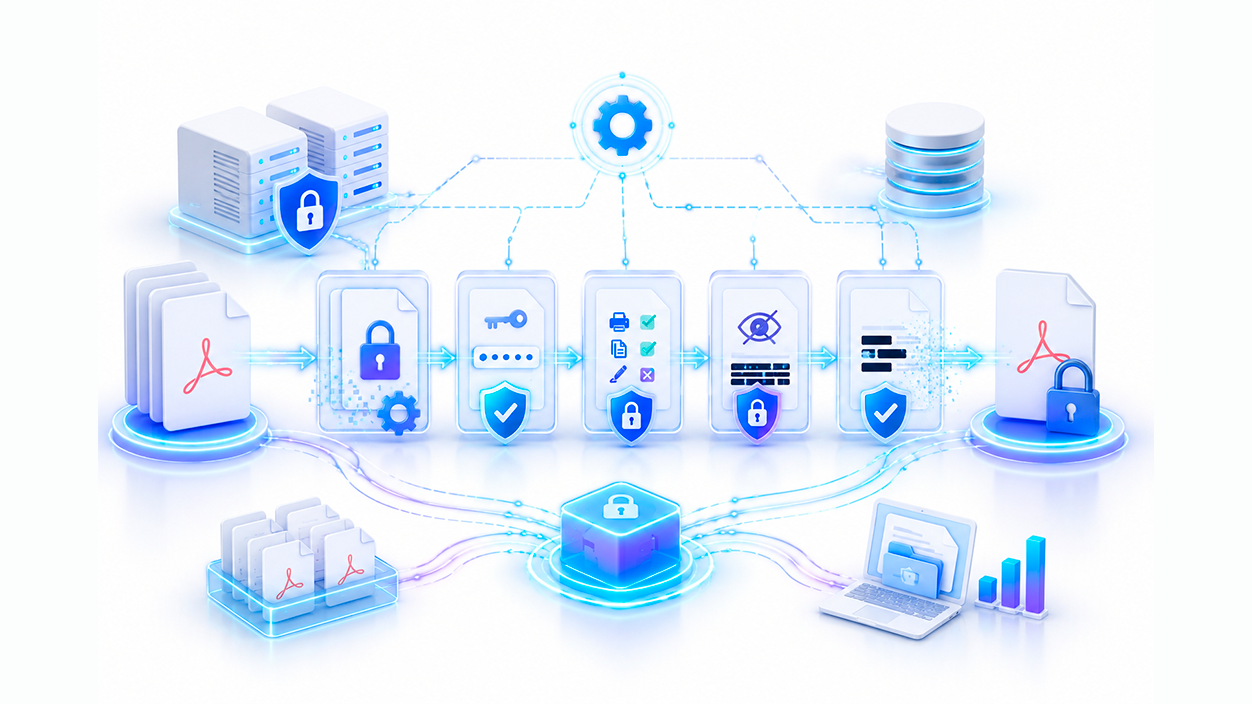
Якщо ви розробник або вам потрібно обробляти тисячі файлів одночасно, IronSecureDoc стане в пригоді завдяки кінцевим точкам API. Цей інструмент – справжній звір для... Шифрування PDF-файлівможливість встановлення різних паролів для користувача та власника документа.
За допомогою команд CURL ви можете вирішити, чи має одержувач дозвіл роздрукувати документзаповнювати форми або витягувати вміст. Якщо вам потрібен повністю безпечний файл, просто виберіть для всіх параметрів дозволів значення «false» (хибність), і все готово. Він також має функцію для перевірка пароля Дуже корисно для перевірки дійсності ключа перед спробою обробки файлу, уникаючи помилок ланцюга.
Ще одним ключовим моментом IronSecureDoc є написання текстуЦе не просто покриття їх кольором, а остаточне видалення конфіденційних слів або фраз з документа. Ви можете налаштувати, чи хочете ви, щоб пошук слів був точним чи частковим, і система розміщує характерна чорна коробка про інформацію, яка має зникнути назавжди.
Цифрові підписи та сертифікація документів
Річ не лише в паролях; іноді нам потрібно довести, що файл є автентичним. засвідчення документів Це дозволяє блокувати контент і підтверджувати його легітимність за допомогою цифрових сертифікатів у форматі .p12. Це гарантує, що ніхто не торкнувся навіть коми оригінального тексту після підпису.
З іншого боку, ми маємо цифровий підписщо трохи гнучкіше, ніж сертифікація. Тут ви можете розмістити зображення свого підпису в точних координатах на сторінці, налаштувавши розмір і положення. Щоб замкнути коло безпеки, важливо перевірити цифрові підписи отримано для підтвердження того, що файл не був змінений під час передачі, отримуючи чітку відповідь у форматі JSON, яка повідомляє нам, чи є документ надійним.
Ми пропонуємо низку варіантів, від простого щоденного використання Stirling PDF до потужних можливостей IronSecureDoc для автоматизованих робочих процесів. Чи то через традиційне шифрування з ключемЧи то складання конфіденційних даних, чи впровадження цифрових підписів, мета завжди одна: гарантувати, що конфіденційна інформація не потрапить у чужі руки, зберігаючи при цьому гнучкість в управлінні нашими документами.
Індекс
