
Хочете дізнатися, як зробити вікно завжди видимим у Windows 11 за допомогою функції «Завжди зверху»? Це допоможе вам не втратити з поля зору свої нотатки чи калькулятор, натискаючи на інші екрани. Багатозадачність більше не має бути повним хаосом завдяки цьому офіційному інструменту Microsoft, який дозволяє вам… Легко виправити будь-яке вікно на передньому планіДалі давайте розглянемо, як активувати цю функцію у Windows 11.
Як зробити так, щоб вікно завжди було видимим у Windows 11 за допомогою функції «Завжди зверху»
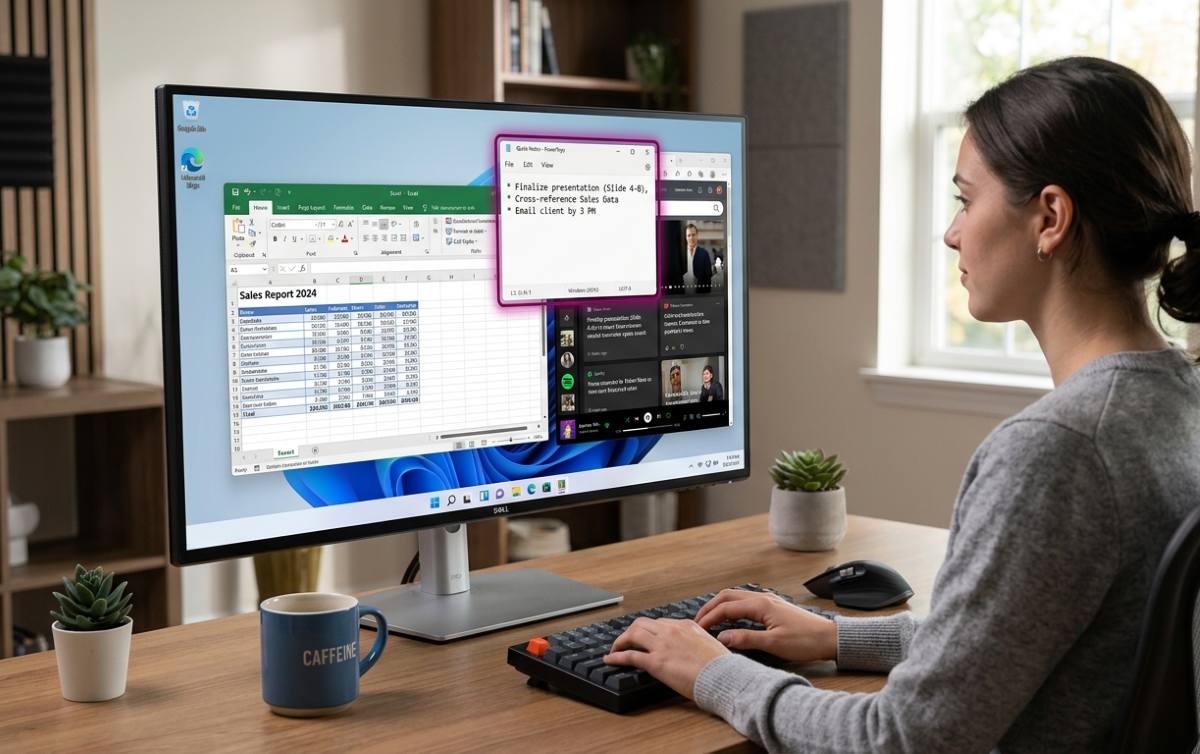
Щоб вікно завжди було видимим у Windows 11 за допомогою функції «Завжди зверху», Вам потрібно завантажити інструмент Microsoft PowerToysФактично, це найшвидший, найбезпечніший та найофіційніший спосіб зробити це. Нижче ми надали покрокову інструкцію з налаштування та використання всього за кілька секунд.
Крок 1: Встановлення Microsoft PowerToys
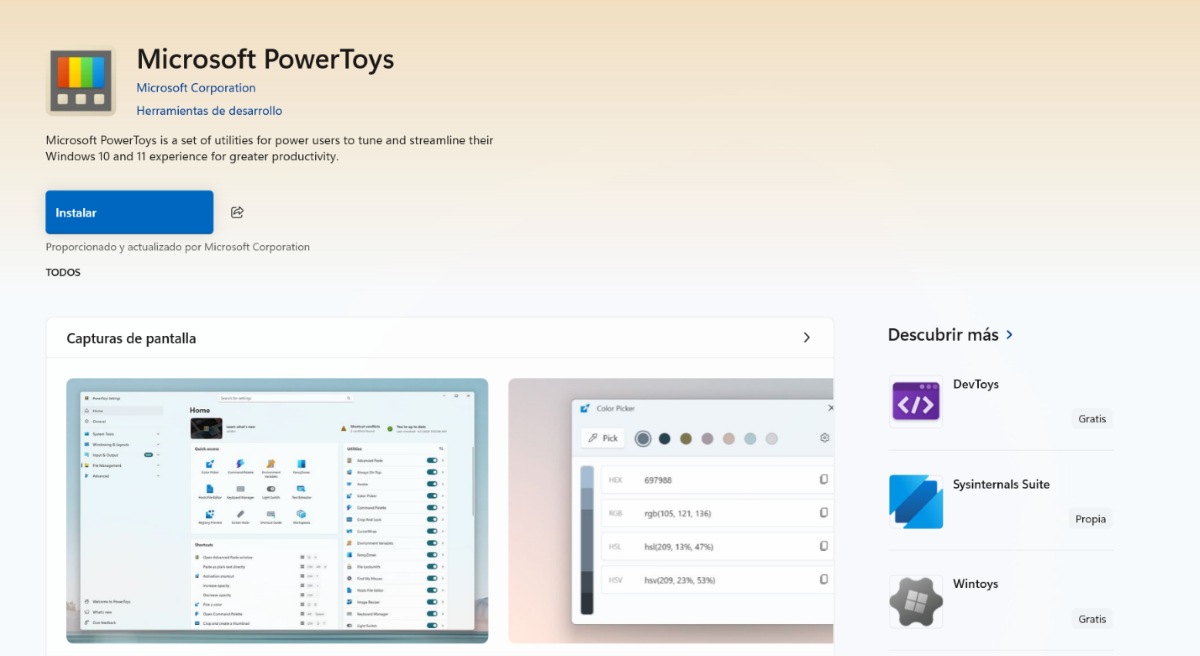
Якщо у вас ще немає інструмента Microsoft PowerToys Ви можете завантажити його двома дуже простими способами:
- ВІДЧИНЕНО Магазин Microsoft і знайдіть «Microsoft PowerToys» та встановіть його.
- На термінал: Відкрийте термінал або CMD та введіть команду: встановлення Microsoft.PowerToys за допомогою winget.
Крок 2: Активуйте та використовуйте функцію
Після завантаження інструменту Microsoft PowerToys відкрийте його та Шукайте в меню ліворуч опцію «Завжди зверху» і переконайтеся, що перемикач увімкнено Активовано. Тоді Клацніть на вікні, яке ви хочете залишити фіксованим. (наприклад, Блокнот, Калькулятор або Браузер), щоб переконатися, що це активне вікно.
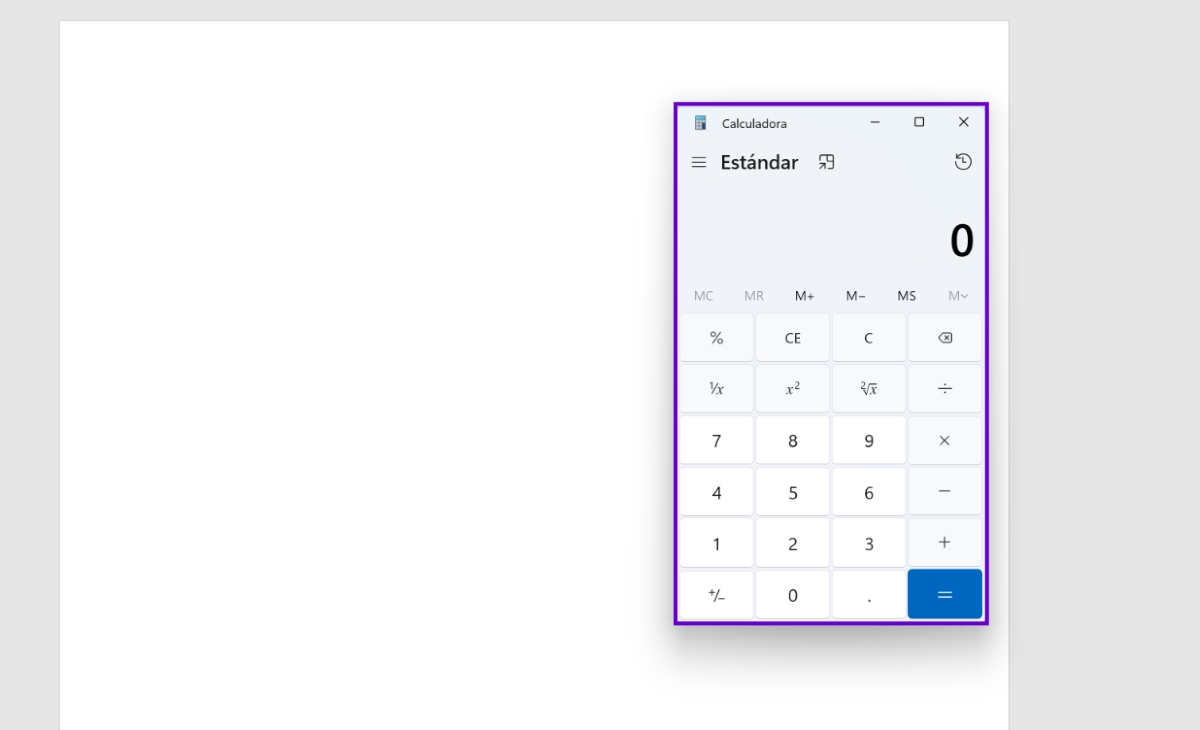
Отже, щоб вікно завжди було видимим у Windows 11, потрібно використовувати один із комбінації клавіш у Windows 11: Одночасно натисніть комбінацію клавіш Windows + Ctrl + T.Коли ви це зробите, ви почуєте короткий звук підтвердження та помітите, що вибране вікно буде обведене кольоровою рамкою. Ця візуальна рамка вказує на те, що вікно тепер закріплено на передньому плані.
Щоб деактивувати його: Просто знову виберіть закріплене вікно та знову натисніть Windows + Ctrl + T. Ви помітите, що кольорова рамка зникне, і воно знову почне поводитися як звичайне вікно. Що ще можна робити за допомогою PowerToys?
- Персоналізація: На панелі PowerToys ви можете змінити колір межі, налаштувати її товщину або навіть вимкнути звук активації, якщо він вам не подобається.
- Зробіть винятки: Якщо у Windows 11 є певні програми, вікно яких ви не хочете постійно відображати випадково (наприклад, під час гри в повноекранному режимі), ви можете додати їх до списку винятків на тому ж екрані налаштувань.
Як ви знаєте, чи це спрацювало?
Як дізнатися, чи спрацював процес постійної видимості вікна у Windows 11? Коли ви активуєте функцію «Завжди зверху» через Microsoft PowerToys, вибране вікно ледь помітно змінюється, показуючи, що його виправили. Ось деякі з видимих ознак:
- Виділена кольорова рамка: Накладене або фіксоване вікно оточене яскравою фіолетовою або синьою рамкою, яка виділяється на тлі решти робочого столу. Ви також можете змінити або повністю видалити цей колір.
- Поведінка перекриття: Навіть якщо ви натиснете на будь-яку іншу фонову програму, фіксоване вікно ніколи не сховається. Інші вікна відкриються та перемістяться за ним.
- Звукове сповіщення: Щоразу, коли ви використовуєте комбінацію клавіш Windows + Ctrl + T, система відтворює короткий звук сповіщення. Це допоможе вам дізнатися, чи все було виправлено правильно.
У яких повсякденних ситуаціях ви можете скористатися цією функцією?
Увімкнення функції «Завжди зверху» фактично позбавляє від розчарування, пов’язаного з постійним перемиканням між вікнами. У Windows 11 це забезпечує постійну видимість вікна. Це допомагає вам запам'ятати саме ту інформацію, яка вам потрібна. де Тобі це потрібно...незалежно від того, яке інше вікно чи програму відкрито позаду нього. Давайте розглянемо повсякденні ситуації, де ви можете скористатися цією функцією.
Копіювання даних та створення нотаток
Завжди видиме вікно у Windows 11 допомагає вам транскрибувати інформаціюНаприклад, якщо ви передаєте дані з PDF-файлу, електронної пошти або веб-сторінки до документа Word або Excel, ви можете закріпити вихідний документ у невеликому кутку, щоб друкувати в головному вікні, не приховуючи PDF-файл щоразу, коли ви натискаєте клавішу в іншому вікні.
Ви також можете використовувати його під час ведення нотаток на заняттях або на зустрічахВи закріплюєте блокнот або додаток для нотаток збоку, поки переглядаєте пояснювальне відео або відеоконференцію в повноекранному режимі. Це заощадить ваш час і підвищить вашу продуктивність.
Розрахунки та фінанси
Використання калькулятора є однією з найпоширеніших ситуацій У Windows 11 вигідно завжди тримати вікно видимим. Незалежно від того, чи переглядаєте виписку в браузері, чи заповнюєте електронну таблицю, закріплення калькулятора Windows дозволяє швидко виконувати обчислення, не втрачаючи його з поля зору під час натискання на клітинки.
Програмування та технічний дизайн
Коли ви виконуєте кроки в посібнику або навчальному посібникуНезалежно від того, чи програмуєте ви, чи налаштовуєте щось у системі, ви можете залишити посібник видимим у невеликому вікні у верхній частині під час роботи в терміналі, редагуючи код або на екранах конфігурації. Ви також можете завжди залишати вікно видимим у Windows 11, щоб контролювати продуктивність програми.
Розваги та багатозадачність
Ви зазвичай дивитеся відео під час роботи? Якщо ви дивитеся відео, фільм або навчальний посібник під час роботи, Ви можете закріпити медіаплеєр або вкладку програми в куткуВи також можете використовувати його для керування музикою або чатами в невеликому плаваючому вікні, щоб швидко відповідати або змінювати пісню, не втрачаючи з поля зору те, що ви робите на головному робочому екрані.
Ось як зробити так, щоб вікно завжди було видимим у Windows 11
На завершення, освоєння функції «Завжди зверху» у Windows 11 Це може повністю змінити вашу щоденну продуктивністьЗавантаження Microsoft PowerToys на ваш ПК не лише позбавить вас необхідності перемикатися між вкладками, але й спрощує роботу та економить ваш час. Запам’ятовуючи комбінацію клавіш, ви можете керувати екраном лише кількома клацаннями.
Індекс

З юних років мене захоплювало все, що пов'язано з наукою та технологіями, особливо ті досягнення, які роблять наше життя простішим і приємнішим. Я люблю бути в курсі останніх новин і тенденцій, а також ділитися своїм досвідом, думками та порадами щодо пристроїв і гаджетів, якими я користуюся. Це спонукало мене трохи більше п'яти років тому стати веб-райтером, зосередившись переважно на пристроях Android та операційних системах Windows. Я навчився пояснювати складні поняття простими термінами, щоб мої читачі могли легко їх зрозуміти.