- Microsoft випустила безкоштовну версію Office з рекламою.
- Документи можна зберігати лише в OneDrive, а не на ПК.
- Він має обмежені функції та відображає рекламу в інтерфейсі.
- Є безкоштовні альтернативи, наприклад Office Online або WPS Office.
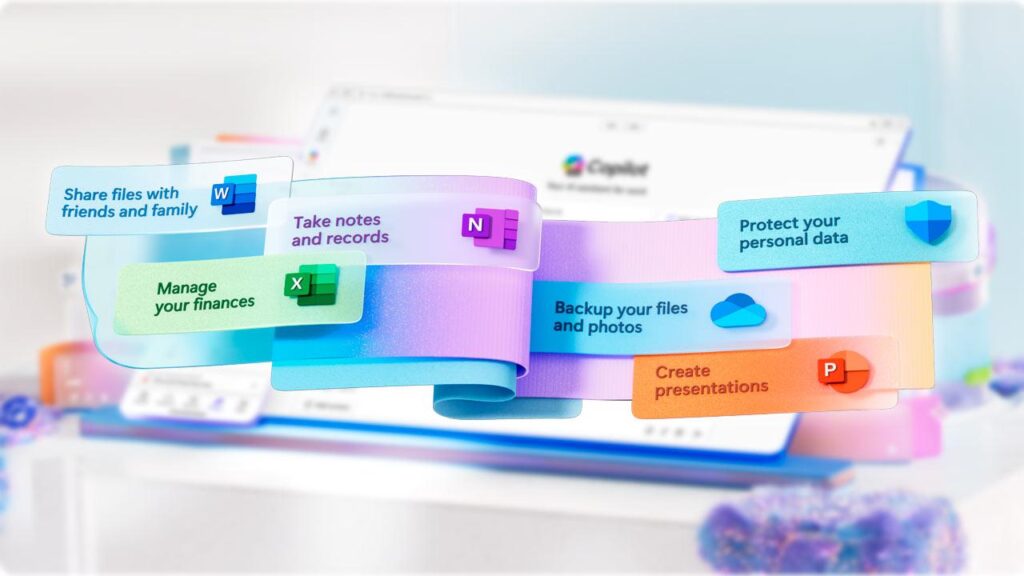
Microsoft Office протягом багатьох років є найпоширенішим офісним пакетом у світі. Однак його модель передплати з Microsoft 365 означає, що багато користувачів шукають безкоштовні альтернативи. Нещодавно це було виявлено версія Office, яка дозволяє використовувати його без оплати в обмін на показ реклами.
Ця безкоштовна версія Office із підтримкою реклами викликала багато галасу Забезпечує легкий доступ до Word, Excel і PowerPoint без підписки. Однак він має певні обмеження та вимагає спеціального процесу встановлення. Далі розповідаємо Усе, що вам потрібно знати про цю безкоштовну опцію, яка підтримується рекламою.
Що таке Office Free with Ads?

Ця версія Office дозволяє користувачам використовувати Word, Excel і PowerPoint без оплати передплати. Однак, щоб компенсувати вільний характер, Microsoft включила рекламу в інтерфейс програми.
Одним із найяскравіших аспектів цієї версії є те, що Незважаючи на те, що він працює локально на комп’ютері, документи не можна зберегти в пам’яті ПК. Натомість їх слід зберігати в OneDrive, Служба хмарного зберігання Microsoft.
Отже, якщо ви хочете мати свої документи на своєму комп’ютері Вам потрібно буде знайти спосіб перенести файли з OneDrive на комп’ютер..
Як завантажити та встановити Office безкоштовно з рекламою

Щоб отримати доступ до цієї версії, ви повинні виконати такі дії:
- Відвідайте Офіційний сайт Microsoft Office і завантажте виконуваний файл.
- Запустіть інсталятор і дочекайтеся закінчення встановлення.
- Відкрийте Word, Excel або PowerPoint після завершення встановлення.
- Коли буде запропоновано увійти, Виберіть опцію «Пропустити»..
- Виберіть Опція «Продовжити безкоштовно». замість підписки.
- Погодьтеся на зберігання файлів у OneDrive.
Після цих кроків ви матимете
Обмеження безкоштовного офісу з рекламою
Незважаючи на те, що вона дозволяє використовувати основні інструменти набору Microsoft, ця безкоштовна версія має певні обмеження:
- Наявність реклами: У правій частині екрана відображається банер.
- Збереження файлів у OneDrive: Не можна зберігати документи локально, тільки в хмарі.
- Обмежені функції: Розширені інструменти, такі як SmartArt або голосовий диктант, заблоковано.
Чи варто використовувати Office із рекламою?

Ця версія Це корисно для тих, кому не потрібні додаткові функції і може працювати з основними параметрами Word, Excel і PowerPoint. Якщо обмеження не є проблемою, це може бути цікавим рішенням для тих, хто шукає a безкоштовна та легальна альтернатива.
Іншим безкоштовним варіантом, який пропонує Microsoft, є використання Office Online, що дозволяє редагувати документи з браузера без встановлення будь-якої програми. однак, Ця версія також має обмеження, які можна порівняти з обмеженнями Office з рекламою.
Безкоштовна версія Office із підтримкою реклами є життєздатним варіантом для тих, хто хоче використовувати базові інструменти без підписки. тим не менш, Неможливість збереження документів на комп'ютері може стати незручністю для деяких користувачів.. Якщо ви шукаєте альтернативу без обмежень, Ви завжди можете вибрати безкоштовні офісні пакети, такі як LibreOffice або WPS Office.

Я ентузіаст технологій, який перетворив свої "гікові" інтереси на професію. Я провів понад 10 років свого життя, користуючись передовими технологіями та возячись із усіма видами програм із чистої цікавості. Зараз я спеціалізуюся на комп’ютерних технологіях та відеоіграх. Це тому, що більше 5 років я писав для різних веб-сайтів про технології та відеоігри, створюючи статті, які прагнуть надати вам необхідну інформацію мовою, зрозумілою для всіх.
Якщо у вас є запитання, я знаю все, що стосується операційної системи Windows, а також Android для мобільних телефонів. І я зобов’язаний перед вами, я завжди готовий витратити кілька хвилин і допомогти вам вирішити будь-які запитання, які можуть виникнути в цьому світі Інтернету.