- Режим штучного інтелекту перетворює Google на розмовний досвід, який генерує повні відповіді, але збільшує персоналізацію та використання даних.
- Можна примусово реалізувати класичний пошук без штучного інтелекту, використовуючи веб-фільтр або пошукові системи на кшталт «Google Web» з відповідним параметром.
- Керування режимом ШІ та історією веб-активності є ключовим для обмеження навчання ШІ за допомогою ваших особистих даних.
- Поєднання режиму штучного інтелекту з традиційним пошуком та більш приватними альтернативами дозволяє вам збалансувати зручність, контроль та конфіденційність.
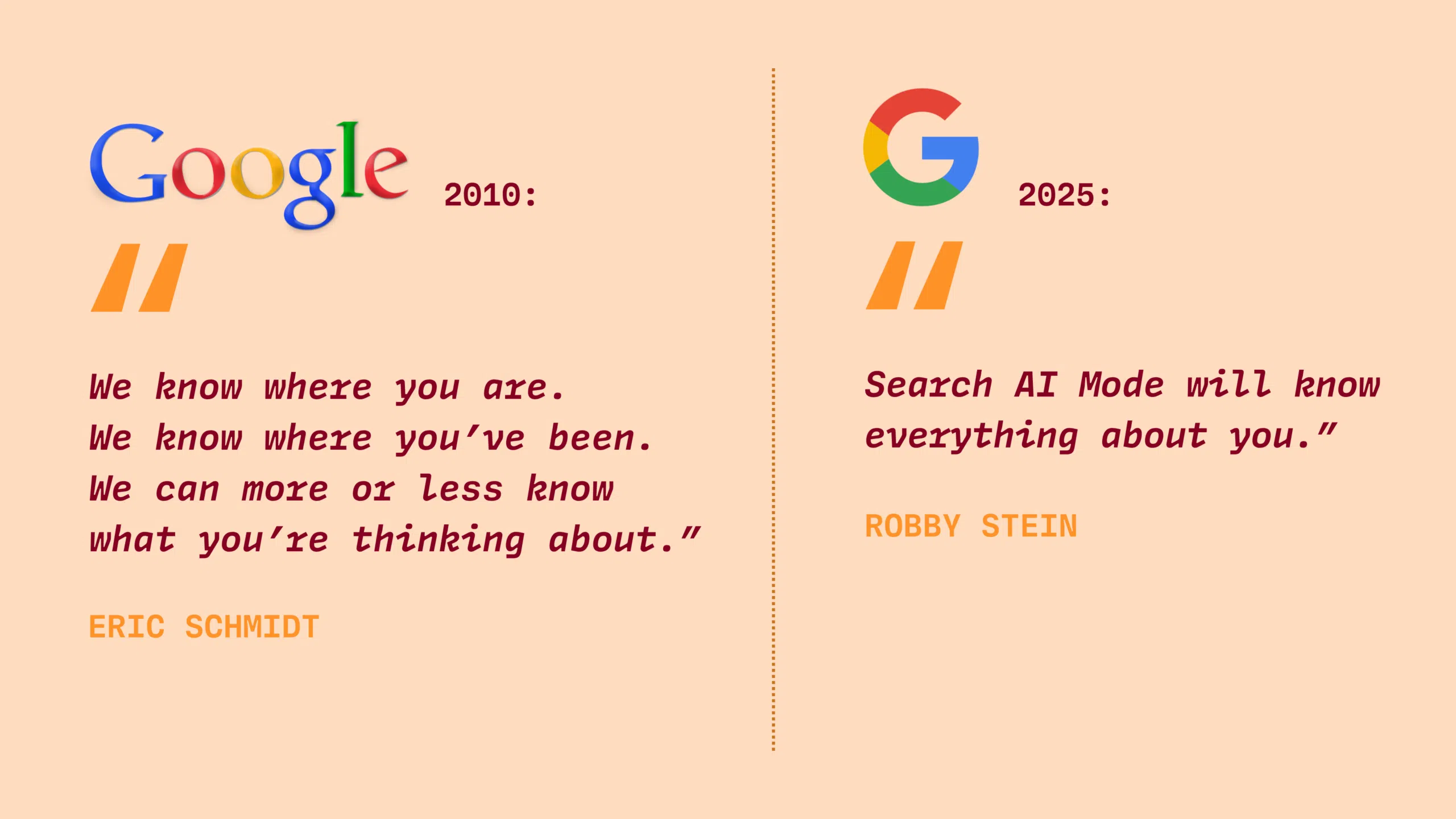
¿Як користуватися пошуком Google без нового режиму штучного інтелекту? Google радикально змінює спосіб пошуку в ІнтернетіНовий режим штучного інтелекту та функція «Огляд» на базі штучного інтелекту зайняли центральне місце на сторінці результатів, генеруючи вичерпні відповіді замість простого відображення списку посилань. Це дуже зручно, але водночас викликає питання: що робити, якщо вам не потрібен цей рівень штучного інтелекту, а ви віддаєте перевагу класичному, традиційному пошуку?
В останні тижні, Режим штучного інтелекту та пошук зі штучним інтелектом почали впроваджуватися в більшій кількості країн, зокрема в Іспанії.і вже співіснують із традиційним пошуком. Хоча Google може похвалитися потужнішою, розмовною та персоналізованою системою, багато користувачів задаються питанням, як продовжувати користуватися Пошуком Google без цього нового режиму на основі штучного інтелекту, або принаймні як краще його контролювати та обмежувати використання своїх особистих даних.
Що саме таке режим штучного інтелекту Google і як він працює?

Так званий Режим штучного інтелекту – це найсучасніший пошуковий сервіс Google на базі штучного інтелекту.Це частина експериментальних функцій Search Labs і представлена як поєднання чат-бота типу Gemini та створеного штучним інтелектом огляду, який відображається у верхній частині багатьох результатів пошуку.
Коли ви активуєте цю функцію, Ви можете ставити запитання природною мовою, використовуючи текст, голос або навіть зображення та PDF-файли.Замість простого відображення посилань, система генерує вичерпну, організовану відповідь з додатковими посиланнями для подальшого дослідження. Модель розділяє ваш запит на кілька внутрішніх підтем, виконує одночасний пошук в Інтернеті, а потім об'єднує ці результати, щоб надати більш комплексне пояснення.
На технічному рівні, Режим штучного інтелекту спирається на глибоке розуміння Google пошукового індексу а також у мовних моделях родини Gemini, спеціально навчених для пошуку. Це дозволяє йому міркувати, узагальнювати та структурувати інформацію, і навіть продовжувати розмову з кількома подальшими питаннями на ту саму тему.
Одна важлива відмінність від простого огляду, згенерованого штучним інтелектом, полягає в тому, що в режимі штучного інтелекту... Взаємодія є безперервною та контекстуальною.Ви можете поставити загальне запитання, уточнити його, змінити фокус (наприклад, перейти від класичної паельї до вегетаріанської версії) або попросити додаткові приклади, не повторюючи пошук з нуля.
Однак Google визнає, що Режим штучного інтелекту все ще може помилятися, неправильно інтерпретувати контент або не помічати важливих нюансів.Саме тому система додає кнопки «Подобається» та «Не подобається» до кожної відповіді та заохочує користувачів надсилати детальні відгуки, щоб з часом покращити якість системи.
Як отримати доступ до функцій режиму штучного інтелекту та пошуку за допомогою штучного інтелекту
Для тих, хто хоче ним скористатися, Google пропонує кілька способів увійти в режим штучного інтелектуЦе стосується як комп’ютерів, так і мобільних пристроїв. Важливо також знати про них, якщо ваша мета — зробити прямо протилежне: уникати їх або мінімізувати їх використання.
Наразі ви можете отримати доступ до режиму штучного інтелекту трьома основними способами:
- З прямої URL-адреси: вхід на певну сторінку google.com/ai, де безпосередньо відкривається пошук на базі штучного інтелекту.
- З головної сторінки Google: доступ www.google.comввівши питання в рядок пошуку та натиснувши кнопку Режим штучного інтелекту який відображається як опція вгорі або поруч із полем.
- З додатка Google на вашому мобільному пристроїНа головному екрані програми ви побачите кнопку для Режим штучного інтелекту, що призводить вас до цього розмовного досвіду.
У режимі штучного інтелекту, Ви можете задати запитання, ввівши текст, промовивши в мікрофон або завантаживши зображення та PDF-файли.Система відповідає за генерування відповідей, пропонування нових пов’язаних питань, посилання на відповідні веб-сайти та зберігання вашої історії, щоб ви могли відновити минулі розмови.
Крім того, з Пошукових лабораторій, Можна активувати додаткові експериментальні функції пов’язані з режимом штучного інтелекту, такі як нові формати відповідей, візуальне тестування або майбутні інтеграції з більшою кількістю сервісів в екосистемі Google.
Gemini 3 Pro, швидкі моделі та відмінності між режимами
В основі всього цього лежать моделі сімейства Gemini. Зокрема, Gemini 3 Pro інтегрує режим штучного інтелекту як найпотужніший варіант мисленнярозроблений для складних запитів, детального аналізу, створення зображень та графічного контенту.
Коли ви обираєте Gemini 3 Pro в меню моделі (на вебсайті він відображається у випадаючому списку «Задати питання», а в режимі ШІ – як селектор «Pro»), Ви отримуєте глибші відповіді, краще розуміння контексту та додаткові можливості, як:
- Розширена генерація зображень Для користувачів старше 18 років, зі створенням нових ілюстрацій, редагуванням фотографій, інфографікою та діаграмами.
- Динамічний візуальний дизайн в інтерфейсі, з інтерактивними симуляціями для кращого розуміння певних концепцій.
- Більша здатність до покрокового міркування для складних або багатошарових питань.
Паралельно існує модель «Швидка» або «швидка», яка надає пріоритет швидкості, зберігаючи при цьому досить високу якість Для більшості повсякденних запитів. Зазвичай цього достатньо для інформаційних питань, загальних рекомендацій або коротких пояснень.
Так, справді, Gemini 3 Pro доступний не всімНаразі він обмежений англійською мовою та доступний лише для передплатників віком понад 18 років у певних країнах, які вже мають плани Google AI Plus, Pro або Ultra. Також існують щоденні обмеження на використання, які залежать від вашого плану та загального попиту.
Якщо ви турбуєтеся про конфіденційність, вам слід пам’ятати, що Щоб використовувати Gemini 3 Pro в режимі штучного інтелекту, вам потрібно увійти, використовуючи особистий обліковий запис Google, яким ви керуєте самостійно.Облікові записи, якими керують компанії чи установи, можуть мати обмеження або взагалі не пропонувати доступ до цих функцій.
Як режим штучного інтелекту використовує ваші дані та що таке «Персоналізований інтелект»
Одним із найделікатніших моментів нового підходу до пошуку Google є глибока персоналізація на основі ваших особистих данихРежим штучного інтелекту не лише використовує дані з публічного веб-індексу; він також може враховувати вашу історію пошуку, дані Карт і, в майбутньому, інформацію з інших програм, таких як Gmail або Google Диск.
Під імям Персоналізований інтелектGoogle пропонує функцію, яка використовує ваші попередні пошукові запити та активність у Пошуку та на Картах, щоб адаптувати відповіді, пропозиції та рекомендації до ваших смаків та інтересів. Ця опція наразі доступна лише користувачам у США віком від 18 років, у яких увімкнено активність в Інтернеті та додатках і персоналізацію пошуку.
Крім того, Google почав відкрито говорити про те, що У майбутньому режим штучного інтелекту зможе отримувати доступ до даних з ваших контентних програм.Починаючи з Gmail та Google Фото, і, ймовірно, розширюючись на інші сервіси Workspace. Ідея полягає в тому, що ШІ може:
- Підсумуйте електронні листи або довгі обговорення.
- Список незавершених завдань на основі повідомлень та подій календаря.
- Шукайте відповідну інформацію в документах Диска або на своїх фотографіях.
На практиці це означатиме, що Google мав би ще більше контексту щодо вашого особистого та професійного життя.Розмови, місця розташування, зобов'язання, інтереси тощо. На думку компанії, це дозволяє отримувати набагато корисніші та персоналізованіші відповіді; однак для багатьох людей це безпрецедентне втручання в приватне життя.
Також важливо, як ваші дані використовуються для навчання моделей. Google пояснює, що Взаємодія з Пошуком та генеративним ШІ використовується для покращення їхніх систем.Це включає теми, які ви шукаєте, коментарі, які ви надсилаєте, та деякий пов’язаний контент. Вони залучають людей, які оцінюють результати, хоча й гарантують, що дані анонімізовані, відокремлені від облікових записів, а конфіденційна особиста інформація відфільтрована.
Якщо ви не хочете Майбутні пошукові запити, пов’язані з вашим обліковим записом, будуть використані для покращення штучного інтелекту пошуку.Ви можете вимкнути опцію «Історія активності в Інтернеті та додатках» на сторінці «Моя активність» у Google. Це запобігає збереженню нової історії у вашому обліковому записі, хоча Google все ще може використовувати агреговані та анонімізовані дані для навчання своїх моделей.
Як продовжувати користуватися Пошуком Google без нового режиму штучного інтелекту (або майже без нього)
Якщо те, чого ви хочете, це Уникайте огляду ШІ та режиму ШІ якомога більшеУ налаштуваннях немає чарівного перемикача, щоб вимкнути все... але є кілька практичних рішень, які на практиці повертають досвід, дуже схожий на старий «список посилань».
Використайте фільтр «Веб» на сторінці результатів
Найпростіший і універсальний варіант – це Скористайтеся фільтром «Веб», який відображається одразу під рядком пошуку Коли ви виконуєте пошук у Google, цей фільтр змушує Google показувати лише стандартні результати веб-сторінок, усуваючи:
- Огляд, створений штучним інтелектом, угорі.
- Збагачені блоки результатів у багатьох випадках.
- Презентація з коротким описом на базі штучного інтелекту.
У вас залишається практично Класичний Google на основі синіх посилань та фрагментів тексту, без зведених даних, згенерованих мовними моделями. Однак, вам слід пам’ятати, що потрібно натискати кнопку «Веб» щоразу, коли ви виконуєте пошук... якщо ви не зміните налаштування браузера так, щоб цей фільтр завжди застосовувався, як ми побачимо пізніше.
Додайте «-AI» в кінці кожного пошукового запиту
Ще один швидкий, хоча й дещо більш рудиментарний, метод — це додайте термін "-AI" в кінець ваших запитівЦе працює як оператор, який повідомляє Google про необхідність виключити результати, пов’язані зі словом «штучний інтелект», що на практиці зменшує кількість блоків, пов’язаних зі штучним інтелектом, і надає пріоритет традиційним результатам.
Це не таке чисте рішення, як веб-фільтр, але може служити його заміною. просте ментальне скороченняЩоразу, коли ви вводите пошуковий запит і не хочете використовувати штучний інтелект, ви додаєте "-AI" і все. Це не ідеально, але допомагає пом'якшити деякі проблеми з новою поведінкою.
Встановити «Google Web» як пошукову систему за замовчуванням
Якщо ви не хочете постійно налаштовувати фільтри або вручну додавати оператори, Ви можете налаштувати альтернативну пошукову систему у своєму браузері, яка безпосередньо вказуватиме на режим Google «Веб».По суті, ви використовуєте Google, але примусово встановлюючи параметр, який вимикає огляд ШІ.
У Chrome для Windows або macOS це можна зробити так:
- Відкрийте налаштування браузера та перейдіть до розділу пошукових систем (можна вставити його в адресний рядок). chrome://settings/searchEngines).
- У розділі «Пошук по сайту» натисніть «Додати».
- Заповніть поля чимось на кшталт:
Пошукова система: Google Web
Прямий доступ: @web
URL-адреса: {google:baseURL}пошук?q=%s&udm=14 - Збережіть та встановіть у списку двигунів Google Web за замовчуванням.
Цей параметр udm=14 змушує використовувати класичний веб-режимТаким чином, щоразу, коли ви шукатимете з адресного рядка, ви переходитимете безпосередньо до версії Google без огляду штучного інтелекту, а не до нового інтерфейсу.
У Firefox процес схожий, але ще простіший:
- Виконайте пошук у Google, використовуючи URL-адресу з параметром Web, наприклад: https://www.google.com/search?q=tuta&udm=14.
- Клацніть правою кнопкою миші на адресному рядку та виберіть «Додати Google Web».
- Перейдіть до Налаштування > Пошук і виберіть Google Web як пошукова система за замовчуванням.
У Linux з Firefox ви можете зробити те саме та навіть більше, зберегти закладку в цій версії Google з параметром Web щоб забезпечити вам постійний доступ до пошуку в огляді без штучного інтелекту, відкриваючи цю URL-адресу.
Уникайте огляду ШІ на мобільних пристроях (Android, iOS та Safari)
Також існують способи мінімізувати вплив штучного інтелекту на пошук на мобільних пристроях. Хоча універсальної кнопки для його вимкнення немає, Ви можете поєднати використання веб-фільтра з деякими специфічними налаштуваннями браузера..
У Chrome для Android або iOS практичний спосіб зробити це:
- Відкрийте нову вкладку та виконайте звичайний пошук у Google.
- Натисніть кнопку меню (три крапки) та введіть «Налаштування».
- У розділі «Пошукова система» виберіть «Google Web», якщо він відображається в розділі «Нещодавно відвідані» (після попереднього використання URL-адреси з параметром Web).
Це повідомляє Chrome, що за замовчуванням Використання варіанта Google без ШІ. Огляддосягнення досвіду, подібного до роботи з настільним комп’ютером.
У Safari на iPhone або macOS не так багато місця для користувацьких движків, але Фільтр «Веб» завжди доступний у верхній частині результатів.Це все, що потрібно:
- Виконайте пошук у Google із Safari.
- На панелі фільтрів (Зображення, Новини, Відео тощо) проведіть пальцем ліворуч, доки не побачите пункт «Інтернет».
- Натисніть «Веб», щоб видалити огляд ШІ та побачити лише класичні результати.
Якщо ви повторюватимете цей жест щоразу, коли здійснюєте важливі пошукові запити, Ви практично уникнете режиму штучного інтелекту та його згенерованих зведень., принаймні на тій сесії.
Управління історією та контроль конфіденційності в режимі штучного інтелекту
Навіть якщо вам вдасться зменшити появу штучного інтелекту в результатах пошуку, це важливо Перегляньте, як зберігається ваша активність і як ви можете її видалити.особливо якщо ви коли-небудь використовували режим штучного інтелекту або пошук за допомогою штучного інтелекту та не хочете, щоб ця історія постійно накопичувалася.
З самого інтерфейсу режиму штучного інтелекту на вашому комп’ютері ви можете:
- Увійдіть до режиму штучного інтелекту та в меню ліворуч натисніть "Історія режиму штучного інтелекту" щоб переглянути попередні запити, пов’язані з вашим обліковим записом.
- Виберіть окремі пошукові запити та натисніть на них "Видалити" щоб викреслити їх з цієї історії.
- Угорі скористайтеся опцією "Видалити все" Якщо ви хочете повністю очистити історію режиму штучного інтелекту.
- Також перейдіть на головну сторінку Історія пошуку Google щоб видалити будь-яку збережену там активність, пов’язану з режимом штучного інтелекту.
Майте на увазі, що навіть якщо ви видалите елементи з історії режиму штучного інтелекту, Вони можуть продовжувати відображатися протягом короткого часу в розділі «Мої дії».Google вказує, що вони мають автоматично зникнути менш ніж за 24 години, хоча ви завжди можете випередити це та видалити їх вручну з цього розділу.
Крім того, є важливий нюанс: якщо взаємодія розпочалася з огляду, згенерованого штучним інтелектом, а потім ви натиснули «Детальний перегляд режиму штучного інтелекту»У вашій історії може бути два окремі записи: один для початкового пошуку, а інший для наступної розмови. Щоб стерти всі сліди цього пошуку з обох сайтів, вам потрібно видалити обидва записи.
З іншого боку, якщо ви хочете Нові пошукові запити більше не використовуються для навчання генеративного штучного інтелекту Пошуку.Ключ полягає у вимкненні опції «Активність в Інтернеті та програмах». Це робиться на сторінці «Моя активність» у Google, де ви можете:
- Призупинити збереження майбутньої активності.
- Налаштуйте автоматичне видалення через регулярні проміжки часу.
- Переглядайте та вибірково видаляйте минулу активність.
Однак пошукові запити, які вже було відключено від вашого облікового запису для моделей навчання, зберігаються окремо та Вони не видаляються, навіть якщо ви очищаєте історію пошукуВони продовжують існувати в агрегованій та анонімній формі для покращення ШІ.
Реальні переваги режиму штучного інтелекту… та його менш очевидні ризики
Як тільки ви зрозумієте, як все це працює і як цього уникнути, воно того варте. Уважно подумайте, що пропонує режим штучного інтелекту, а що він пропонує.Тому що користувацький досвід дуже змінюється, як на краще, так і на гірше.
З позитивного боку, загальне враження після спроби таке Режим штучного інтелекту значно економить час на складних пошукахЗамість того, щоб відкривати десять вкладок, читати довгі статті та дивитися відео на YouTube, повні нісенітниць, ви отримуєте добре організований зведений огляд, який:
- Зберіть обладнання, правила, стратегії або кроки (як у прикладі навчання гри в піклбол або вдосконалення гри в падель).
- Він об’єднує різні джерела (блоги, офіційні вебсайти, Вікіпедію, відео) та об’єднує їх у керовану відповідь.
- Це дозволяє вам ставити додаткові запитання, не змінюючи сторінок і не переписуючи все.
Це також дуже корисно для дуже конкретні особисті питанняЦе питання, на які, можливо, ніхто не відповів безпосередньо в одній статті, але які можна зібрати докупи, об’єднавши теми Reddit, відео та спеціалізовані блоги. Типовим прикладом може бути: «Я граю в падель, але програю гравцям нижчого рівня, що мені робити?» Штучний інтелект синтезує поради, розкидані по всій мережі, та стискає їх у план дій.
На рівні рекомендацій щодо продуктів чи послуг, таких як «найкращі стоматологи в Памплоні», режим штучного інтелекту Використовуйте відгуки та оцінки на Картах Google, щоб запропонувати конкретні варіантиЗазвичай він досить добре справляється з роботою, упорядковуючи результати за балами та кількістю відгуків, хоча не завжди досягає оптимального рейтингу, якщо уважно подивитися та порівняти всі результати один за одним.
Велика проблема полягає в тому, Завдяки такому підходу Google перетворюється з простого покажчика Інтернету на хранителя знань.Ви більше не бачите джерела так чітко, і не вирішуєте, що читати; ШІ фільтрує, розставляє пріоритети та підсумовує. Це має кілька важливих наслідків:
- Ви втрачаєте видимість оригінальних джерелЯкщо ви не перейдете за рекомендованими посиланнями, то отримаєте лише версію, яку «розжує» Google.
- Збільшення упередженостіШтучний інтелект інтерпретує те, що, на його думку, вас цікавить, і представляє це вам персоналізованим чином, поміщаючи вас у спеціально створену інформаційну бульбашку.
- Монополія зміцнюєтьсяВебсайти стають ще більш залежними від алгоритмів Google, які потрібно цитувати або інтегрувати у ці згенеровані відповіді.
А ще є питання конфіденційності. Кожна нова функція пошуку на базі штучного інтелекту означає, що Google збирає більше даних, з більшої кількості сайтів і з більшим контекстом.Якщо буде зроблено крок до масового інтегрування режиму штучного інтелекту з Gmail, Календарем і Диском, кожен пошук може бути підкріплений вашими особистими електронними листами, робочими документами та особистими фотографіями, створюючи дуже детальний профіль вашого життя.
Крім того, нещодавня історія показує, що багато великих технологічних компаній Вони схильні активувати функції ШІ та навчання моделей майже за замовчуванням.без повного розуміння користувачем місця, де він дав свою згоду та з якою метою. Ми вже бачили випадки з LinkedIn, WhatsApp та іншими сервісами, де не було чіткої можливості повністю вимкнути інтегрований штучний інтелект.
Тому, якщо ви цінуєте свою конфіденційність та інформаційну автономію, ви можете віддати перевагу поєднанню найкращого з обох світів: Використовуйте режим штучного інтелекту лише для дуже складних або специфічних запитівале за замовчуванням зберігати доступ до класичного пошуку, або за допомогою веб-фільтра, або за допомогою альтернативних пошукових систем, таких як DuckDuckGo, Qwant, Ecosia, Brave Search, Startpage або MetaGer.
Сьогодні пошук на базі штучного інтелекту від Google є дуже потужним і, за умови розумного використання, може значно допомогти вам і заощадити години розсіяного читання; однак Якщо ви хочете зберегти контроль, найрозумніше — це навчитися примусово вмикати «веб-режим», керувати історією, обмежувати збереження активності у вашому обліковому записі та самостійно вирішувати, коли дозволяти штучний інтелект у ваших пошуках, а коли ні..
Індекс
- 1 Що саме таке режим штучного інтелекту Google і як він працює?
- 2 Як отримати доступ до функцій режиму штучного інтелекту та пошуку за допомогою штучного інтелекту
- 3 Gemini 3 Pro, швидкі моделі та відмінності між режимами
- 4 Як режим штучного інтелекту використовує ваші дані та що таке «Персоналізований інтелект»
- 5 Як продовжувати користуватися Пошуком Google без нового режиму штучного інтелекту (або майже без нього)
- 6 Управління історією та контроль конфіденційності в режимі штучного інтелекту
- 7 Реальні переваги режиму штучного інтелекту… та його менш очевидні ризики
