- Диспетчер завдань для швидких дій та огляду, включаючи графічний процесор.
- Монітор ресурсів для поглибленої діагностики процесора, оперативної пам'яті, диска та мережі з фільтрацією.
- Ідеальний потік: виявіть симптом у розділі "Продуктивність" та розберіть причини в розділі "Монітор".
¿Як опанувати диспетчер завдань та монітор ресурсів? Windows стандартно постачається з двома дуже потужними утилітами. Щоб дізнатися, що відбувається «під капотом» вашого ПК: Диспетчер завдань і Монітор ресурсів. Разом вони надають вам уявлення про поведінку системи в режимі реального часу, виявляють вузькі місця та дозволяють швидко приймати рішення, коли програма зависає або служба несподівано перевантажується.
Поки Диспетчер завдань вирізняється своєю швидкістю та простотою. (Закриття несправних програм, зміна пріоритетів, перевірка продуктивності та навіть перегляд активності графічного процесора), Resource Monitor забезпечує точне налаштування: він детально аналізує використання процесора, пам'яті, диска та мережі, показує залежності та чітко вказує, який процес або потік споживає кожен ресурс. Якщо ви хочете контролювати та діагностувати, ця комбінація є важливою.
Що являє собою кожен інструмент і коли його доцільно використовувати
Монітор ресурсів буквально відповідає його назві.Панель керування, яка централізовано відображає використання ресурсів вашого комп’ютера в режимі реального часу. Хоча вона не включає графічний процесор, вона охоплює основні параметри щоденного використання: процесор, пам’ять (RAM), сховище (HDD/SSD) та мережу (Ethernet або Wi-Fi, залежно від вашого підключення). Це ідеальний спосіб швидко побачити, чи щось перевантажено, та, за необхідності, вжити заходів.
Коли ви відкриваєте його, Огляд вже визначає ситуацію.Праворуч ви побачите графіки, що показують останню хвилину активності процесора, диска, мережі та оперативної пам’яті. Якщо будь-який із них має пікове значення, це, ймовірно, є вузьким місцем. Ліворуч цифри та процеси допомагають точно визначити проблему, не гублячись у даних.
Паралельно, Диспетчер завдань залишається асом повсякденного життяЗавершуйте завислі програми, запускайте нові завдання, налаштовуйте пріоритети, переглядайте використання ресурсів у реальному часі та, починаючи з оновлення Windows 10 Fall Creators Update, контролюйте використання графічного процесора на вкладці «Продуктивність». Це швидко, просто та зручно у використанні, з чіткими вкладками (Процеси, Продуктивність, Історія програм, Автозавантаження, Користувачі, Відомості та Служби).
Крім того, Диспетчер завдань відображає ключові показники для кожного процесуВикористання процесора та оперативної пам'яті, активність диска, навантаження на мережу, вплив батареї (ноутбуки) та програми, що запускаються автоматично. Це дозволяє вам виявити програми, що споживають багато ресурсів, та вимкнути або видалити їх, якщо вони не є важливими.
Коли потрібна поглиблена діагностика (Наприклад, для визначення того, який підпроцес програми уповільнює роботу SSD або яка служба викликає проблеми із затримкою в онлайн-грі), Монітор ресурсів надає вам детальну інформацію, якої бракує в Диспетчері завдань. Для швидкої перевірки використовуйте Диспетчер завдань; для хірургічного аналізу – Монітор ресурсів.
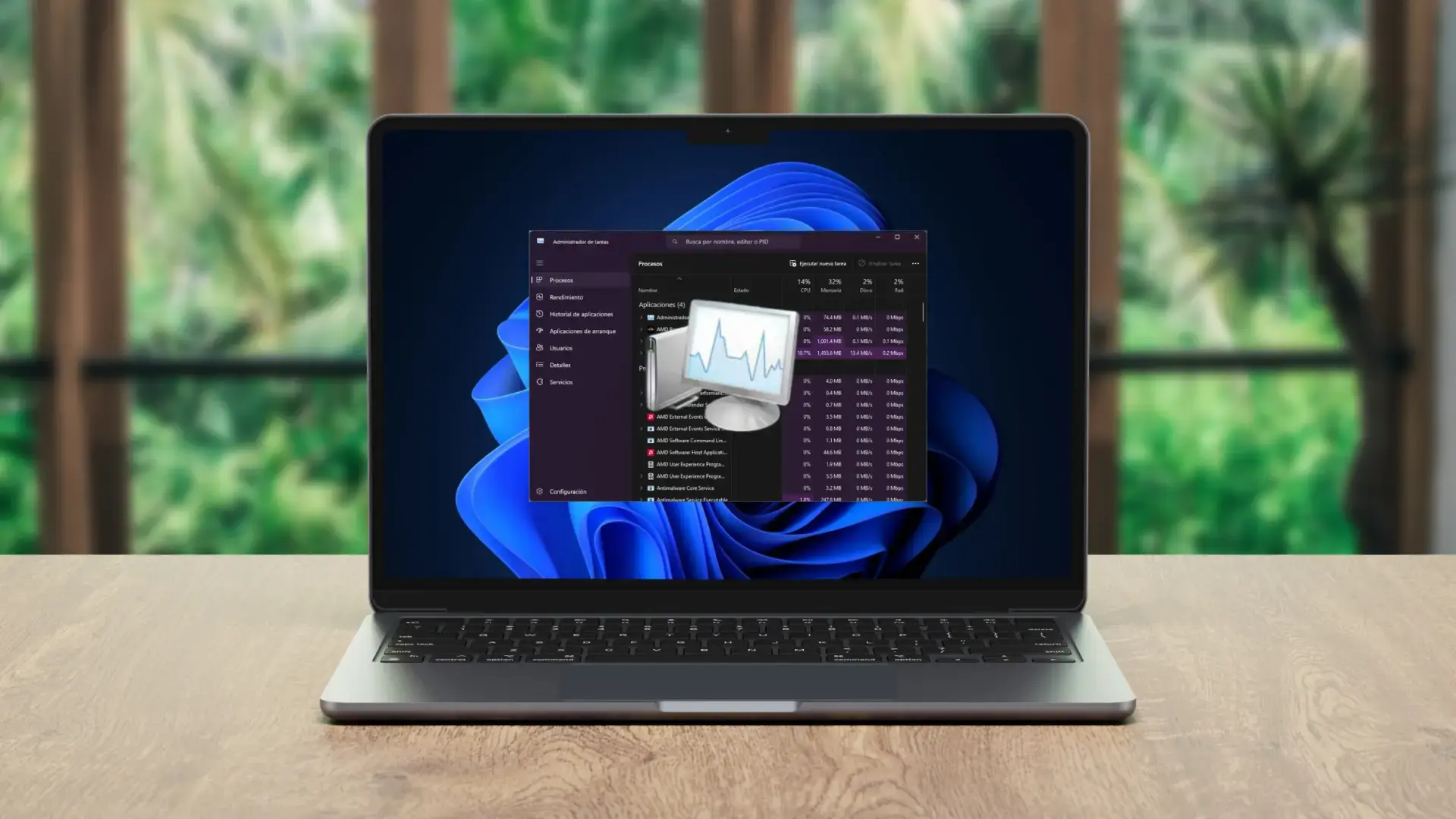
Монітор ресурсів: кожна вкладка, детально
Перш ніж вдаватися в подробиці, пам'ятайте Ви можете відкрити його безпосередньо, знайшовши «Монітор ресурсів» у меню «Пуск» або в диспетчері завдань на вкладці «Продуктивність» (у лівому нижньому куті ви побачите посилання «Відкрити монітор ресурсів»). Усередині ви побачите його ключові області.
Процесор
Праворуч, графіка на ядро плюс загальний огляд; ліворуч список процесів з використанням процесора, кількістю потоків та середнім споживанням. Якщо ви виберете процес, нижня панель фільтрується через цей елемент і відображає пов'язані служби, ідентифікатори та завантажені модулі (DLL) з повними шляхами та версіями.
Цей фільтр — чисте золото: Це служить для підтвердження залежностей та виявлення незвичайної поведінки. фонового програмного забезпечення. Це також допомагає перевірити легітимність виконуваного файлу, перевіряючи його фактичний шлях; якщо «відоме ім’я» знаходиться в підозрілій папці, у вас вже є підказка безпеки. У разі незвичайних помилок ця вкладка значно скорочує час діагностики.
Пам'ять
Тут ви побачите Графіки використання оперативної пам'яті, зафіксованого навантаження та збоївОкрім розподілу за процесами, що показує виділену пам’ять, графік внизу чітко показує, як використовується оперативна пам’ять — ідеально підходить, коли у вас виникають затримки та ви не знаєте причини. Якщо ви помітили програми, які ви не використовуєте, але споживають багато оперативної пам’яті, вимкніть їх, якщо вони не є критично важливими.
Ще одна річ, на яку варто звернути увагу: серйозні помилки за секундуЗазвичай ці значення повинні дорівнювати нулю. Якщо вони постійно зростають, можливі витоки пам'яті або несправні модулі. Пам'ятайте, що в цьому списку відображаються лише процеси, які наразі завантажені в оперативну пам'ять; якщо процесу немає в пам'яті, ви його не побачите.
Диск
На вкладці диска праворуч показано середнє використання в останню хвилину та довжина хвоста ваших дисків. Ліворуч – споживання даних на читання/запис для кожного процесу. Нижче – активність диска для кожного файлу, а також доступна та загальна ємність кожного диска.
Хитрощі тут у розширенні процесів: навіть якщо процес батька здається спокійнимМожливо, підпроцес перевантажує SSD. Якщо ви помітили, що все працює повільно, перевірте кожен процес окремо; як тільки ви знайдете винуватця, ви можете завершити його, щоб відновити продуктивність. Це неймовірно корисно для виявлення індексаторів, антивірусного програмного забезпечення або програм синхронізації, які працюють.
Сітка
На цій вкладці показано використання мережі та TCP-з'єднання з віддаленими IP-адресами та портами. Ідеально підходить для онлайн-ігор: фільтруйте за ігровим процесом, і ви побачите затримку (пінг у мс) та потенційну втрату пакетів. Якщо ви помітите затримку, ви можете відрізнити локальну проблему від проблеми сервера.
Це також забезпечує кут безпеки: якщо програма використовує привілейовані порти (0–1023) без причиниЧас бути обережним. Фільтрація процесів чітко показує, яка програма відкриває яке з’єднання, що дуже корисно під час встановлення інструментів із сумнівних джерел або під час аудиту трафіку.

Монітор ресурсів проти диспетчера завдань: практичні відмінності
Вони обидва поділяють ідею вимірювання та управлінняАле вони розроблені для різних ситуацій. Якщо ви хочете діяти швидко (закривати програми, змінювати пріоритети, переглядати загальну продуктивність, перевіряти, що запускається разом з Windows), Диспетчер завдань ідеально підійде; якщо вам потрібно зрозуміти «чому» за допомогою детальних цифр і фільтрів, використовуйте Монітор ресурсів.
- Диспетчер завданьІдеально підходить для швидких дій, перевірки загальної продуктивності (процесора, оперативної пам'яті, дисків, мережі та графічного процесора), завершення процесів, керування автозавантаженням та перегляду активності користувача.
- Монітор ресурсіврозроблено для розширена діагностика у режимі реального часу з фільтрацією процесів, переглядом служб та модулів, аналізом дисків та з’єднань, а також детальними даними, яких немає в Менеджері.
У функціональному резюме: Адміністратор = безпосередній контроль; Монітор = поглиблений аналізДля більшості користувачів достатньо Менеджера, але коли симптоми не збігаються і вам потрібна точність, Монітор — це саме те, що вам потрібно.

Швидке відкриття та ключові поради щодо роботи з диспетчером завдань
Існує багато способів відкрити диспетчер завданьЧим легше це доступно, тим швидше ви можете вирішити проблему. Ось деякі з найбільш практичних способів:
- Ctrl + Shift + Esc: прямий доступ до taskmgr.exe, без проміжних кроків.
- Ctrl + Alt + DeleteВідкрийте меню безпеки; натисніть «Диспетчер завдань».
- Windows + R → диспетчер завдань: класична кнопка «Виконати» для миттєвого запуску.
- Клацніть правою кнопкою миші на кнопці «Пуск» (Windows + X): пряме скорочення у контекстному меню.
- Пошук у WindowsВведіть «Диспетчер завдань». Швидко та легко.
- Список програм з меню «Пуск»: доступний з розділу «Система Windows».
- Провідник файлів: пише менеджер завдань в адресному рядку.
- Консоль або PowerShell: виконує менеджер завдань як команда.
- Шлях до виконуваного файлуC:\\Windows\\System32\\Taskmgr.exe (створює ярлик).
- Клацніть правою кнопкою миші на панелі завдань (у версіях, що його містять) та відкриває Менеджер.
Маловідома перлина – це «Пошук онлайн» (Клацніть правою кнопкою миші на процесі). Це відкриє ваш браузер із результатами щодо цього конкретного виконуваного файлу, що корисно, якщо ви підозрюєте наявність шкідливого або рекламного ПЗ, замаскованого під знайомими назвами.
Якщо інтерфейс Windows зависає, перезапустіть Провідник файлів Windows від АдміністратораНа вкладці «Процеси» знайдіть «Провідник Windows», натисніть «Перезавантажити» (або «Завершити», потім «Файл» → «Запустити нове завдання» → explorer.exe). Це рятівник, який запобігає повному перезавантаженню.
І не забувайте: з оновлення Windows 10 Fall Creators Update Менеджер відображає продуктивність графічного процесора (якщо він є на вашому комп'ютері), включаючи використання, виділену та спільну пам'ять, механізми та декодування; ідеально підходить для перевірки, чи є вузьким місцем відеокарта.
На тій самій вкладці «Продуктивність» Ви можете перейти до Монітора ресурсів за допомогою посилання внизу ліворуч. Це швидкий спосіб перейти від «загальної картини» до мікродеталізованих даних, не порушуючи потік.
Як відкрити Монітор ресурсів та інші корисні системні панелі
Монітор ресурсів: знайдіть його в меню «Пуск», ввівши «Монітор ресурсів» або скориставшись комбінацією клавіш Windows + R → ресмон (або ж через Диспетчер завдань, Продуктивність → «Відкрити монітор ресурсів»).
Крім того, є системні інструменти які чудово допомагають під час налаштування або діагностики:
- Панель керуванняWindows + R → КОНТРОЛЬДля класичних налаштувань, яких немає в Налаштуваннях.
- Конфігурація системи (MSConfig)Windows + R → msconfigІдеально підходить для вибіркового запуску та обслуговування.
- Редактор локальної групової політики (Видання Pro/Enterprise): Windows + R → gpedit.mscРозширені налаштування недоступні в програмі «Налаштування».
- Розширені властивості системиWindows + R → SystemPropertiesAdvancedЗмінні середовища, продуктивність, профілі та відновлення.
Ці утиліти дуже добре доповнюють Адміністратора та Монітора.За допомогою них ви можете змінити спосіб запуску Windows, встановити локальні політики, налаштувати візуальні ефекти або перевірити системні шляхи без встановлення будь-яких сторонніх програм.
Належні практики для інтелектуальної діагностики
Завжди починайте з симптому. (повільність, заїкання в іграх, вентилятори, що працюють на повній швидкості, нескінченні завантаження) та виберіть відповідний режим перегляду: «Продуктивність» у «Диспетчері», щоб побачити, чи пік стосується процесора, оперативної пам’яті, диска, мережі чи графічного процесора; потім «Монітор ресурсів», щоб розбити його за процесами.
Коли проблема має періодичний характер, Подивіться на графіки в останню хвилину Потім відтворіть ситуацію (відкрийте гру, візуалізуйте відео, скопіюйте файли, відкрийте браузер з багатьма вкладками). Це допоможе вам виявити сплеск споживання ресурсів та пов'язаний з ним процес.
Якщо ви підозрюєте пам'ять, монітори для виявлення серйозних помилок та порушення споживання У пам'яті. Якщо диск "завантажується", перевірте чергу та операції для кожного процесу; у мережі перевірте затримку та втрату пакетів. Якщо батьківський процес не створює проблем, розгорніть підпроцеси: іноді винуватець ховається саме там.
Для безпеки, Перегляньте маршрути та портиDLL-модулі, завантажені з незвичних місць, або вихідні з’єднання через «зарезервовані» порти без обґрунтування, є тривожними сигналами. Фільтрація процесів забезпечує відстеження, необхідне для відповідних дій.
Експрес-FAQ
Що таке Монітор ресурсів і як його відкрити? Це розширений інструмент, вбудований у Windows, для перегляду та фільтрації використання процесора, оперативної пам’яті, диска та мережі. Відкрийте його, знайшовши «Монітор ресурсів» або натиснувши Windows + R → resmon; ви також можете отримати до нього доступ з Диспетчера завдань → Продуктивність.
Чим він відрізняється від Диспетчера завдань? Менеджер ідеально підходить для швидких дій та огляду, включаючи графічний процесор; Монітор призначений для поглибленої діагностики з фільтрами за процесами, службами, модулями, активністю диска та детальними TCP-з’єднаннями.
Чи можна побачити графічний процесор у моніторі ресурсів? Ні. Продуктивність графічного процесора можна перевірити в диспетчері завдань (Продуктивність) або за допомогою програмного забезпечення виробника. Монітор фокусується на процесорі, оперативній пам'яті, диску та мережі.
Чи підходить він для онлайн-ігор? Так: Відфільтруйте ігровий процес на вкладці «Мережа» в Моніторі, і ви побачите IP-адресу сервера, порт, затримку та наявність втрати пакетів. Якщо пінг високий або коливається, ви матимете чітку підказку.
З усім вищезазначенимУ вас є чітка дорожня карта: адміністратор повинен діяти швидко та бачити стан графічного процесора, монітор – детально аналізувати причину. Поєднуючи обидва варіанти, а також системні ярлики (MSConfig, Панель керування, політики та додаткові властивості), ви можете забезпечити безперебійну роботу ПК, виявляти проблемне програмне забезпечення та покращити взаємодію з ним без встановлення зовнішніх компонентів.


Захоплювався технікою з дитинства. Я люблю бути в курсі подій у секторі та, перш за все, повідомляти про це. Ось чому я вже багато років присвячую комунікації на веб-сайтах технологій і відеоігор. Ви можете знайти, як я пишу про Android, Windows, MacOS, iOS, Nintendo або будь-яку іншу пов’язану тему, яка спадає вам на думку.