
У вас гарнітура з мікрофоном та одним штекером, але ваш комп'ютер має два окремих порти? Це дуже поширена проблема з настільними комп'ютерами. У цьому посібнику ми розглянемо, як підключити гарнітуру з мікрофоном та одним штекером до ПК з двома роз'ємами. використання адаптера-розгалужувача або зовнішньої звукової карти USBДізнайтеся, як легко їх підключити та одразу почати користуватися.
Чому виникає проблема з підключенням гарнітури з мікрофоном та одним штекером до ПК з двома роз'ємами?
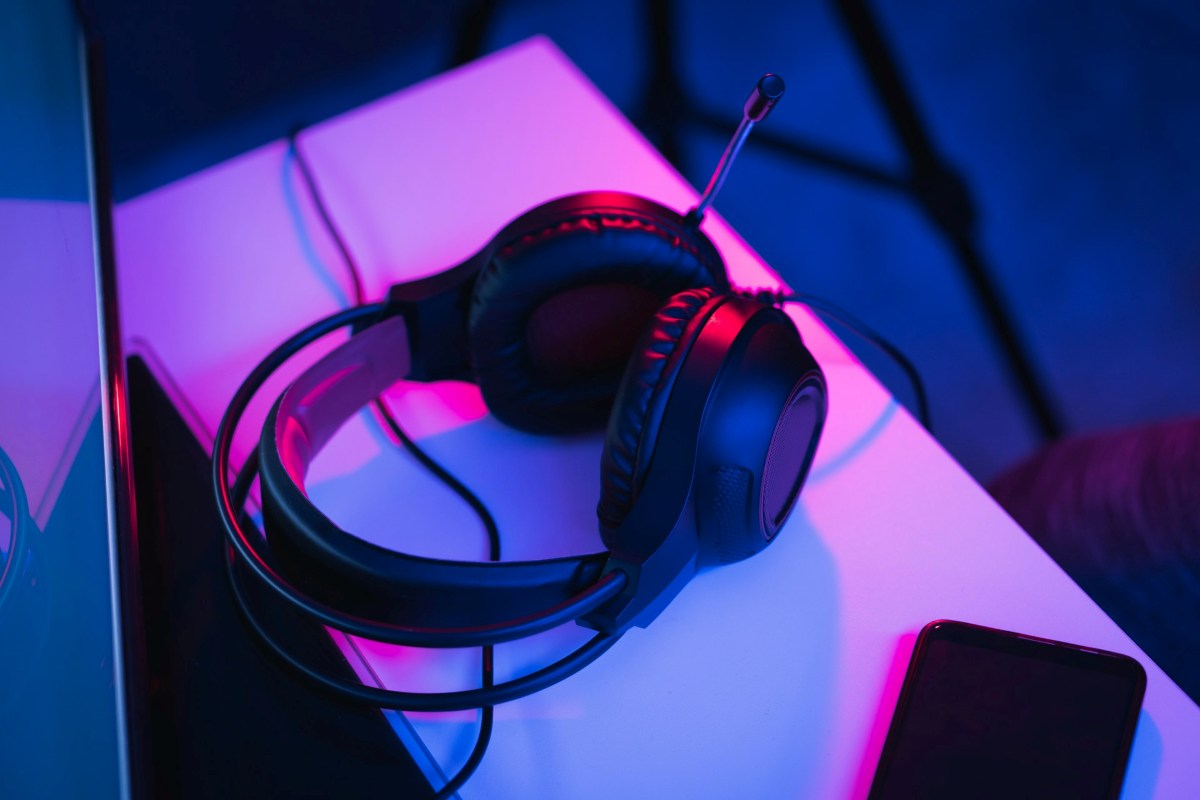
Почнемо з того, чому так складно підключити навушники з мікрофоном та одним штекером до ПК з двома роз'ємами? Все просто: тому що переважна більшість сучасних навушників об'єднують як аудіовихід, так і вхід для мікрофона в один 3.5-мм роз'єм. Але... Багато настільних ПК досі використовують дві окремі розетки живленняодин зелений для навушників і один рожевий для мікрофона.
В результаті, Або ви чуєте звук, але у вас немає мікрофона, або система розпізнає мікрофон, але не видає жодного звуку.Це пояснюється тим, що ваша гарнітура має один 4-контактний роз'єм (TRRS), тоді як ваш ПК розділяє ці сигнали на два окремі 3-контактні роз'єми (TRS). Підключення чотириконтактного роз'єму до триконтактного гнізда призводить до неправильного змішування сигналів, що перешкоджає операційній системі належним чином розділити сигнали мікрофона та аудіо.
Простіше кажучи, під час підключення гарнітури з мікрофоном та одним штекером до ПК з двома роз'ємами можуть статися дві речі: ви підключаєте гарнітуру до зеленого виходу, і ПК інтерпретує її лише як динаміки, або ви підключаєте її до рожевого роз'єму, і він розпізнає лише голосовий ввід. але без звукуГарна новина полягає в тому, що ні ваші навушники, ні ваш ПК не пошкоджені; справа лише в фізична несумісність, яка має просте та недороге рішенняДавайте подивимося, що це таке.
Як підключити гарнітуру з одним штекером та мікрофоном до ПК з двома роз'ємами
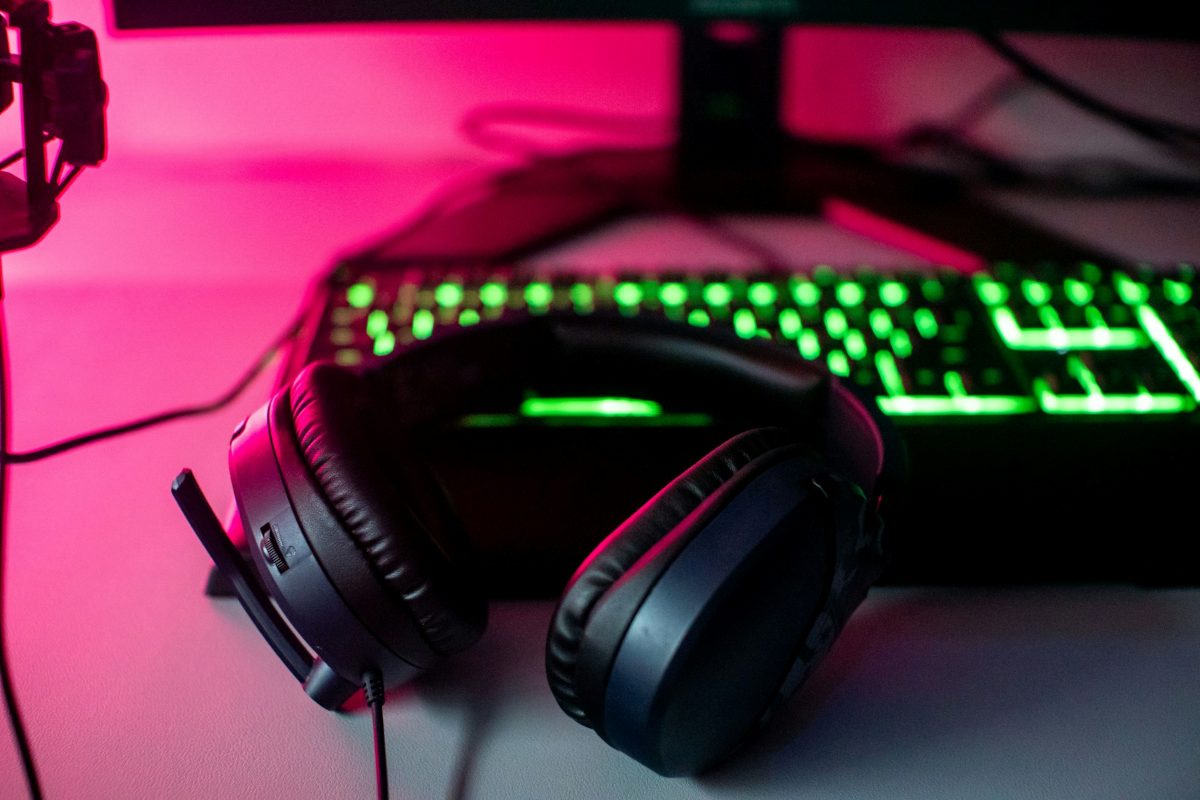
Щоб підключити гарнітуру з мікрофоном та одним штекером до ПК з двома роз'ємами, вам знадобиться кабель адаптер-розподільник Аудіо та мікрофонний розгалужувач (з 1 гнізда TRRS на 2 гнізда 3.5 мм TRS) або зовнішня звукова карта USBЦе найпростіші та найдешевші варіанти вирішення проблеми. Давайте розглянемо, як скористатися кожним із них.
Найшвидше та найдешевше рішення: адаптер-розгалужувач
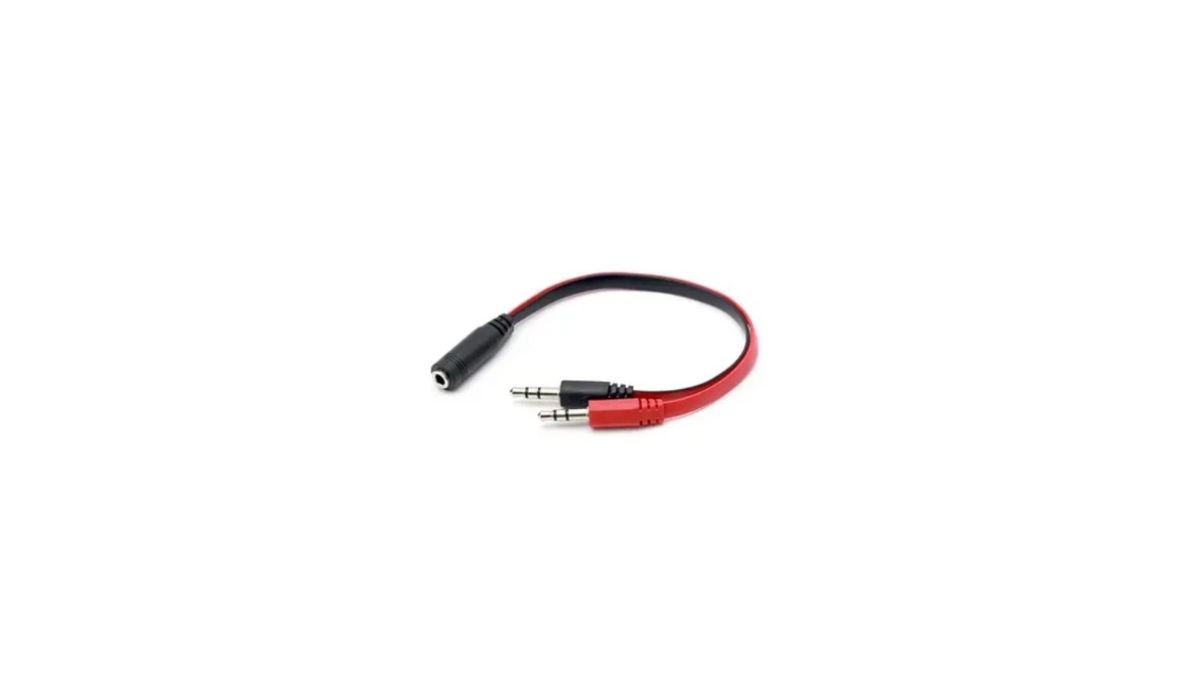
Роздільний адаптер є Найбільш пряме та економічне рішення, яке не потребує додаткового налаштуванняЦей маленький кабель має 3.5-мм роз'єм «мама» (куди ви підключаєте навушники з одним штекером) та два 3.5-мм роз'єми «тато», які підключаються до двох гнізд на вашому ПК. Однак важливо переконатися, що адаптер розроблений спеціально для навушників та мікрофона, а не для дублювання звуку.
Щойно у вас є адаптер, який розділяє аудіо та голосові сигнали, виконайте такі дії. Кроки для підключення гарнітури з мікрофоном та одним штекером до ПК з двома роз'ємами:
- Підключіть чоловічий роз'єм з позначкою «Навушники" (або значок гарнітури) у зеленому роз'ємі вашого ПК.
- Підключіть чоловічий роз'єм з позначкою «Мікрофон" (або значок мікрофона) у рожевому роз'ємі вашого ПК.
- Підключіть гарнітуру з одним штекером до гнізда адаптера. Ось і все; Windows має автоматично розпізнати нову конфігурацію.
Другий варіант: зовнішня звукова карта USB
Другий варіант підключення гарнітури з одним штекером та мікрофоном до ПК з двома роз'ємами - це використання зовнішньої звукової карти. Чисте, портативне рішення, яке не потребує додаткової проводкиЦе невеликий пристрій, який підключається до USB-порту та має один 3.5-мм роз'єм (також існують версії з двома роз'ємами, інтегрованими в один пристрій).
Ці карти часто містять спеціальні аудіочіпи, які забезпечують чудову якість звуку. Можна сказати, що Використання зовнішньої звукової карти пропонує такі переваги:
- Висока сумісність: Windows швидко розпізнає його як новий, універсальний пристрій.
- Якість: Багато дешевих моделей пропонують більш ніж прийнятну продуктивність для дзвінків та ігор.
- Універсальність: Навіть якщо ваш ПК має лише один комбінований порт, цей адаптер також дозволяє використовувати на ньому двоконтактні навушники.
Налаштування Windows
Здебільшого достатньо використовувати адаптер або звукову карту для підключення гарнітури з одним штекером та мікрофоном до ПК з двома роз'ємами. Однак У деяких випадках вам потрібно буде перевірити налаштування системи. Якщо мікрофон не розпізнається або звук не відтворюється, виконайте такі дії:
- Клацніть правою кнопкою миші значок динаміка на панелі завдань і виберіть Відкрити налаштування звуку.
- En Вхід, Переконайтеся, що вибраний пристрій – це ваші навушники з мікрофоном (іноді він відображається як Мікрофон або «Realtek «Звук високої чіткості»). Якщо його немає, перевірте панель керування звуком, щоб переконатися, що він не вимкнено.
- En Вихід, Виберіть навушники. Система повинна автоматично визначити, що ви підключили щось до зеленого роз'єму, але якщо ні, ваш ПК може вимагати від вас вручну вибрати "Навушники" в аудіоменеджері.
Останній варіант: бездротові навушники
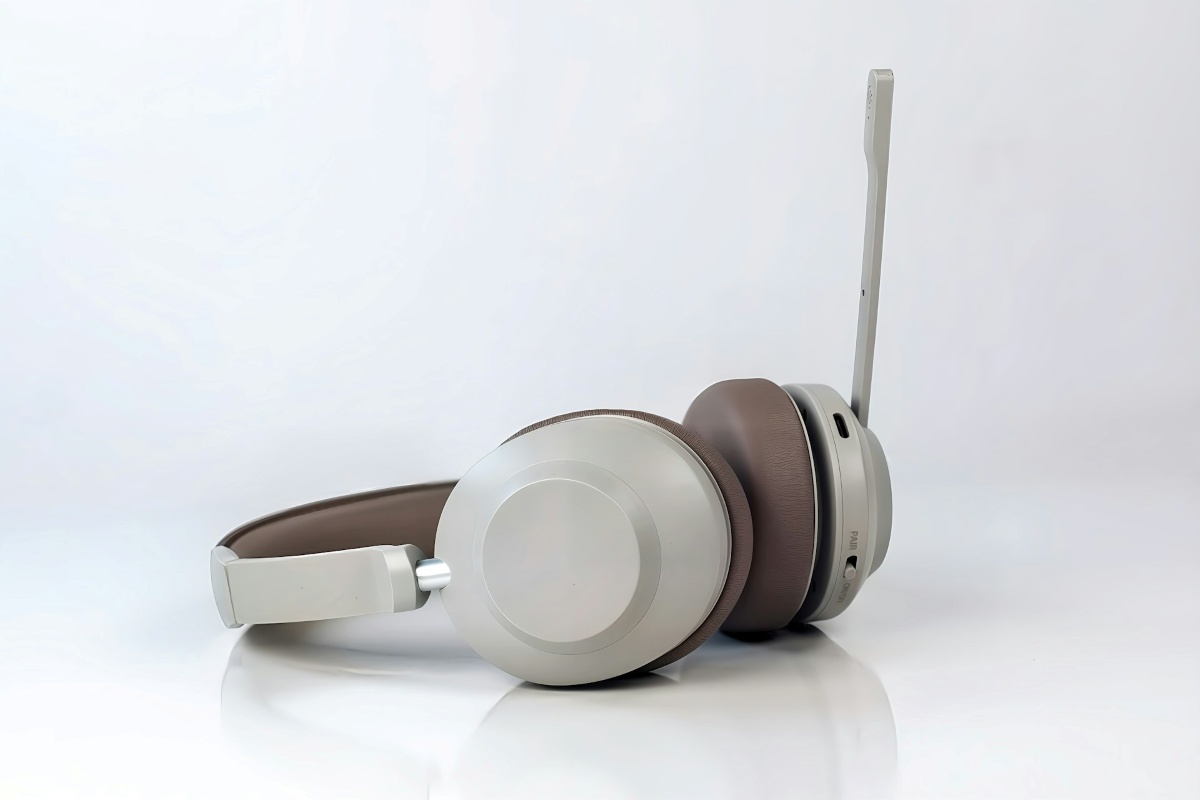
Якщо жоден із перерахованих вище варіантів не працює для підключення гарнітури з одним штекером та мікрофоном до ПК з двома роз'ємами, ви завжди можете оберіть Bluetooth-навушникиМайже всі ПК мають такий тип підключення, але якщо ваш дуже старий і його немає, доступні недорогі USB-адаптери Bluetooth. Це останній варіант, який може вам підійти.
На завершення, підключення гарнітури з одним штекером та мікрофоном до ПК з двома роз'ємами більше не є проблемою. Якщо ви придбаєте 3.5-мм розгалужувач (з одного гнізда на два гнізда) або звукову карту USB, ви зможете підключити гарнітуру з мікрофоном.Ви можете об'єднати аудіо та мікрофон лише за кілька секундТаким чином, ви можете без проблем використовувати навушники на ПК.
Індекс
