- У магазині Microsoft є офіційні розширення для ввімкнення вбудованої підтримки HEIC у Windows 11.
- Можна виконувати непрямі перетворення за допомогою функції друку в PDF з програми Draw.
- Системи NAS дозволяють автоматизувати конвертацію HEIC у JPG під час резервного копіювання.
- Використання стороннього програмного забезпечення полегшує масову обробку зображень без використання хмари.

Якщо ви коли-небудь завантажували купу фотографій з хмари на свій ПК і раптом виявляли, що Windows 11 не розпізнає файли HEICНе хвилюйтеся, ви не самотні. Це поширена проблема, особливо для користувачів iPhone, оскільки Apple використовує цей формат, щоб зменшити розмір файлу вдвічі без втрати якості, але Microsoft не завжди спрощує їх відкриття з першої спроби.
Річ у тім, що, хоча ми й хочемо робити речі найпростішим способом, іноді ми стикаємося зі стіною несумісності. Чи то тому, що ви шукаєте нативне рішення без встановлення дивних програм Або ж, оскільки ви керуєте бізнес-середовищем з багатьма пристроями, існує кілька способів приборкати ці файли та WebP, від швидких трюків з інструментами, які вже є в системі, до більш просунутих автоматизацій.
Як переглядати файли HEIC у Windows 11

Щоб програма «Фотографії Windows» відкривала ці файли без помилок, найкраще мати правильні розширення файлів. Зазвичай це передбачає завантаження відповідних розширень. Офіційні кодеки з магазину MicrosoftТут є важлива відмінність: хоча деякі розширення безкоштовні, кодек HEVC зазвичай має мінімальну вартість (близько €0,99). Для тих, хто веде бізнес, це може бути проблемою ліцензування, тому деякі вирішують налаштовувати iPhone у [невизначеному режимі]. "Більш сумісний" щоб фотографії зберігалися безпосередньо у форматі JPG.
Домашні хитрощі для конвертації HEIC в JPG без зовнішнього програмного забезпечення
Якщо вам терміново потрібно конвертувати фотографію в JPG і ви не хочете витрачати ні копійки чи щось завантажувати, існує досить геніальний «скорочений спосіб» використання інструменту Малювання віконПроцес дещо заплутаний, але ефективний: ви відкриваєте зображення в Draw, переходите до опції друку та замість використання фізичного принтера вибираєте Друк Microsoft у PDFПісля отримання PDF-файлу залишилося лише зберегти його як зображення. Однак пам’ятайте, що цей метод радше... аварійно-рятувальна служба професійне рішення, оскільки якість може трохи впасти, і це нудно, якщо у вас сто фотографій.
Сторонні інструменти та масові конвертації

Коли обсяг зображень дуже великий, виконання процесу вручну — це повна марна трата часу. Саме тут і стають у пригоді локальні конвертери, такі як [вставити назву конвертера тут]. Локальний конвертер HEICщо дозволяє вам перетягнути купу файлів, вибрати JPG як місце призначення та миттєво натиснути «Конвертувати». Це ідеальний варіант, якщо ви бажаєте, щоб обробка має бути локальною і ви не хочете завантажувати свої особисті фотографії на веб-сайт для онлайн-конвертації.
Автоматизовані рішення та професійне управління за допомогою NAS
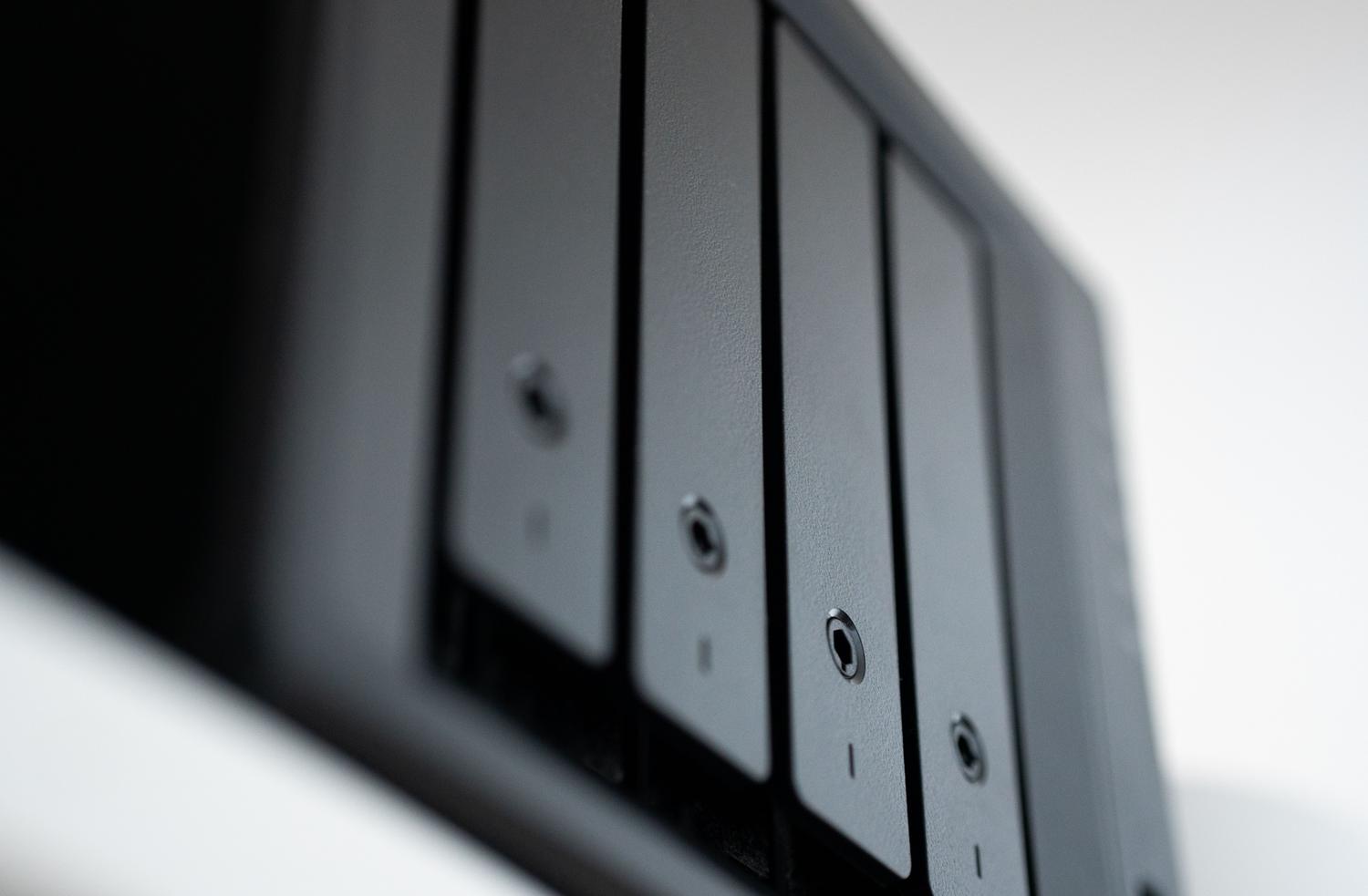
Для тих, хто хоче назавжди забути про проблему, автоматизація — це шлях уперед. Наприклад, використання NAS-сервер QNAPВи можете налаштувати робочий процес, де застосунок Qfile Pro виконує всю брудну роботу: поки фотографії завантажуються з мобільного пристрою, система... Він автоматично конвертує в JPG у фоновому режиміОтже, коли ви підключитеся до ПК, фотографія вже готова та сумісна з будь-яким пристроєм, навіть зі старими телевізорами чи офісними принтерами, які не розуміють HEIC.
Ще однією потужною альтернативою є збереження оригінального файлу, щоб заощадити місце на сервері та використовувати програмне забезпечення. Переглядач медіа CAYINЦей інструмент дозволяє NAS декодувати зображення на льоту, тож ви можете переглядати свої фотографії HEIC у браузері Windows 11. без необхідності встановлення розширень на кожному комп’ютері у вашому домі чи офісі. Крім того, завдяки штучному інтелекту QuMagie ви можете впорядковувати свої спогади за обличчями чи місцями, імітуючи роботу з Google Фото, але з урахуванням конфіденційності вашого власного обладнання.
Порівняння методів залежно від потреби
- Епізодичне використання: Хитрощі з друком у PDF з Draw достатні.
- Часте особисте використання: Встановлення розширень з Microsoft Store є найзручнішим.
- Великі обсяги: Програми локального пакетного перетворення.
- Професійне середовище: Автоматизація через NAS або зміна налаштувань камери iPhone.
Контроль над форматами зображень у Windows 11 означає вибір інструменту, який найкраще відповідає нашим потребам, незалежно від того, чи означає це прийняття невеликої вартості офіційних кодеків, використання універсальності локальних конвертерів чи впровадження... інтелектуальні системи зберігання які бездоганно обробляють сумісність, щоб ми могли зосередитися на перегляді фотографій. Тепер ви знаєте, як редагувати файли HEIC та WebP безпосередньо за допомогою програми «Фотографії Windows 11».

Захоплювався технікою з дитинства. Я люблю бути в курсі подій у секторі та, перш за все, повідомляти про це. Ось чому я вже багато років присвячую комунікації на веб-сайтах технологій і відеоігор. Ви можете знайти, як я пишу про Android, Windows, MacOS, iOS, Nintendo або будь-яку іншу пов’язану тему, яка спадає вам на думку.