- Ви повинні увійти у свій обліковий запис ChatGPT перед скасуванням.
- Керування підписками здійснюється через Stripe.
- Після скасування ви матимете доступ до кінця розрахункового періоду.
- Ви можете відновити підписку в будь-який час без обмежень.

Якщо ви підписалися на Чат GPT Plus А тепер ви хочете скасувати підписку, тут ви знайдете повний і детальний посібник, як це зробити без ускладнень. У цій статті Ми крок за кроком пояснюємо, як скасувати підписку на ChatGPT Plus. Ми розповімо вам, на які аспекти слід звернути увагу заздалегідь, а також розв’яжемо будь-які сумніви, які можуть виникнути під час процесу.
Це правда, що спочатку скасування підписки може здатися нудним процесом. Часто так буває. Однак у випадку ChatGPT Plus це досить просто, якщо ми дотримуємося відповідних інструкцій. Ось що потрібно зробити:
Покроково скасуйте підписку на ChatGPT Plus
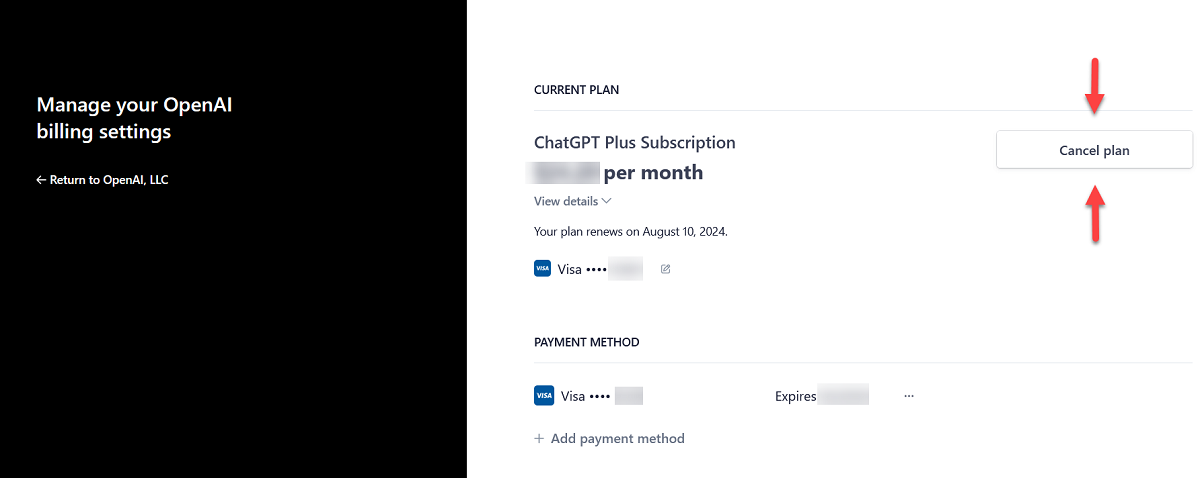
Весь процес, який потрібно виконати, якщо ви хочете скасувати підписку на ChatGPT Plus, можна підсумувати в три основні кроки:
Крок 1: увійдіть у свій обліковий запис ChatGPT
Першим важливим кроком для скасування підписки є доступ до облікового запису ChatGPT. Для цього необхідно виконати наступні дії:
- Перш за все відкриваємо офіційну сторінку ChatGPT і ми розпочали сесію з нашим обліковим записом.
- Опинившись всередині, шукаємо варіант "Мій рахунок" на бічній панелі інтерфейсу.
Важливо: необхідно доступ з того самого облікового запису, з яким було здійснено підписку, інакше неможливо буде знайти варіант керування ним.
Крок 2: Керуйте підпискою
Увійшовши в обліковий запис, ми повинні перейти до опції, яка дозволяє нам керувати нашою підпискою. Нижче наведено наступні кроки.
- Ми шукаємо та натискаємо на опцію «Керувати моєю підпискою».
- Це перенаправляє нас на платіжну платформу під назвою Смуга, яка є системою, яка використовується для обробки платежів ChatGPT Plus.
У Stripe ми знайдемо всю інформацію про нашу підписку, включаючи дату виставлення рахунку та суму, яку ми платили.
Крок 3. Скасуйте план ChatGPT Plus
Перейшовши на сторінку Stripe, нам потрібно лише виконати такі дії, щоб скасувати підписку:
- Ми переходимо до панелі адміністрування Stripe і шукаємо опцію, яка говорить «Скасувати план».
- Ми натискаємо на нього та дотримуємося інструкцій, які з’являються на екрані, щоб підтвердити скасування.
Після завершення процесу ми зможемо успішно скасувати вашу підписку на ChatGPT Plus, і з нас більше не стягуватиметься плата в дату наступного платежу.
Що станеться після того, як я скасую підписку?
Після скасування підписки на ChatGPT Plus, Ви матимете доступ до переваг плану до кінця поточного розрахункового періоду.л. Тобто, якщо ви заплатили за весь місяць, ви зможете продовжувати користуватися розширеними функціями до кінця цього місяця.
Після цього періоду, Ваш обліковий запис повернеться до Безкоштовна версія ChatGPT без доступу до GPT-4 або додаткових переваг плану Plus.
Чи можу я відновити підписку після скасування?

Так, якщо ви вирішите повторно підписатися в майбутньому, ви можете зробити це без проблем. Вам просто потрібно Увійдіть у свій обліковий запис і повторіть процес підписки до ChatGPT Plus.
Немає обмежень щодо того, скільки разів ви можете підписатися або скасувати свій план.
Скасування підписки на ChatGPT Plus є простим процесом, якщо ви дотримуєтеся належних кроків. Пам’ятайте, що ви можете керувати нею з налаштувань свого облікового запису та що все адміністрування здійснюється через Stripe, платіжну систему, яку використовує OpenAI.

Редактор, що спеціалізується на технологіях та питаннях Інтернету з більш ніж десятирічним досвідом роботи з різними цифровими медіа. Я працював редактором і творцем контенту для компаній електронної комерції, комунікацій, онлайн-маркетингу та реклами. Я також писав на веб-сайтах з економіки, фінансів та інших секторів. Моя робота також є моєю пристрастю. Тепер через мої статті в Tecnobits, я намагаюся вивчати всі новини та нові можливості, які щодня пропонує нам світ технологій для покращення нашого життя.