- Налаштуйте співвідношення сторін за допомогою вкладки «Дизайн», щоб адаптувати презентацію до монітора.
- Різниця між опціями максимізації та забезпечення відповідності при зміні масштабу вмісту.
- Технічні обмеження під час спроби конвертувати ручні макети в головні слайди.

Як скопіювати слайд в іншу презентацію PowerPoint, не змінюючи дизайну? Я впевнений, що з вами таке траплялося раніше: ви закінчуєте свою презентацію з усією ретельністю, але коли настає час її проеціювати, Зміст не підходить. Екран виглядає розмитим або з чорними смугами з боків. Зазвичай це трапляється тому, що ми не врахували, чи є монітор старою квадратною моделлю, чи сучасною широкоекранною.
Щоб уникнути цих лячних ситуацій в останню хвилину, важливо знати як керувати дизайном та розміром слайдів. Йдеться не лише про переміщення елементів, а й про розуміння того, як PowerPoint обробляє пропорції, щоб ваша робота не розпадалася під час зміни комп’ютера.
Як налаштувати співвідношення сторін слайдів
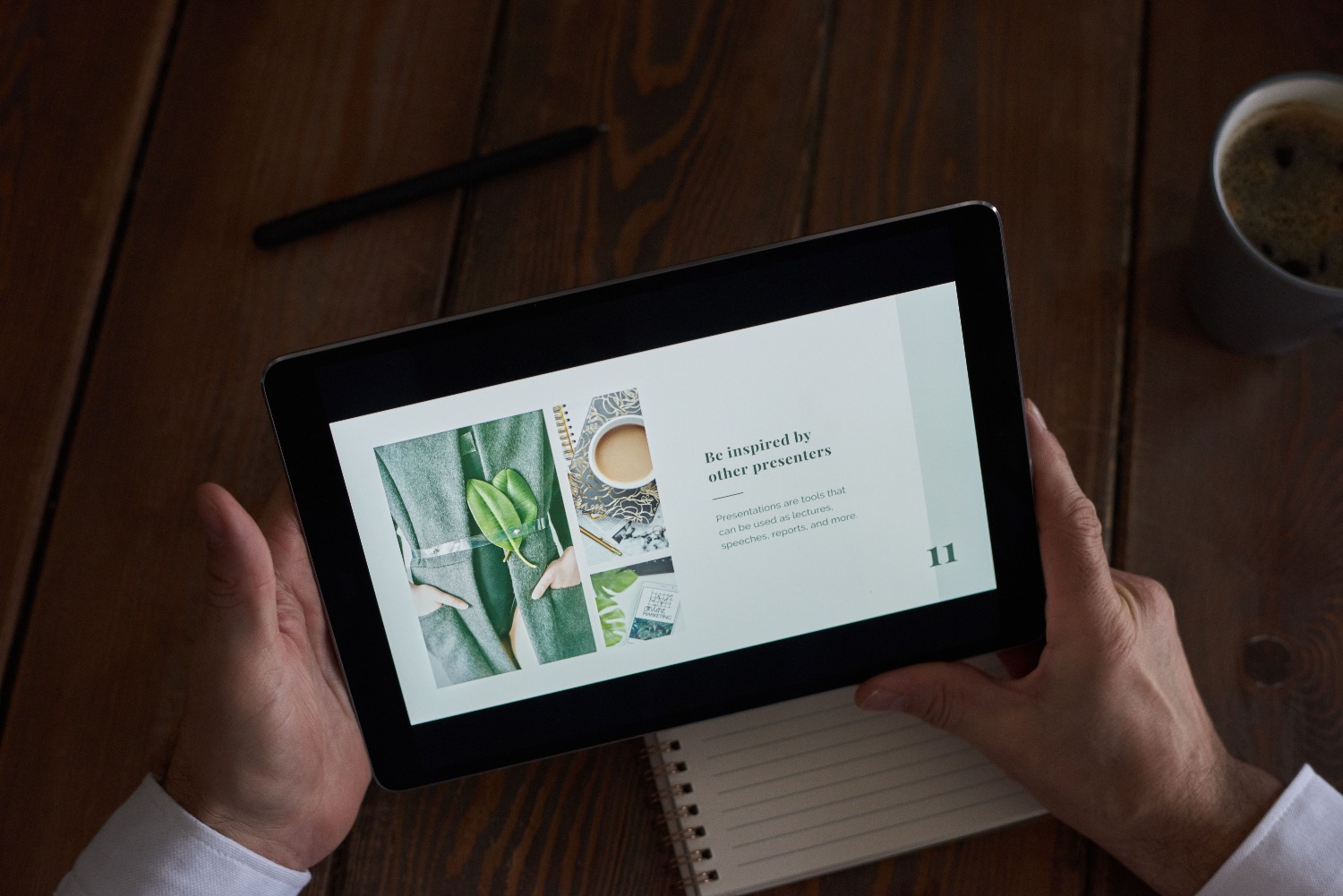
Якщо вам потрібно, щоб ваша презентація відповідала певному формату, перейдіть на вкладку «Дизайн» угорі. Там ви знайдете групу «Налаштувати», де можна розгорнути опцію Розмір слайдаУ цьому меню ви можете вибрати між стандартним 4:3 або широкоекранним 16:9, а також налаштувати розміри повністю на свій смак, якщо вам потрібно щось дуже специфічне.
Проблема виникає, коли у вас вже є складний дизайн і ви вирішуєте змінити його розмір. У цей момент PowerPoint надасть вам вибір між двома способами масштабувати контент автоматично:
- Максимізувати: Ця опція збільшує елементи під час переходу до більшого формату, хоча існує ризик перерозподілу деяких об’єктів і необхідності зміни розташування зображень.
- Переконайтеся у відповідністі: Тут програма зменшує розмір елементів, щоб вони помістилися в меншому просторі, що може зробити все візуально меншим і змусити вас масштабувати їх вручну.
Важливо наголосити, що якщо ви все спроектували без використання базових шаблонів, будь-яка зміна пропорцій призведе до зміщення елементів, що змусить вас налаштовувати один за одним Текстові поля та зображення, або безпосередньо на слайді, або через головні сторінки.
Дилема головних слайдів та дизайну
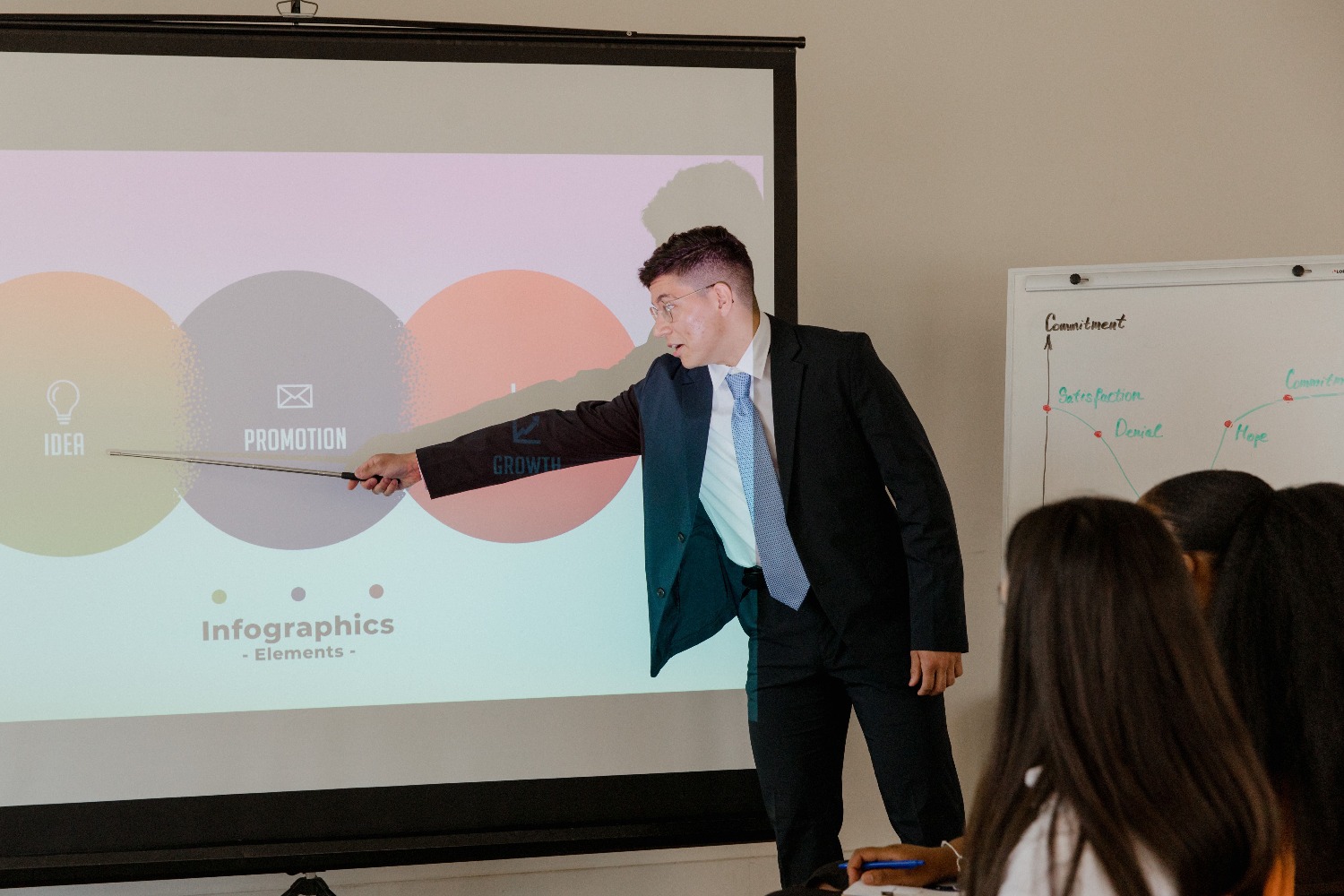
Багато користувачів стикаються з головним болем, коли створюють неймовірно деталізований слайд без використання функції master, а потім раптово потребують... перетворити його на головний слайдНа жаль, немає чарівної кнопки, яка автоматично перетворить намальований від руки дизайн на заповнювач без виконання серйозних операцій з файлом.
Якщо ви спробуєте форсувати цей процес, вам доведеться... конвертувати кожне текстове поле Ручне розміщення елементів у заповнювачі є досить трудомістким завданням як у Windows, так і в macOS. Це пояснюється тим, що структура звичайного слайда відрізняється від ієрархії головного слайда, що ускладнює перенесення елементів.
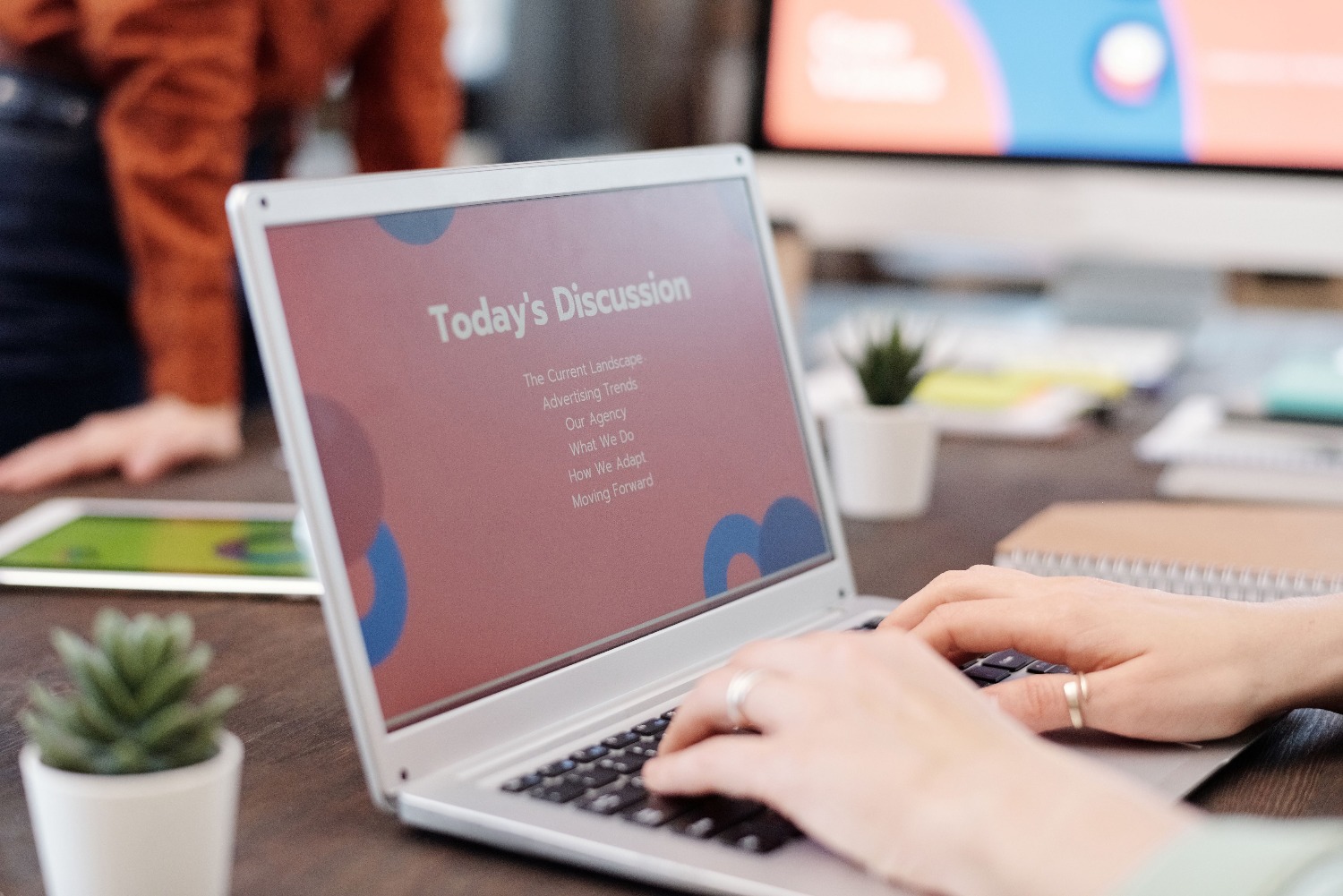
З іншого боку, є вбудовані інструменти дизайну, які пропонують автоматичні макети. Хоча вони дуже корисні, іноді можуть дратувати, оскільки вони не дозволяють змінити домовленість елементів (таких як переміщення розділової лінії або положення зображення та тексту) простим способом, обмежуючи творчість користувача схемами, попередньо визначеними програмним забезпеченням.
Опанування розміру слайдів та розуміння різниці між ручним макетом та головним шаблоном – це єдиний спосіб запобігти пошкодженню формату під час передачі контенту або зміни екранів, забезпечуючи професійний вигляд презентації на будь-якому пристрої.
Часті запитання
Як запобігти переміщенню елементів під час зміни розміру слайда?
Вам потрібно вибрати між максимізацією або забезпеченням відповідності в меню розміру слайда, хоча вам, ймовірно, доведеться вручну налаштувати будь-які елементи, які змістилися.
Чи можна автоматично перетворити звичайний слайд на головний слайд?
Для цього немає автоматичної функції, тому обов'язково вручну перетворювати кожне текстове поле на заповнювач.
Де змінити співвідношення сторін екрана в PowerPoint?
Налаштування розташовані на вкладці «Дизайн» у групі «Налаштувати», якщо вибрати параметр «Розмір слайда».
Яка різниця між максимізацією та забезпеченням відповідності?
Максимізація збільшує розмір контенту, переміщуючи його у більший формат, водночас забезпечуючи щільне прилягання, зменшуючи елементи, щоб вони помістилися у меншому просторі.
Чи можливо змінити елементи автоматизованих інструментів проектування на протилежні?
Запропонована система дизайну не дозволяє інвертувати структурні елементи, такі як розділові лінії, обмежуючись переміщенням лише зображень та тексту.
Індекс
