У цій публікації ми розповімо вам, як активувати автоматичний доступ у RustDesk: передумови та початкове налаштуванняНасправді, процес простіший, ніж здається, але вкрай важливо зробити його правильно. В іншому випадку ви ризикуєте втратити доступ до віддаленого комп’ютера або, що ще гірше, зробити його вразливим до спроб несанкціонованого підключення.
Що таке автоматичний доступ у RustDesk?

Уявіть собі щось подібне: у вас є сервер у віддаленій кімнаті, сімейний комп’ютер за сотні кілометрів або термінал самообслуговування, який потребує термінового обслуговування. На іншому кінці немає нікого, хто міг би схвалити з'єднання, але вам абсолютно необхідно отримати до нього доступ.Рішення? Функція, відома як автоматичний доступ.
Автоматичний доступ – одна з найпотужніших і найнеобхідніших функцій будь-якого програмного забезпечення для віддаленого робочого столу. Вона дозволяє Підключіться до комп’ютера, коли перед ним нікого немає, щоб натиснути «ОК» або продиктувати код підтвердженняЦе важливо та особливо корисно для віддаленого керування серверами, надання технічної підтримки або усунення несправностей у бізнес-середовищі та навіть вдома.
Звичайно, можна активувати автоматичний доступ у RustDesk, один з найкращих додатків у своєму класіЗа короткий час він позиціонував себе як найнадійніша та найефективніша альтернатива з відкритим кодом традиційним інструментам, таким як TeamViewer, AnyDesk або SupRemo. Окремі користувачі можуть використовувати його без оплати ліцензій чи підписок, використовуючи безкоштовні публічні сервери або власні (самостійний хостинг) (див. запис Як налаштувати власний сервер RustDeks за допомогою Docker).
Як увімкнути автоматичний доступ у RustDesk

Щоб увімкнути автоматичний доступ у RustDesk, потрібно налаштувати два основні елементи. По-перше, постійний парольщо усуває необхідність для когось вручну приймати кожне з’єднання. А по-друге, Запуск RustDesk як системної служби щоб він був доступний ще до початку сеансу користувача.
Таким чином, ви можете забути про одноразові паролі, які постійно змінюються. Завдяки автоматичному доступу, Ви встановлюєте фіксовані облікові дані, які дозволяють вам підключатися в будь-який часТаким чином, ви можете отримати доступ до своєї системи, щоб вирішити термінову проблему, виконати планове технічне обслуговування або просто віддалено переглянути свої файли.
Крок 1: Встановіть постійний пароль
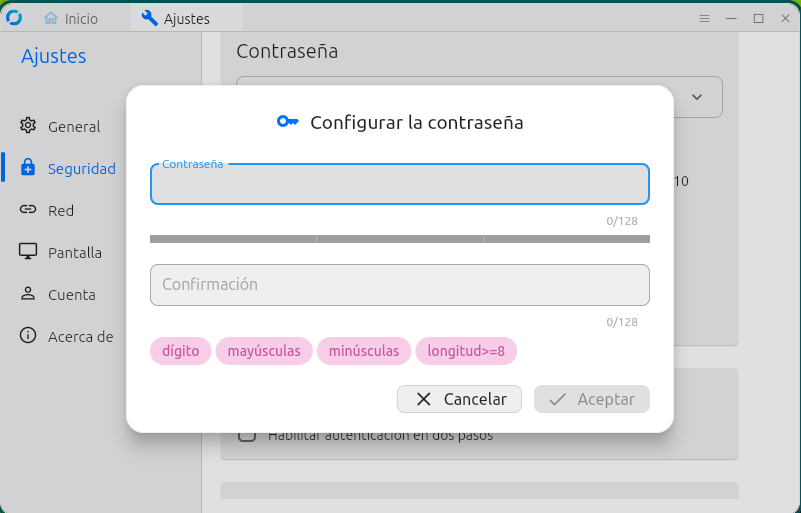
Це перший і найважливіший крок до активації автоматичного доступу в RustDesk. За замовчуванням програма генерує тимчасові паролі, які постійно змінюються. Але для наших цілей нам знадобиться замініть їх фіксованими виконавши такі кроки:
- Відкрийте RustDesk на комп'ютері, до якого потрібно отримати віддалений доступ.
- Натисніть на три вертикальні крапки поруч із вашим ідентифікатором, щоб відкрити Налаштування.
- У лівому бічному меню натисніть на Безпека.
- Натисніть на Розблокування налаштувань безпеки і введіть свій пароль або метод автентифікації.
- Спустіться до розділу Пароль і натисніть на Встановити постійний пароль.
- Створіть пароль, який відповідає вимогам: довжина, вміст цифр, літер, великих та малих літер.
- Не робіть помилки, повторно використовуючи пароль для входу в операційну систему. Використовуйте спеціальний та надійний пароль для RustDesk; таким чином, якщо одні облікові дані будуть скомпрометовані, інші будуть у безпеці.
- Підтвердити Введіть постійний пароль і натисніть на Прийняти.
Крок 2: Встановіть RustDesk як системну службу
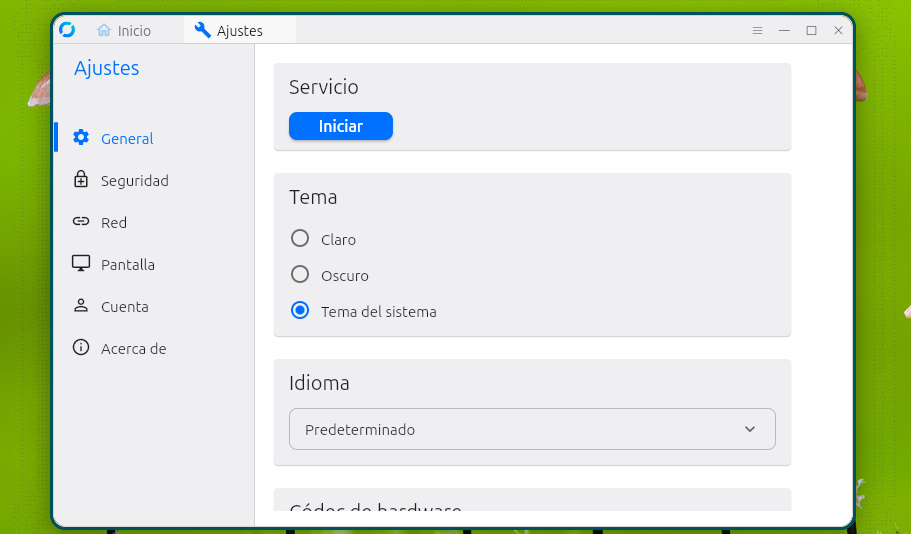
Другим кроком для активації автоматичного доступу в RustDesk є встановлення інструменту як системної служби. Для цього вам потрібно використовуйте стандартний інсталяторФайл .exe призначений для Windows, файл .dmg для macOS або пакет .deb/.rpm для Linux. Після встановлення перейдіть до Налаштувань та знайдіть опцію ввімкнення RustDesk як системної служби.
Портативна версія RustDesk не підходить для автоматичного доступуОскільки його виконання пов’язане із сеансом користувача. Це означає, що коли користувач виходить із системи, комп’ютер перезавантажується або з’являється запит на дозволи, з’єднання переривається.
Отже, щоб активувати автоматичний доступ у RustDesk, Його потрібно запускати як системну службуСлужба працює у фоновому режимі, незалежно від того, хто ввійшов у систему, і запускається разом із самою операційною системою. Тому для віддаленого доступу потрібно лише увімкнути комп’ютер і підключити його до Інтернету.
Як це зробити на різних платформах

Увімкнення автоматичного доступу в RustDesk – це просте завдання на будь-якій платформі, на якій ви його використовуєте. У WindowsНаприклад, вам просто потрібно перейти в Налаштування – Загальні та знайти розділ «Служба». Якщо там написано «Зупинено», натисніть кнопку «Пуск», і все, служба буде налаштована на автоматичний запуск разом із вашим комп’ютером.
На macOS Вам потрібно зробити додатковий крок, оскільки система Apple має більш обмежувальні обмеження щодо дозволів. Після встановлення інструменту перейдіть до розділу «Системні налаштування» – «Конфіденційність і безпека». Там надайте RustDesk необхідні дозволи для «Запису екрана» та «Доступності».
Y з Linux Все стає трохи складніше. Як пакети .deb, так і пакети .rpm реєструють службу. systemd який автоматично запускає RustDesk. Однак скріншоти у Wayland мають обмеження щодо автоматичного доступу. RustDesk зараз активно працює над рішенням для повної сумісності з Wayland.
Тому для повністю безперервних середовищ найнадійнішим варіантом є використання безголової конфігурації з віртуальним екраном або, де це можливо, використовувати сеанс X11RustDesk має експериментальну опцію для ввімкнення режиму без екрану за допомогою команди sudo rustdeks --option allow-linux-headless Y.
Увімкніть автоматичний доступ у RustDesk: повний контроль у ваших руках
Після ввімкнення автоматичного доступу в RustDesk слід пам’ятати про кілька речей. Наприклад, використовуйте унікальні постійні паролі для кожного пристроюі увімкніть власне шифрування, якщо ви використовуєте власний сервер RustDesk. Крім того, Деактивуйте цю функцію, коли вона не потрібна І не забувайте оновлювати програму, щоб уникнути вразливостей.
Готово! Тепер ви знаєте, як увімкнути автоматичний доступ у RustDesk для повного контролю. Все починається з налаштування постійний пароль і, перш за все, переконайтеся, що інструмент працює як системне обслуговуванняКожна операційна система має свої особливості, але автоматичний доступ можливий у всіх них.
Індекс

З юних років мене захоплювало все, що пов'язано з наукою та технологіями, особливо ті досягнення, які роблять наше життя простішим і приємнішим. Я люблю бути в курсі останніх новин і тенденцій, а також ділитися своїм досвідом, думками та порадами щодо пристроїв і гаджетів, якими я користуюся. Це спонукало мене трохи більше п'яти років тому стати веб-райтером, зосередившись переважно на пристроях Android та операційних системах Windows. Я навчився пояснювати складні поняття простими термінами, щоб мої читачі могли легко їх зрозуміти.