
Імпортування завантаженої вручну моделі GGUF у LM Studio дозволяє використовувати будь-який LLM, завантажений з таких платформ, як Hugging Face, не покладаючись на вбудовану пошукову систему. Ви можете імпортувати його двома способами: вручну впорядкувавши файли у вашому локальному каталозі або виконавши команди в терміналі. Далі, Давайте розглянемо крок за кроком, як інтегрувати ваші власні моделі в LM Studio.
Навіщо імпортувати вручну завантажену модель GGUF у LM Studio
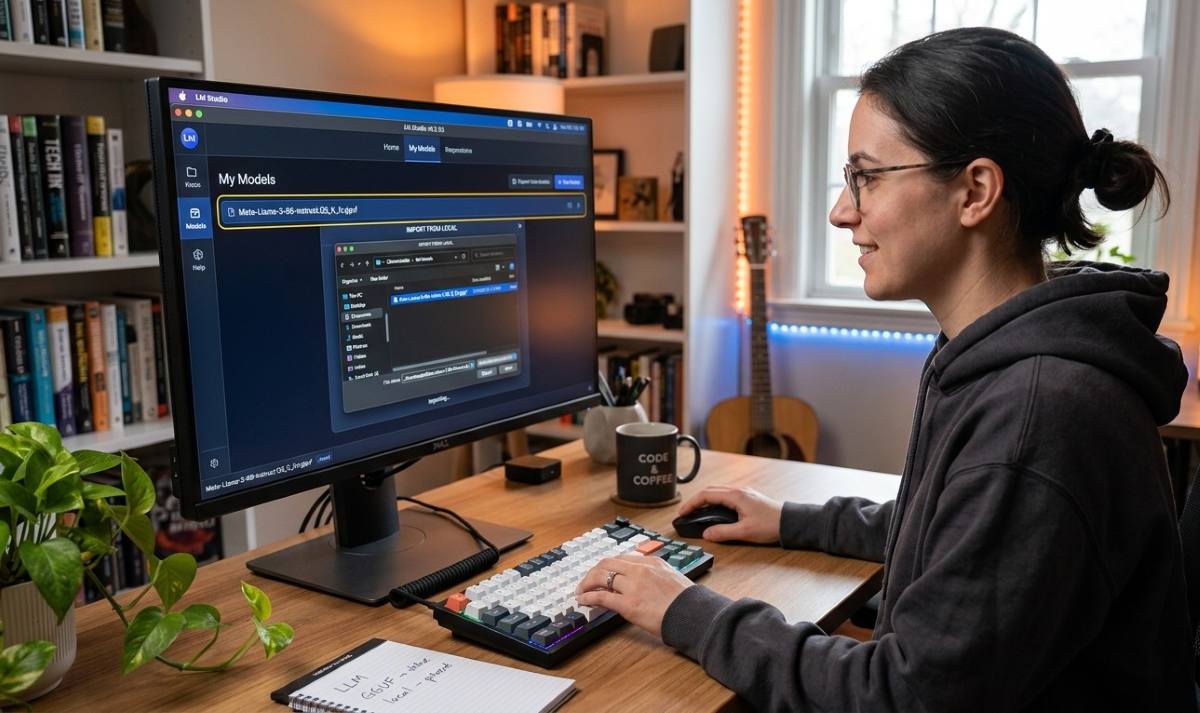
Імпортування завантаженої вручну моделі GGUF до LM Studio допоможе вам отримати максимальну віддачу від вашого обладнання повністю конфіденційним способом. У яких ситуаціях рекомендується імпортувати моделі, завантажені поза інструментом? Рекомендується це робити. якщо внутрішній пошук у програмі недостатній або не відповідає вашому фактичному робочому процесуОсь основні причини використання:
- Моделі, яких немає в списку Обіймаюче обличчя або приватне: Якщо ви навчаєте власну модель або якщо розробник надав вам доступ до приватного файлу .gguf, який не опубліковано в публічних репозиторіях.
- Перервані завантаження або зовнішні менеджери: Вбудований менеджер завантажень у програмах часто дає збої через повільне або нестабільне з’єднання. Використання таких інструментів, як wget, дозволяє призупиняти/відновлювати та завантажувати файли розміром від 10 ГБ до 50 ГБ з більшою надійністю.
- Експериментальні версії або користувацькі модифікації: Ви також можете розглянути можливість імпорту завантаженої вручну моделі GGUF до LM Studio, якщо творець моделі випустив варіанти з користувацькими квантуваннями.
- Коли у вас немає підключення до Інтернету: Якщо ви перебуваєте в місці без доступу до Інтернету, ви можете перенести файл GGUF за допомогою USB-накопичувача або локальної мережі та інтегрувати його безпосередньо в LM Studio.
Як імпортувати завантажену вручну модель GGUF у LM Studio.

Далі ми пояснюємо Покрокові інструкції щодо імпорту завантаженої вручну моделі GGUF у LM StudioСпочатку ми розглянемо, як це зробити, вручну впорядкувавши файли у внутрішній папці моделей LM Studio. Потім ми покажемо вам, як імпортувати їх, виконавши команду у вашому терміналі.
Упорядкуйте файли вручну
Щоб імпортувати завантажену вручну модель GGUF у LM Studio, необхідно Помістіть його у внутрішню папку моделей, дотримуючись структури папок, необхідної програмою.Щоб це зробити, виконайте такі дії:
- Відкрийте локальну папку моделей: Відкрийте LM Studio, перейдіть на вкладку «Мої моделі» (значок папки на лівій бічній панелі) та натисніть «Відкрити каталог моделей». Якщо ви бажаєте переглядати вручну за допомогою файлового провідника:
- Windows: C:\Користувачі\ВАШ_КОРИСТУВАЧ\.cache\lm-studio\models
- macOS/Linux: ~/.cache/lm-studio/models
- Створіть структуру підпапок: LM Studio вимагає, щоб моделі знаходилися в папці автора та підпапці моделі. Створіть папки за таким шляхом: models / [Ім'я_автора] / [Ім'я_моделі]. Ось приклад: models/QuantFactory/Llama-3-8B-Instruct-GGUF
- Розмістіть файл .gguf: Перемістіть або скопіюйте файл .gguf безпосередньо в підпапку щойно створеної моделі.
- Перезавантажте та виберіть модель: Поверніться до LM Studio. На вкладці «Мої моделі» або у випадаючому меню вибору головної моделі натисніть значок «Перезавантажити/Оновити» (або перезапустіть програму, якщо вона не виявлена одразу). Модель буде готова до завантаження в пам’ять.
Іноді, LM Studio не може завантажити модельУ попередній статті ми аналізували Поширені помилки та рішення Покрокова інструкція, яку ви можете застосувати. Ви можете подивитися, що відбувається, якщо ви не можете завантажити модель, і як це виправити.
Використання імпорту LMS
Інший спосіб імпортувати завантажену вручну модель GGUF у LM Studio – це виконавши таку команду у вашому терміналі:
- імпорт LMS та дотримуйтесь інтерактивних інструкцій, щоб завершити процес імпорту.
- Ось очікувана структура каталогів моделі LM Studio:
- ~/.lmstudio/models/
видавець/
модель/
model-file.gguf
- ~/.lmstudio/models/
- Наприклад, якщо у вас є модель під назвою ocelot-v1, опублікована infra-ai, структура виглядатиме так:
- ~/.lmstudio/models/
інфра-штучний/
ocelot-v1/
ocelot-v1-instruct-q4_0.gguf
- ~/.lmstudio/models/
Використання вбудованого інтерфейсу командного рядка LM Studio
LM Studio містить інструмент командного рядка для керувати та запускати моделі без відкриття графічного інтерфейсуЩоб імпортувати завантажену вручну модель GGUF до LM Studio, ви також можете виконати такі дії:
- Встановіть команду lms: Відкрийте LM Studio, перейдіть на вкладку «Розробник» / «CLI» на бічній панелі та натисніть «Встановити інструмент командного рядка «lms»» (або запустіть lms Bootstrap у своєму терміналі).
- Завантажте модель за допомогою LMS: Після того, як файл .gguf опиниться в папці models, виконайте команду: lms load –gpu max.
- Розпочніть інтерактивну розмову: Чат LMS.
- Запустіть локальний сервер, сумісний з OpenAI: запуск сервера LMS.
Переваги імпорту завантаженої вручну моделі GGUF у LM Studio: Це можливо

Імпорт завантаженої вручну моделі GGUF у LM Studio пропонує кілька можливостей Ключові переваги, коли ми говоримо про продуктивність, доступність та налаштуванняОсь основні переваги:
- Швидші та стабільніші завантаження: Зовнішні менеджери завантажень краще справляються з повільними або нестабільними з’єднаннями, ніж вбудований клієнт. Це дозволяє призупиняти або відновлювати великі, об’ємні завантаження без втрати прогресу.
- Використання власних або приватних моделей: Якщо ви навчаєте власні локальні моделі, вам потрібно буде імпортувати їх вручну за допомогою одного з цих методів, якщо вони не розміщені в жодному публічному репозиторії.
- Сумісність з офлайн-середовищами: Це дозволяє переносити моделі на USB-накопичувачі або локальні мережі для роботи на комп'ютерах із високим рівнем безпеки або на тих, що не мають доступу до Інтернету.
- Економія місця на диску: Ви уникаєте дублювання файлів, якщо вже використовуєте ті самі файли .gguf в інших середовищах, таких як llama.cpp, Ollama або AnythingLLM. Вам просто потрібно перемістити або прив’язати їх до папки моделей LM Studio.
- Більший контроль версій: Ви забезпечуєте використання точної версії моделі без ризику її зміни або несподіваного оновлення у вихідному репозиторії.
На завершення, ручний імпорт моделі GGUF у LM Studio надає вам повний контроль над вашим локальним середовищем. Незалежно від того, чи робите ви це, організовуючи файли у підпапки, чи використовуючи термінал, ця процедура дозволяє вам скористатися перевагами користувацьких квантувань, працювати офлайн та ефективно керувати своїми ресурсами. Застосовуючи ідеї, обговорені в цій статті, ви зможете Персоналізуйте свій досвід розробки та покращте свої проекти зі штучним інтелектом.
Індекс

З юних років мене захоплювало все, що пов'язано з наукою та технологіями, особливо ті досягнення, які роблять наше життя простішим і приємнішим. Я люблю бути в курсі останніх новин і тенденцій, а також ділитися своїм досвідом, думками та порадами щодо пристроїв і гаджетів, якими я користуюся. Це спонукало мене трохи більше п'яти років тому стати веб-райтером, зосередившись переважно на пристроях Android та операційних системах Windows. Я навчився пояснювати складні поняття простими термінами, щоб мої читачі могли легко їх зрозуміти.