- Сполучення клавіш, мозаїчне розбиття вікон та Spotlight для скорочення кроків та покращення плавності.
- Safari без відволікаючих факторів, детальний Finder та розширені можливості зйомки без додаткових програм.
- Автоматизація з ярликами та режимами фокусування, які допоможуть вам краще зосередитися.
- Налаштування продуктивності та технічного обслуговування, щоб Sequoia рухалася швидше.
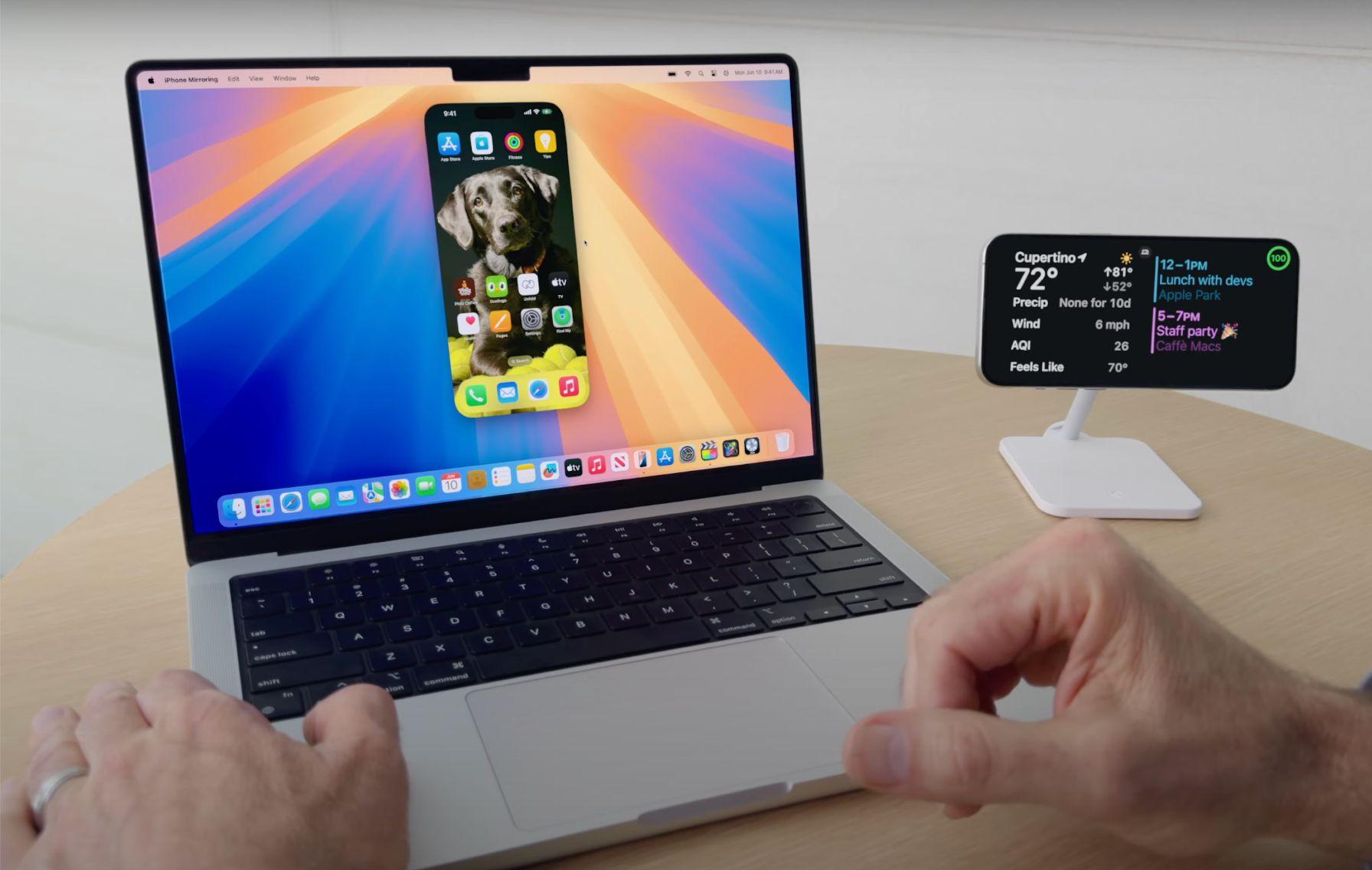
Якщо ви щодня користуєтеся Mac, опанування кількох комбінацій клавіш має вирішальне значення: з macOS Sequoia у вас є нові способи впорядкування вікон, автоматизація за допомогою комбінацій клавіш і арсенал комбінацій клавіш для швидшої роботи. Ідея зрозуміла: менше кліків, менше відволікаючих факторів і більше виконаної роботи. en menos tiempo.
У цьому посібнику ми зібрали, реорганізували та практично пояснили все, що вам потрібно знати: від основні комбінації клавіш...включаючи новий менеджер вікон, тихіший Safari, Spotlight як швейцарський армійський ніж, розширені скріншоти, корисну автоматизацію за допомогою програми «Ярлики» та багато іншого Налаштування Dock, Finder, Notes та віджетівМи також включили налаштування продуктивності та обслуговування, щоб допомогти Sequoia працювати безперебійно навіть на старіших системах. Ось повний посібник з усього. Основні комбінації клавіш у macOS Sequoia.
Сполучення клавіш, які ви використовуватимете щодня
Основою будь-якого швидкого робочого процесу в macOS є універсальні комбінації клавіш. Щоб їх виконати, утримуйте клавіші-модифікатори та натисніть клавішу End. Пам’ятайте: на клавіатурах ПК Alt еквівалентна Option, а Ctrl/Windows еквівалентна Command..
Регулярне редагування та управління: Command-X/C/V вирізати, копіювати та вставляти; Команда Z скасувати (і Shift-Command-Z переробити); Команда-А вибрати все; Command-F Відкрийте пошук; Command-G Це переводить до наступного збігу (а Shift-Command-G до попереднього). Command-S охоронець, Command-P відкрийте роздруківку та Comando-Q Вийдіть з поточної програми.
Windows та програми: Команда-H приховує програму переднього плану (Option-Command-H приховує решту), Команда-М мінімізує активне вікно (Option-Command-M мінімізує всі), Команда-W закрити вікно (Option-Command-W закриває їх усі) та Command-T Відкрийте нову вкладку. Option-Command-Esc Примусово закрийте, якщо щось застрягне.
Навігація по системі: Command-пробіл Прожекторний дисплей; Control-Command-пробіл (o Fn-E) відкриває переглядач емодзі та символів; Control-Command-F перемикання на повний екран; Barra espaciadora Запустити швидкий перегляд вибраного файлу; Command-Tab перемикатися між програмами та Команда-` циклічно перемикається між вікнами поточної програми. Fn-Q Миттєво створіть швидку нотатку.
Інтегровані скріншоти: Shift-Command-3 захоплення повного екрану; Shift-Command-4 вибрати область; додавання Espacio Ви знімаєте вікно; за допомогою Control Крім того, скопіюйте знімок екрана в буфер обміну; та Shift-Command-5 Відкрийте повний інструмент, включаючи запис екрана. Все без встановлення чого-небудь..
Повношвидкісне керування вікнами, робочим столом і док-станцією

macOS Sequoia представляє новий менеджер мозаїчного розташування вікон: перетягніть вікно на попередньо визначені області з робочого столу або наведіть курсор миші на зелену кнопку розгортання, щоб розгорнути його на половини, третини або квадранти. Більше жодного розміщення рук два, три або чотири програми на екрані.
Центр управління польотами надає вам перспективу: з Control-стрілка вгору Ви бачите всі вікна та робочі столи; з Control-стрілка вниз лише ті, що з активної програми; та з Командування та управління польотами o Fn-F11/Fn-H Миттєво показує робочий стіл. Перемикання робочих столів за допомогою Control + стрілка ліворуч/праворуч або створіть більше з Центру управління польотами.
Activa las Активні куточки У меню «Налаштування» > «Робочий стіл і Dock» перемістіть вказівник у куток, щоб активувати такі дії, як «Пункт керування місіями», «Робочий стіл», «Центр сповіщень» або «Екран блокування». Жест, дія..
Налаштуйте Dock: змініть його розмір, перетягнувши роздільник, його положення на екрані (знизу або з боків), автоматично приховуйте його та збільшуйте масштаб при наведенні курсора. Ви можете знайти це в Налаштуваннях > Робочий стіл і Dock. Видалити «Нещодавні та рекомендовані програми» та точно налаштувати анімацію та поведінку.
Finder у найкращому вигляді: перегляд, попередній перегляд та підписування швидше
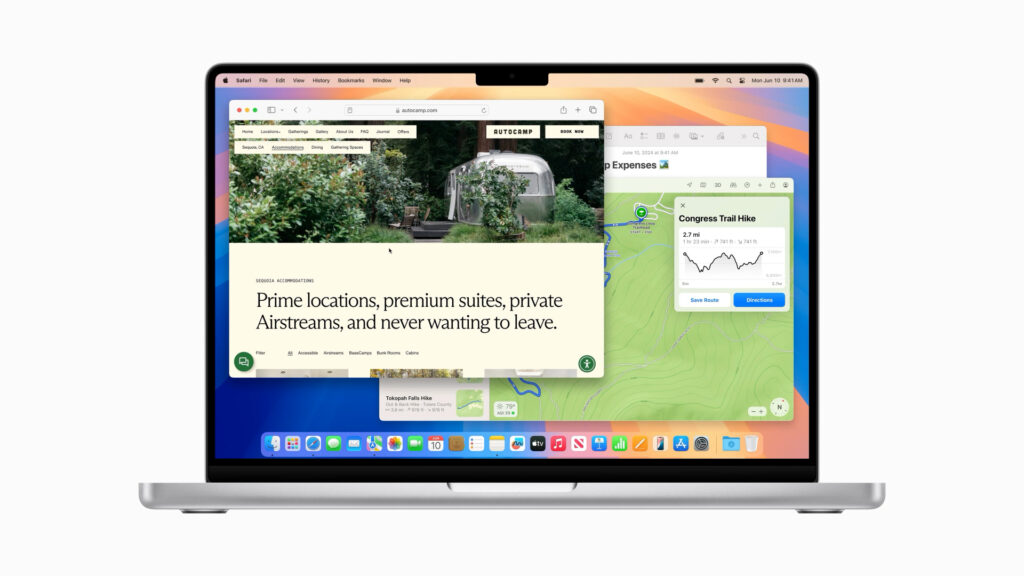
Навігація по папках без миші: Командна стрілка вгору піднятися на рівень вище, Command-Стрілка вниз увійдіть до вибраної папки та Intro Перейменувати. Щоб видалити без підтвердження, скористайтеся Option-Command-Delete. З кожною дією ви виграєте секунди..
Попередній перегляд без відкриття за допомогою швидкого перегляду: виберіть файл і натисніть Espacio o Команда-Y переглядати фотографії, відео, PDF-файли або документи на льоту. Він працює з найпоширенішими форматами. та уникайте відкриття важких програм.
Упорядкуйте ярлики на бічній панелі, перетягуючи папки до обраного, використовуйте Shift-Command-N для нових папок і Control-Command-N Щоб згрупувати вибрані елементи в папку. У списку, Стрілка вправо/вліво розгортається або стискається. Все організовано у два дотики.
Більше корисних комбінацій клавіш у Finder: Command-I Відкрийте «Отримати інформацію»; Command-D дублікати; Command-E викидає томи; Shift-Command-L Відкрити завантаження; Shift-Command-R перейдіть в AirDrop; спробуйте альтернатива AirDrop; Shift-Command-O перейти до Документів; Shift-Command-F Нещодавні зразки; та Shift-Command-G Відкрийте «Перейти до папки…». Немає часу гаяти.
Підпис PDF-файлів у режимі попереднього перегляду: натисніть «Показати панель інструментів для заповнення форм» і виберіть інструмент підпису. Ви можете намалювати його або скористатися камерою/трекпадом. Попрощайтеся з друком, підписанням та скануванням.
Safari без відволікань: читалка, профілі та веб-додатки
Для комфортного читання активуйте Lector За допомогою значка ліворуч від адресного рядка ви побачите лише текст і зображення зі статті. Ідеально підходить для концентрації.
Якщо на сторінці є дратівливі блоки, Safari на Sequoia дозволяє це зробити приховати певні елементи Під час сеансу ви можете зосередитися на змісті. Зміни не є постійними, і після завершення ви повертаєтеся до свого нормального стану. Повний контроль над тим, що ви бачите.
Розділіть роботу, навчання або особистий час з Perfiles У Safari: кожен браузер зберігає власні закладки, історію, файли cookie та розширення. Таким чином, ви не змішуєте контексти та зберігаєте чистоту. Створення та перемикання профілів з меню Safari.
Перетворіть вебсайти на програми: у Safari перейдіть до Файл > Додати до Доку і ви створите web app який відкривається у окремому вікні. Для програм, яких немає на Mac, це справжній рятівник. Ви також можете встановити деякі програми для iPhone/iPad Оптимізовано для чіпів Apple з App Store (деякі будуть виглядати як Windows для iPhone).
Прожектор як багатофункціональний інструмент
Spotlight знаходить файли, контакти, чати, фотографії, електронні листи та веб-результати за допомогою Command-пробілНалаштуйте, які категорії відображатимуться, у меню «Налаштування» > «Siri та Spotlight», щоб уточнити результати. Одна пошукова система для всього.
Виконуйте швидкі обчислення та перетворення безпосередньо: введіть «6 євро в доларах» або операцію, і ви побачите результат миттєво. Не відкриваючи калькулятор.
Вас турбує його положення? Відкрийте Spotlight і перетягніть від значка лупи до перемістіть його на екрані туди, де вам найзручніше. Дрібні деталі, які додаються.
Нотатки, віджети та сповіщення, які працюють із вами
Нотатки тепер вирішуються operaciones matemáticas Введення символу «=» дозволяє використовувати розділи, що згортаються, підсвічування кольором та запис. звукові нотаткиІдеально підходить для технічних або аудиторних нотаток. Набагато універсальніший додаток.
У Центрі сповіщень (натисніть на дату) додайте віджети З розділу «Редагувати віджети». Ви можете використовувати їх із програм Mac та деякі з них Вони тягнуть за твій iPhoneВи побачите ключову інформацію, не відкриваючи жодних програм. Ваша персональна панель управління.
Керуйте сповіщеннями: у Налаштуваннях > Сповіщення вирішіть, які програми можуть сповіщати вас і як. Уникайте шуму, залишаючи активними лише важливі. Менше відволікаючих факторів, більше зосередженості.
Створити Режими концентрації (Налаштування > Фокус) з розкладами, дозволеними людьми та програмами, а також фільтрами. Використовуйте їх для роботи, відпочинку чи навчання. Кожен контекст, його конфігурація.
Знімки екрана та де їх зберігати
Окрім класичних комбінацій, вона відкривається з Shift-Command-5 інструмент захоплення для вибору формату, таймера та grabación de pantallaУ розділі «Параметри» ви обираєте місце призначення та власну папку. Все централізовано.
Якщо ви бажаєте змінити формат за замовчуванням (наприклад, PNG на JPG), виконайте таку команду в терміналі: defaults write com.apple.screencapture type jpg; killall SystemUIServer. Це заощадить місце при менших знімках.
Автоматизація за допомогою програми «Швидкі команди»: сім основних речей
Програма «Швидкі комбінації», вбудована в macOS, дозволяє поєднувати дії системи та програм. Ось сім суперзручних швидких комбінацій, які можна розмістити на робочому столі, як-от віджети і запустити їх миттєво. Їх можна налаштувати на ваш смак..
1) Максимальна концентраціяАктивуйте режим «Не турбувати», закрийте всі програми, крім редактора (наприклад, «Ведмідь»), і почніть зворотний відлік. 25 хвилиниКласичний «помідор» прямо з Mac. Ідеально підходить для входження в стан потоку.
2) Конвертувати зображення у формат JPGВиберіть одне або кілька фотографій у форматі PNG та конвертуйте їх у JPG за лічені секунди, вибираючи папку призначення, без відкриття складних редакторів. Оптимізація веб-сайтів або електронних листів на льоту.
3) Надіслати через AirDrop: відкриває засіб вибору файлів і миттєво запускає панель AirDrop для їх надсилання на ваш iPhone або iPad. Уникайте довгих меню спільного доступу та економить кліки.
4) Експрес-нагадуваньдва скорочення для додавання завдань до певних списків, таких як "Купує" та «Спорадичний» з можливістю встановлення дати й часу для сповіщення. Зафіксуйте те, що не хочете забути без тертя.
5) Кінець дня y День відкритих дверейОдин закриває всі відкриті програми наприкінці дня; інший запускає ваші ключові інструменти на початку. Ритуали закриття та відкриття в один дотик.
Робочі столи, фони та візуальне налаштування
Щоб перемкнути, перейдіть у Налаштування > Зовнішній вигляд світло-темний режимВиберіть акцентний/виділений колір та налаштуйте контрастність. Ви також можете вирішити, як смуги прокрутки і розмір піктограм. Зробіть свій Mac вигляд «на свій смак».
Шпалери та заставки: У меню «Налаштування» > «Шпалери» та «Заставки» ви можете використовувати шпалери Apple або власні фотографії та вирішувати, чи застосовувати їх до свого пристрою. всі столи або окремоВи навіть можете використовувати заставку як фон. Детальна настройка.
Змінення значка папки: клацніть правою кнопкою миші > «Отримати інформацію» та перетягніть зображення (PNG/JPG) до маленької піктограми у верхньому лівому куті. Увага: піктограма може виглядати як справжній файл. Миттєва візуальна організація.
Заміна тексту: у Налаштуваннях > Клавіатура > Введення тексту > «Заміна тексту» створіть правила, такі як «@@» → ваша адреса електронної пошти. Ви вводите скорочення, і вони розгортатимуться у повні фрази. Турбокомпресор для форм та повторюваних відповідей.
Панель емодзі «В дорозі» з Контроль-Командування-Простір o la tecla fnЯкщо ви бачите лише кілька, скористайтеся стрілкою вниз, щоб розгорнути весь каталог і позначити їх як обрані. Більш виразний вигляд у будь-якому додатку.
Фотографії та карти: колекції та маршрути, яких ще ніколи не було
Додаток «Фотографії» додає розділ Colecciones (поїздки, дні, люди та домашні тварини, спогади, особисті папки) та випадаючий список «Більше елементів», щоб побачити duplicadosКвитки, рукописний текст та багато іншого. Все краще розподілено по категоріях. Знайти фотографії стало легше.
У виді Карта Ви побачите свої зображення, упорядковані за місцем зйомки; ви зможете збільшувати масштаб та досліджувати свою «карту спогадів». Крім того, на сторінці фотографії ви можете редагувати дату, час і місцезнаходження, ідеально підходить для зображень без метаданих або відсканованих зображень. Замовлення до фотоархіву.
Карти тепер містять топографічне відображення рельєфу та дозволяють здійснювати пошук rutas de senderismo добре спланований. Плануйте відпочинок з кращими альтернативами та помітними перепадами висот. Ідеально підходить для активного відпочинку на свіжому повітрі.
З Центру керування ви можете бачити, як відтворюється музика, а натисканням індикатора пісні з’являється наступне елементи керування відтворенням швидкий (ідеально підходить для Spotify/Apple Music). Без зміни програм.
Безперервність з iPhone та більш витончені відеодзвінки
Якщо у вас є iPhone з тим самим обліковим записом iCloud, Mac розпізнає його як webcam Для зустрічей (задня камера та краща якість). Також клацніть правою кнопкою миші на робочому столі > «Імпортувати з iPhone» > Escanear documentoВи миттєво перетворюєте свій мобільний телефон на сканер. Ідеальний тандем.
У відеодзвінках ви можете змінити фон із зображеннями Apple, градієнтами або власними фотографіями та використовуйте gestos щоб викликати реакції (великий палець вгору/вниз тощо). Ви також можете активувати їх вручну за допомогою значка камери. Ваша присутність під контролем.
Пуск, електропостачання та технічне обслуговування в Sequoia
Визначте, які програми запускаються на вашому Mac, у меню «Налаштування» > «Загальні» > Початкові елементиВимкніть усе, що вам не потрібно, під час запуску або у фоновому режимі, щоб звільнити ресурси. Менший опір під час запуску.
Для продуктивності ноутбука: Налаштування > Акумулятор та увімкнути Low Power ModeЗменште яскравість і виберіть «Оптимізувати потокове відео від батареї». Це подовжить термін служби батареї та запобіжить стрибкам заряду. Акумулятор, більш ефективний.
Якщо ваш Mac старіший і ви помітили, що він працює повільно, перейдіть у Налаштування > Доступність > Дисплей і увімкніть Reducir movimiento y Зменшити прозорістьПростіша анімація звільняє процесор та оперативну пам'ять. Це помітніше, ніж здається.
Звільніть місце та почистіть непотріб: у меню «Налаштування» > «Загальні» > «Сховище» відображаються рекомендації та категорії для видалення файлів і програм, які ви не використовуєте. Для глибшого очищення можна скористатися комплексним інструментом, таким як SpyHunter, який виявляє залишки та схованки, які важко знайти вручну. Більше простору, більше маневреності.
Упорядкуйте свій робочий стіл: перемістіть файли до Документів або скористайтеся Pilas (Клацніть правою кнопкою миші > Використовувати стеки), щоб групувати за типом та зменшити кількість значків. Кожен зайвий значок потребує перемальовування. Чистий стіл продуктивніший..
Перевірте процеси за допомогою Монітора активності (Програми > Утиліти), щоб закрити ті, що споживають ресурси процесора/оперативної пам’яті, та вимкнути непотрібні елементи автозавантаження. Забезпечте безперебійну роботу комп’ютера. fresco На твердих поверхнях залиште вентиляційні решітки вільними та подумайте про охолоджувальну основу. Уникайте теплового дроселювання.
Регулярне обслуговування: переіндексація Spotlight, очищення кешу DNS, видалення системні журналиСкиньте мережеві налаштування, відновіть дозволи диска та виконуйте регулярне сканування за допомогою SpyHunter. щотижневе скидання Це також допомагає звільнити оперативну пам'ять та закрити зомбі-процеси. Сталість = стабільність.
Seguridad y rendimiento: FileVault Зашифруйте свій диск; якщо вашому Mac не вистачає ресурсів, ви можете тимчасово вимкнути цю функцію в меню «Налаштування» > «Конфіденційність і безпека» (враховуючи баланс між безпекою та продуктивністю). Розставте пріоритети відповідно до вашого використання.
Розширені можливості доступу та керування клавіатурою
Елементи керування живленням та сеансом: Керування - Кнопка живлення Відкрийте діалогове вікно перезавантаження/сну/вимкнення; Кнопка керування-команди-живлення примусовий перезапуск; Control-Option-Command-Кнопка живлення Закрийте всі програми та вимкніть (система запитає, чи є якісь незбережені зміни). Control-Command-Q блокує екран; Shift-Command-Q Вийти (Option-Shift-Command-Q виконує це без підтвердження). Натисніть Opción Вибір «Вийти», «Вимкнути» або «Перезавантажити» пропускає діалогові вікна. Швидкі дії для будь-якої ситуації.
Переміщення фокуса за допомогою клавіатури: Control-F2/F3/F5/F6/F8 (або за допомогою Fn) для переходу до рядка меню, Dock, панелей інструментів, плаваючих вікон або меню стану; Ctrl-F7 чергує спосіб табуляції фокусу; Tab/Shift-Tab сканує елементи керування; Control-Tab просування в межах текстових полів. Не торкаючись трекпада.
Точне редагування тексту: Option-Delete видалити слово ліворуч; Контроль-H/D стерти ліворуч/праворуч; Fn-Delete діє як передній супресор; Контроль-К Скорочено до кінця абзацу та Control-Y Він це склеює; Command-стрілки перейти на початок/кінець рядка/документа; Option-стрілки орієнтуватися слово за словом; за допомогою Mayús широкий вибір. Редагувати блискавично.
Формат та утиліти: Command-B/I/U жирний/курсив/підкреслення; Command-K вставити посилання; Command-T Відкриті шрифти; Control-Command-D показує визначення; Shift-Command-; Відкритий правопис; Команда-, Відкрийте налаштування програми на передньому плані; Option-Command-C/V стиль копіювання/вставки. І все це, не відпускаючи клавіатуру.
Візуальна доступність: активна Invertir colores Використовуйте Control-Option-Command-8 для налаштування контрастності, а також Control-Option-Command-, (кома) та . (крапка). Ви можете налаштувати ці параметри в розділі «Клавіатура» > «Скорочені клавіші». Покращена читабельність одним дотиком.
Більше тонких трюків: у Finder, Команда-/ відображає рядок стану, Command-J відкриває параметри відображення та Control-Command-A Створіть псевдонім. Зберегти Opción під час перетягування для копіювання, Option-Command створити псевдонім та Comando під час перетягування на інший том для переміщення. Повне володіння файловим менеджером.
Щоб переглядати довгі веб-сайти, поєднайте Command + стрілка вгору/вниз щоб миттєво перейти на початок або кінець сторінки. Обов'язкова річ під час читання довгих статей.
Бонус безпеки: Якщо у вас є Apple Watch з тим самим обліковим записом iCloud, може розблокувати Mac та авторизуйте дії системи з меню «Налаштування» > «Пароль для входу», активувавши Apple Watch. Надійний комфорт на зап'ясті.
Завдяки цим клавішам, налаштуванням та автоматизаціям macOS Sequoia здається легшою та чутливішою: ви миттєво організовуєте вікнаВи можете легко знаходити та редагувати потрібні елементи, зменшувати візуальний шум, миттєво робити фотографії та ділитися ними, а також підтримувати безперебійну роботу системи за допомогою кількох простих звичок. Витративши кілька хвилин на налаштування всього процесу, ви заощадите свої години протягом тижня.

Захоплювався технікою з дитинства. Я люблю бути в курсі подій у секторі та, перш за все, повідомляти про це. Ось чому я вже багато років присвячую комунікації на веб-сайтах технологій і відеоігор. Ви можете знайти, як я пишу про Android, Windows, MacOS, iOS, Nintendo або будь-яку іншу пов’язану тему, яка спадає вам на думку.