
Якщо у вас ПК з Windows 11, ви, ймовірно, об’єднали кілька бездротових пристроїв із комп’ютером за допомогою Bluetooth. Зазвичай ми використовуємо цю опцію для зв’язати наш мобільний телефон, колонки, навушники чи навіть інші комп’ютери. Тепер, якщо список сполучених бездротових пристроїв виріс занадто довгим, ви можете знати, як видалити пристрої, пов’язані з ПК з Windows 11.
Для цього просто перейдіть до налаштувань на нашому ПК з Windows 11 і відкрийте опцію Bluetooth і пристрої. Там ви можете побачити всі пристрої, які ви підключили до свого комп’ютера, і різні параметри керування, зокрема видалення пристрою. Нижче ми пояснюємо процедуру більш детально, щоб ви могли легко зробити це самостійно.
Як видалити пристрої, підключені до ПК з Windows 11
Технологія Bluetooth значно полегшила наше життя. Ми більше не залежимо від надокучливих кабелів для підключення різних пристроїв один до одного. Швидше, ми можемо використовувати з’єднання Bluetooth, яке використовує радіохвилі малої потужності для передачі даних на короткі відстані.
Ця технологія настільки корисна та проста у використанні, що за замовчуванням включена в переважну більшість мобільного та електронного обладнання. Ноутбуки, перш за все, отримали вигоду від наявності Bluetooth для бездротового підключення всіх типів периферійних пристроїв. Так само це робить можливим підключити інші пристрої, як-от мобільні телефони, планшети, колонки, навушники та комп’ютери.
Що робити, якщо список сполучених бездротових пристроїв уже дуже довгий? Можливо, ви хочете встановити з’єднання з пристроєм, але не можете знайти його серед такої кількості варіантів. У такому випадку настав час видалити спарені пристрої щоб звузити список і звільнити місце для об’єднання інших. Давайте розглянемо крок за кроком процедуру нижче.
Дії для видалення пристроїв, підключених до комп’ютера з Windows 11
Підключити пристрої до наших Комп’ютер Windows 11 Це простий процес. Просто активуйте з'єднання Bluetooth на обох пристроях і знайдіть пристрій, який ми хочемо з’єднати, у параметрах Bluetooth. Крім того, процедуру видалення спарених пристроїв також легко виконати. Давайте подивимося, як це зробити:
- Перейти до конфігурація на ПК з Windows 11 і виберіть потрібний варіант Bluetooth та пристрої.

- Там ви побачите список сполучених пристроїв, а також інші параметри керування ними.
- Активуйте Bluetooth пересуваючи перемикач.

- Тепер натисніть на меню з трьох пунктів який відображається на піктограмі пристрою, який потрібно видалити.
- Виберіть Вийміть пристрій і зачекайте кілька секунд, поки система обробить замовлення.
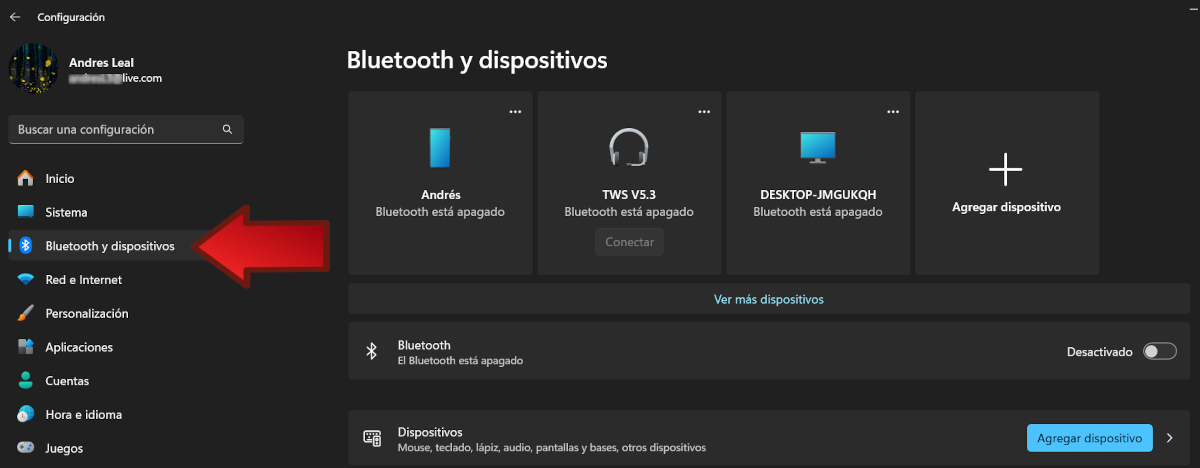
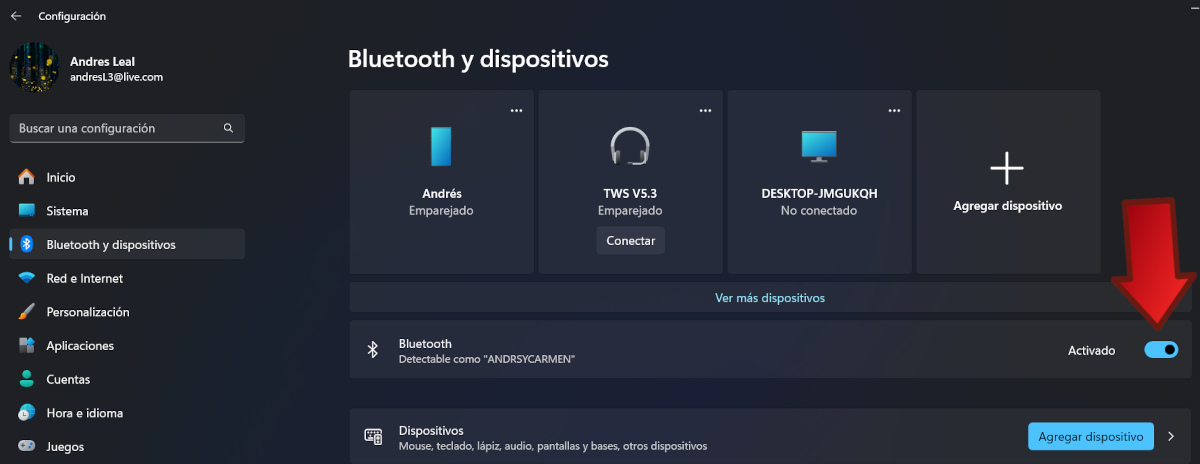
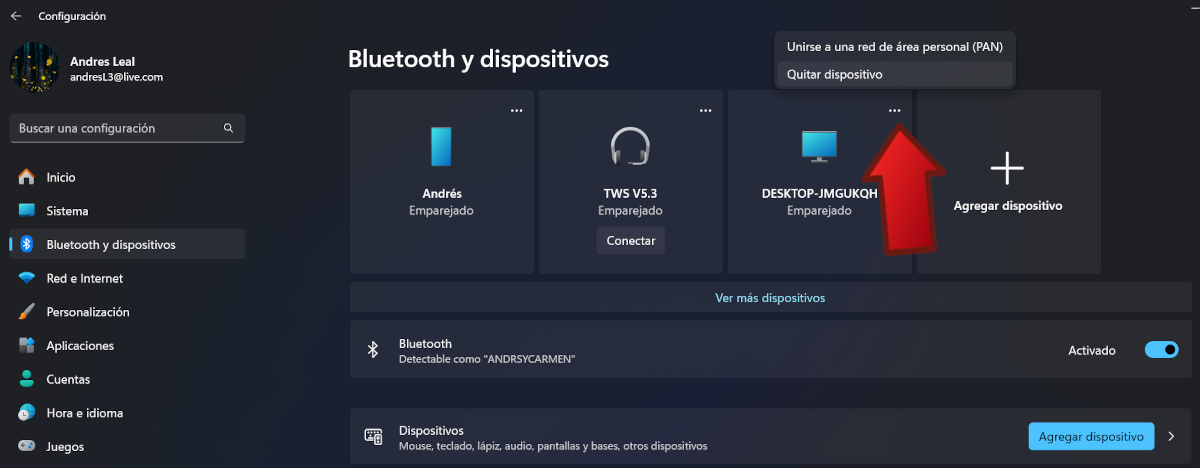
Це найпростіший спосіб видалити пристрої, пов’язані з ПК з Windows 11. Пам’ятайте, що крок номер 3 процедури дуже важливий. Якщо Bluetooth вимкнено, функцію «Видалити пристрій» не буде ввімкнено. Отже, щоб видалити будь-який сполучений пристрій, необхідно спочатку активуйте Bluetooth комп’ютера.
З іншого боку, якщо ви не бачите пристрій, який потрібно видалити, у початковому списку, ви можете натиснути на цю опцію Переглянути інші пристрої. У цьому розділі відображаються всі пристрої, підключені до комп’ютера, від мобільних телефонів і принтерів до периферійних пристроїв, таких як миші та клавіатури. Біля кожного ви побачите меню з трьома крапками, де є опція Видалити пристрій.
Після видалення бездротовий пристрій зникає зі списку, а всі його дані та налаштування видаляються. Якщо вам потрібно знову створити пару, просто поверніться до опції Bluetooth і пристрої та натисніть Додати пристрій. Потім увімкніть Bluetooth пристрою та зачекайте, доки комп’ютер знайде його. Нарешті, виберіть кнопку для створення пари.
Переваги видалення пристроїв, підключених до ПК з Windows 11

Однією з головних переваг видалення пристроїв, пов’язаних із ПК з Windows 11, є збереження більш організованого робочого середовища. Коли є занадто багато парних команд, важко знайти ті, які справді потрібні. Крім того, частина цього обладнання може бути недоступною для підключення або замінена іншими пристроями.
У таких випадках найкраще скоротити список сполучених пристроїв, залишивши лише ті, які ще використовуються. Це також може сприяти підвищенню продуктивності всієї системи, оскільки він усуває конфігурації, які лише споживають ресурси. І, що важливіше, ви обмежуєте кількість пристроїв, які мають доступ до вашого комп’ютера, який мінімізує ризики безпеки.
Сподіваємося, цей короткий посібник допоможе вам легко видалити пристрої, підключені до ПК з Windows 11. В інших посібниках ми пояснювали, як це зробити відновити видалений пристрій Bluetooth у Windows 10 o як видалити всі пристрої Bluetooth у Windows 10. У нашому блозі ви також знайдете допомогу для перевстановити драйвер Bluetooth у Windows 11 або знати Скільки підключень Bluetooth одночасно в Windows 11 ви можете мати. Незалежно від того, які у вас проблеми з підключенням Bluetooth, в Tecnobits Ми допоможемо вам вирішити їх усі.

З самого дитинства мені було дуже цікаво все, що пов’язано з науково-технічними досягненнями, особливо тими, які роблять наше життя легшим і цікавішим. Я люблю бути в курсі останніх новин і тенденцій, а також ділитися своїм досвідом, думками та порадами щодо обладнання та гаджетів, якими я користуюся. Це спонукало мене трохи більше п’яти років тому стати веб-автором, який зосереджувався на пристроях Android і операційних системах Windows. Я навчився пояснювати простими словами те, що є складним, щоб мої читачі могли це легко зрозуміти.