- Існує кілька способів вимкнути новини з віджетів Windows 11
- Приховати піктограму недостатньо: процес може залишатися активним у фоновому режимі
- Щоб їх повністю вимкнути, можуть знадобитися додаткові зміни, наприклад використання PowerShell
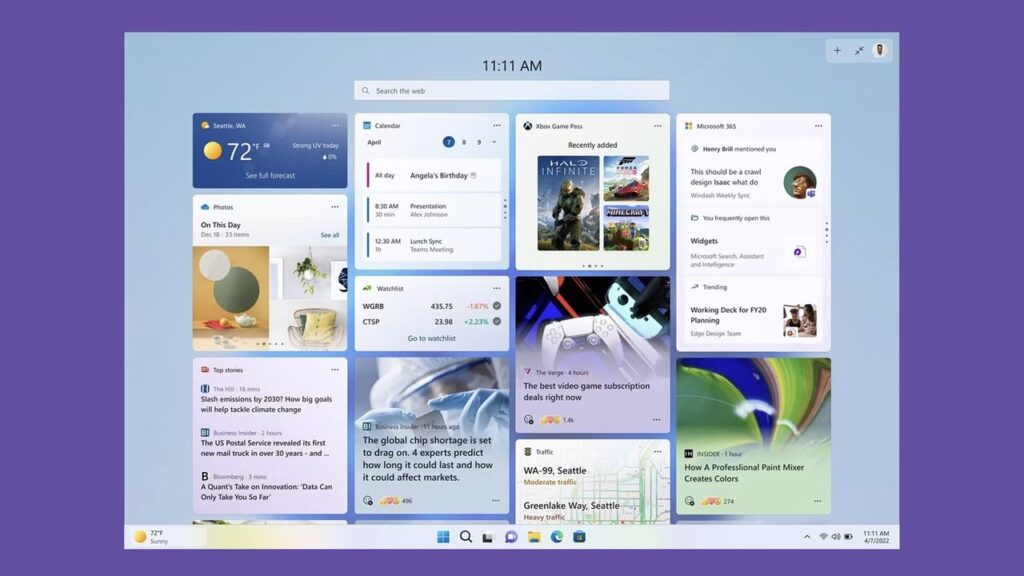
¿Як вимкнути новини з віджетів Windows 11? Зробіть випадкові новини які з’являються щоразу, коли ви відкриваєте віджети на ПК з Windows 11? Ви не один такий. Багато користувачів висловили своє розчарування з цією функцією, яка, хоч і розроблена, щоб тримати вас «в курсі», часто вона відволікає вас нерелевантними заголовками або, безпосередньо, цифровим сміттям.
У Windows 11 є віджети потенціал, оскільки вони дозволяють швидко перевірити час, календар, ваші завдання або навіть стан акумулятора. Однак автоматична інтеграція зі стрічкою новин Microsoft може зіпсувати цей досвід для тих, хто хоче використовувати цей інструмент лише як набір особисті комунальні послуги. Тому багато хто задається питанням, як деактивувати новини в Windows 11 Віджети. Давайте перейдемо туди з цим посібником про те, як деактивувати новини у віджетах Windows 11.
Що таке віджети Windows 11?

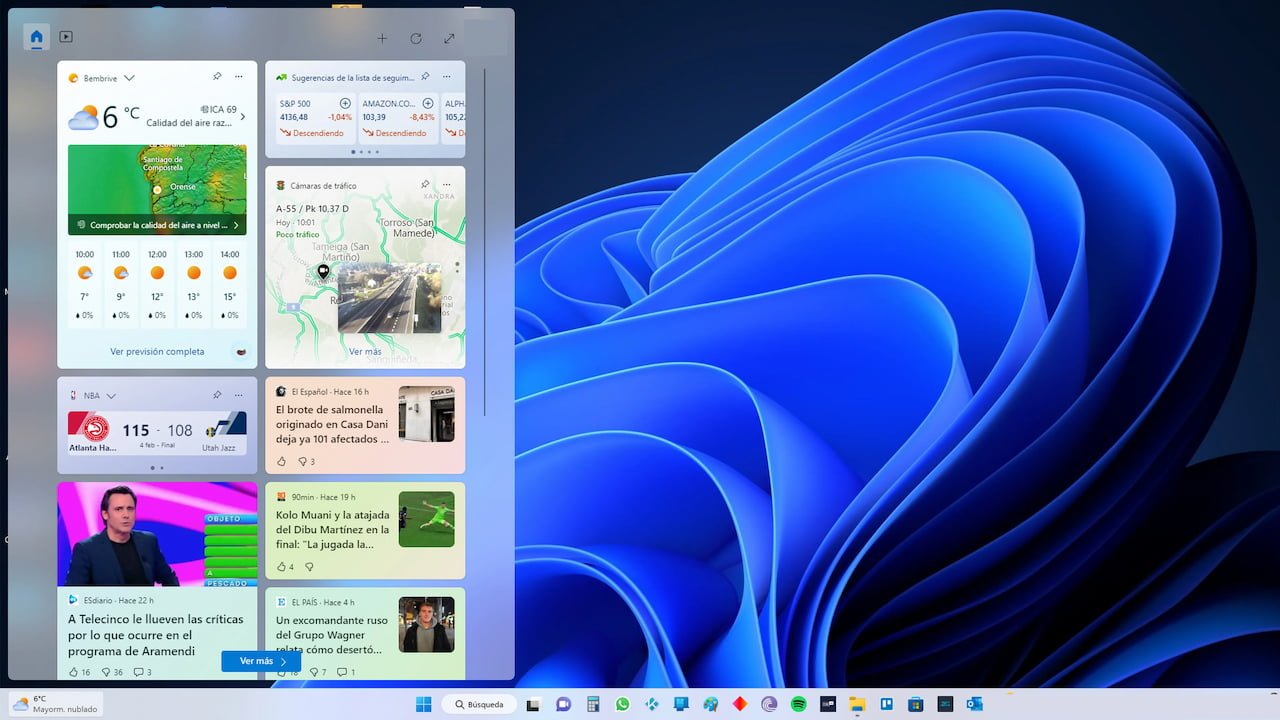
Віджети Windows 11 є динамічні карти які відображають оновлений вміст із різних джерел і програм. Серед найпоширеніших – погода, новини, події календаря, трафік та інші інтегровані програми. Доступ до них здійснюється за допомогою піктограми погоди на панель завдань або за допомогою комбінації клавіш Windows + W.
Теоретично ця функція призначена для надання корисної інформації з першого погляду. Але на практиці багато користувачів виявляють, що велика частина видимого вмісту є сенсаційні заголовки, невідповідні рекомендації або навіть відео, які відтворюються автоматично. Якщо вас це дратує, ви можете цьому навчитися як відключити стрічку новин у windows 11.
Параметри приховування вмісту без повного видалення віджетів

Якщо ви зацікавлені в збереженні деяких корисних функцій віджета, але хочете видалити новину, є кілька способів приховати їх без необхідності повністю видаляти цю функцію.
Показати або приховати канали в налаштуваннях
Одним із найшвидших варіантів є налаштування параметрів віджета, щоб приховати інформаційну стрічку:
- Відкрийте панель віджетів (Windows + W або натисніть на значок погоди)
- Натисніть значок шестірні або налаштувань у верхньому правому куті
- Виберіть Показати або приховати канали
- Деактивувати опцію Домашня сторінка Microsoft
Це запобіжить їх появі новини у стрічці без повного видалення функціональності віджетів. Якщо вам потрібна ще більше інформації, перегляньте наш посібник про те, як видалити новини з панелі завдань у Windows 11.
Окремо приховайте кожен шрифт
Інший більш ручний метод складається з блокувати окремо веб-сайти або теми, які з’являються у вашій стрічці:
- Відкрийте віджети
- Біля кожної новини натисніть три крапки або значок параметрів
- Виберіть Сховати новини
- Виберіть Приховати новини з цього джерела
Повторіть цей процес з усіма веб-сайтами, які з’являться. Це нудно, але ефективно. Деяким користувачам вдалося повністю звільнити свою панель віджетів новини приблизно через 15 хвилин. Це корисна альтернатива для тих, хто шукає більш персоналізований спосіб керування своїм вмістом, подібно до вимкнення новин у Flipboard. Можливо, ви шукали, як деактивувати новини з віджетів Windows 11, і завдяки знанню, як їх приховати, ви не хочете їх повністю видаляти, але якщо ви все ще переконані, продовжуйте читати.
Видалити віджети з панелі завдань
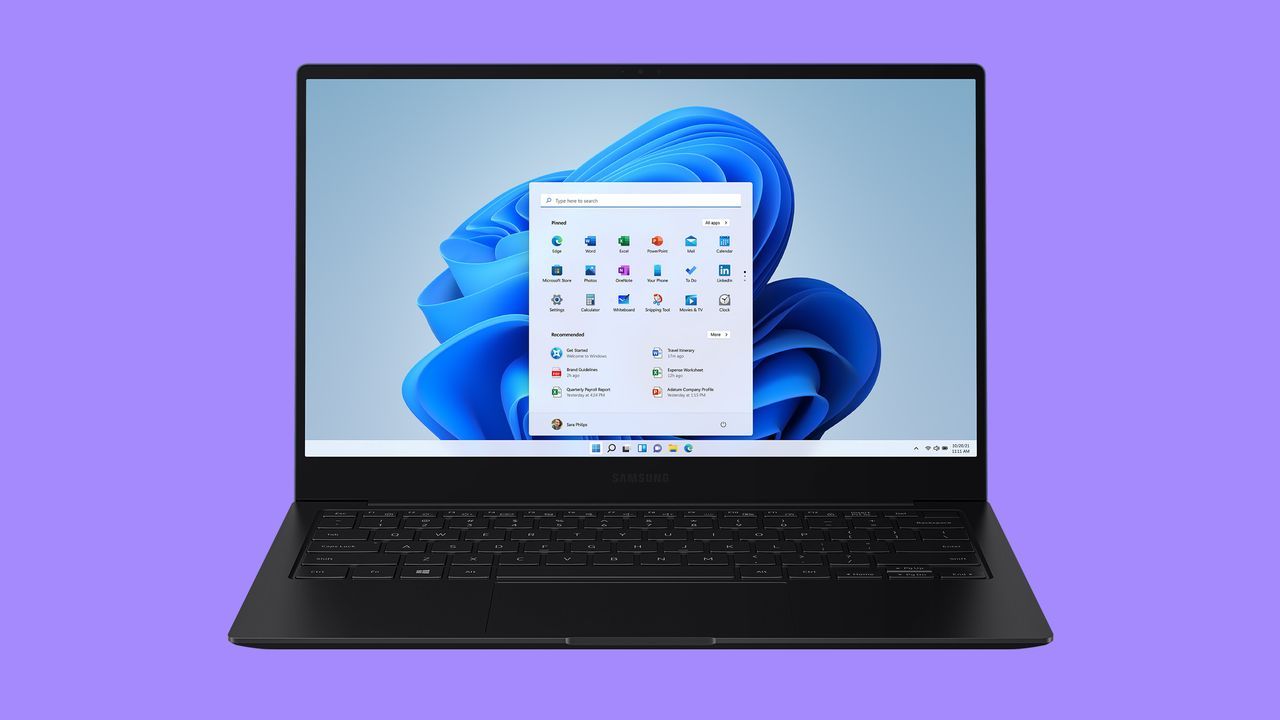
Якщо ви бажаєте, щоб піктограма Widgets повністю зникла з панелі завдань, щоб уникнути її помилкового натискання, Ти можеш це зробити з налаштувань системи:
- Клацніть правою кнопкою миші вільне місце на панелі завдань
- Виберіть Налаштування панелі завдань
- Шукайте розділ Елементи панелі завдань
- Зніміть прапорець Віджети
Це видаляє піктограму підказки, але не запобігає запуску процесів, пов’язаних із віджетами, у фоновому режимі або відкриванню, коли ви натискаєте Windows + W. Якщо ви хочете їх повністю видалити, перегляньте нашу статтю про як відключити віджети.
Повна деактивація: видаліть віджети з Windows 11
Якщо ви хочете зробити ще один крок далі та запобігти використанню віджетів пам'ять або системні ресурси, ви можете повністю видалити компонент, відповідальний за його роботу: Пакет веб-досвіду Windows. Для цього вам потрібно використовувати PowerShell з правами адміністратора.
Як видалити Web Experience Pack
- Преса Windows + S і пошук PowerShell
- Натисніть на Запустити від імені адміністратора
- Прийміть підказку «Контроль облікових записів», якщо вона з’явиться
- Введіть таку команду:
Get-AppxPackage *WebExperience* | Remove-AppxPackage - Перезавантажте комп'ютер
Після цього віджети буде видалено. Ярлик більше не працюватиме Windows + W пов’язані елементи також не відображатимуться на панелі завдань.
Чи можу я перевстановити віджети?
звичайно. Якщо ви коли-небудь захочете відновити цю функцію, ви можете зробити це, виконавши цю команду в PowerShell від імені адміністратора:
winget install --id 9MSSGKG348SPЦе призведе до перевстановлення пакет що дозволяє віджетам працювати нормально. Якщо ви віддаєте перевагу іншим способам керування вмістом, ви також можете дізнатися, як це зробити видалити стрічку новин Google.
Розширена альтернатива з ViVeTool (щоб приховати новини без видалення функції)
Є ще один метод, який називається ViveTool, але це трохи технічніше для тих, хто вважає за краще зберегти структуру віджетів, але спеціально блокувати стрічка новин:
- Перейдіть на веб-сайт store.rg-adguard.net
- Виберіть Ідентифікатор продукту у першому спадному меню
- Введіть код 9MSSGKG348SP і вибрати Швидкий у другому спадному меню
- Завантажте файл MicrosoftWindows.Client.WebExperience.appxbundle
- Встановіть його подвійним клацанням і виберіть Оновити
- Тепер перейдіть на GitHub і завантажте ViVeTool
- Розпакуйте файли в папку на зразок C:\Vive
- Відкрийте PowerShell як адміністратор
- Пише:
CD C:\Vivevivetool /enable /id:45393399 - Перезавантажте комп'ютер
Ця процедура дає можливість приховати канали з налаштувань, що дозволяє залишити віджети чистими та персоналізованими без нав’язливих новин. Якщо ви хочете ще більше виділити свої вподобання, скористайтеся нашим посібником вимкнути пропозиції Windows 10 Це може бути дуже корисним.
Віджети Windows 11 можуть бути потужним інструментом, якщо вони відповідають вашим потребам. Незалежно від того, чи бажаєте ви видалити лише інформаційний вміст, повністю приховати доступ чи видалити всю функцію, є рішення для всіх рівнів користувачів. Скориставшись перевагами цих опцій, ви можете зменшити відволікання, оптимізувати ресурси та отримати чистіше та функціональніше середовище, адаптоване до того, що вам справді потрібно щодня. Сподіваємося, тепер ви знаєте, як вимкнути новини з віджетів Windows 11.

Захоплювався технікою з дитинства. Я люблю бути в курсі подій у секторі та, перш за все, повідомляти про це. Ось чому я вже багато років присвячую комунікації на веб-сайтах технологій і відеоігор. Ви можете знайти, як я пишу про Android, Windows, MacOS, iOS, Nintendo або будь-яку іншу пов’язану тему, яка спадає вам на думку.