Завдяки ярликам ми можемо швидко отримати доступ до програм і файлів, що зберігаються на нашому комп'ютері. Тепер, якщо ви хочете максимально використати їх, вам потрібно переглянути властивості ярлика. Є параметри, які ви можете змінити, щоб персоналізувати його та оптимізувати його роботу, що допоможе вам бути набагато продуктивнішими.
Скорочення та їхні властивості

Ярлики використовуються нами десятиліттями як точки входу до файлів, папок і програм. Подвійного клацання достатньо, щоб перейти безпосередньо туди, куди ми хочемо піти, позбавляючи нас роботи з покрокової навігації маршрутом. Але, попри його велику корисність, ми рідко замислюємося про властивості ярлика та все, що ми можемо за його допомогою змінити.
Los accesos directos son невеликі файли, що діють як посилання на певну програму, документ або папку. Вони відрізняються від звичайних файлів тим, що не зберігають дані безпосередньо, а вказують на їхнє початкове місцезнаходження. Отже, коли ви видаляєте ярлик з робочого столу, ви не видаляєте жодних папок з даними та не видаляєте програму; ви просто видаляєте точку доступу.
Як отримати доступ до властивостей ярлика
Основне використання скороченого доступу полягає в покращенні доступності та організації в операційних системах. Як і будь-який інший файл, вони також мають властивості, тобто розділ, де ми можемо змінювати його поведінку, зовнішній вигляд та застосовувати інші налаштування. Хоча ми рідко звертаємося до властивостей ярлика, знання того, які параметри можна там змінити, може значною мірою підвищити продуктивність.
- Доступ до властивостей ярлика дуже простий.
- Basta con Клацніть правою кнопкою миші на ярлику та виберіть «Властивості» у контекстному меню.
- Після цього відкриється невелике вікно з кількома вкладками, які також містять параметри налаштування.
Налаштування за замовчуванням для властивостей ярликів працюють досить добре, але в цій публікації ми трохи їх налаштуємо, щоб надати їм більш персоналізованого вигляду.
Які параметри можна змінити у властивостях ярлика?
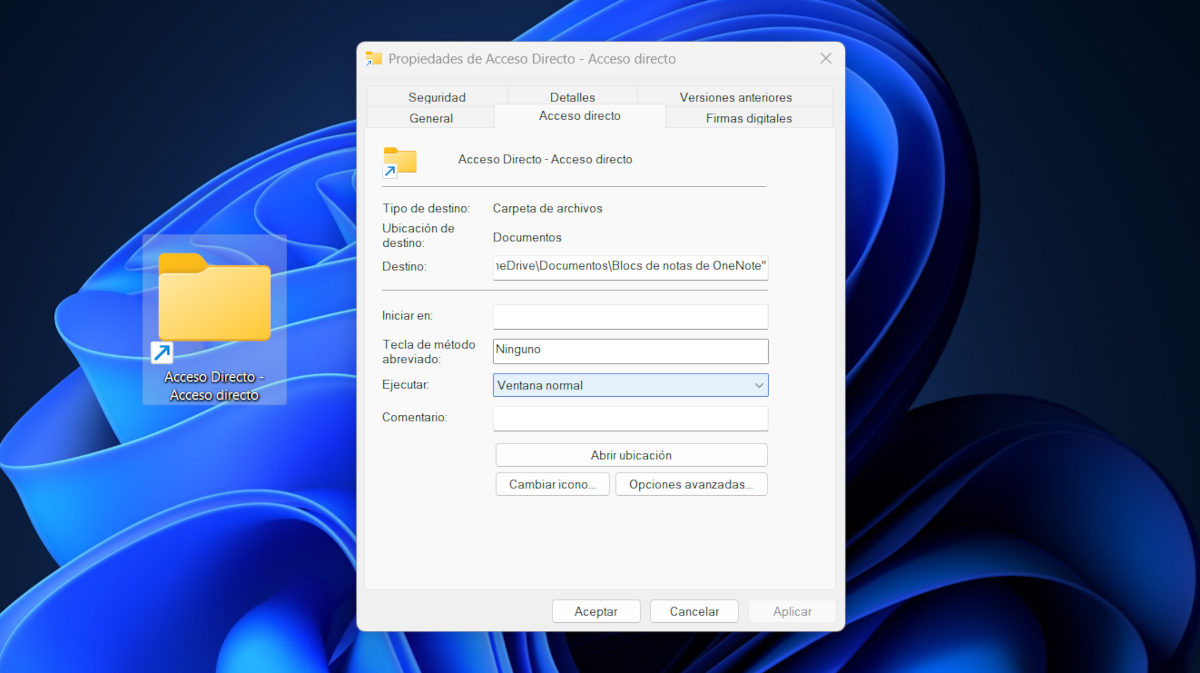
Опинившись у властивостях ярлика, ви можете зробити багато змін, щоб налаштувати його поведінку та зовнішній вигляд. Ідея внесення цих коригувань полягає в тому, оптимізуйте його роботу, щоб ви могли заощадити ще більше часу. Тому, хоча існує кілька варіантів, які можна змінити, ми зосередимося переважно на найкорисніших.
Вкладка швидкого доступу
Вкладка «Ярлик» містить найпоширеніші параметри для налаштування поведінки ярлика. Звідти ви можете змінити такі аспекти, як місце призначення або шлях, а також спосіб виконання файлу. Тут ви також можете призначити комбінацію клавіш для відкриття комбінації клавіш, зміни її значка або відкриття розташування вихідного файлу.
Así, el apartado Destino (Target) відображає шлях до файлу або програми, на яку вказує ярлик. Ви можете вручну змінити цей шлях, якщо програма змінила розташування.. Крім того, у ярликах програм ви можете додати нові параметри виконання після маршруту. Наприклад, маршрут chrome.exe – інкогніто abre Google Chrome в режимі інкогніто безпосередньо з ярлика.
У вкладці «Ярлик» також є розділ Shortcut key o Tecla de método abreviado. За замовчуванням вказано «Немає», але ви можете змінити це, додавши комбінацію клавіш для відкриття комбінації клавіш. Для цього додайте літеру або цифру перед комбінацією клавіш Ctrl+Alt.
Наступне поле — Run o Ejecutar, і дозволяє вибрати, як програма має відкриватися під час запуску її ярлика. Є три варіанти:
- Звичайне вікно, що відкриває програму у розмірі за замовчуванням.
- Мінімізовано, який запускає програму у фоновому режимі, дуже корисно для програм, які не потребують негайної взаємодії.
- Максимізовано, який відкриває програму у вікні, що займає весь екран.
У цій вкладці ви також можете cambiar el icono del acceso directo щоб надати йому більш візуального ефекту персоналізації. Просто натисніть кнопку «Змінити значок» і виберіть той, який вам подобається. Ця дія змінює лише базову піктограму, не видаляючи стрілку вгору, яка служить ідентифікатором швидкого доступу.
Вкладки «Безпека» та «Загальні»
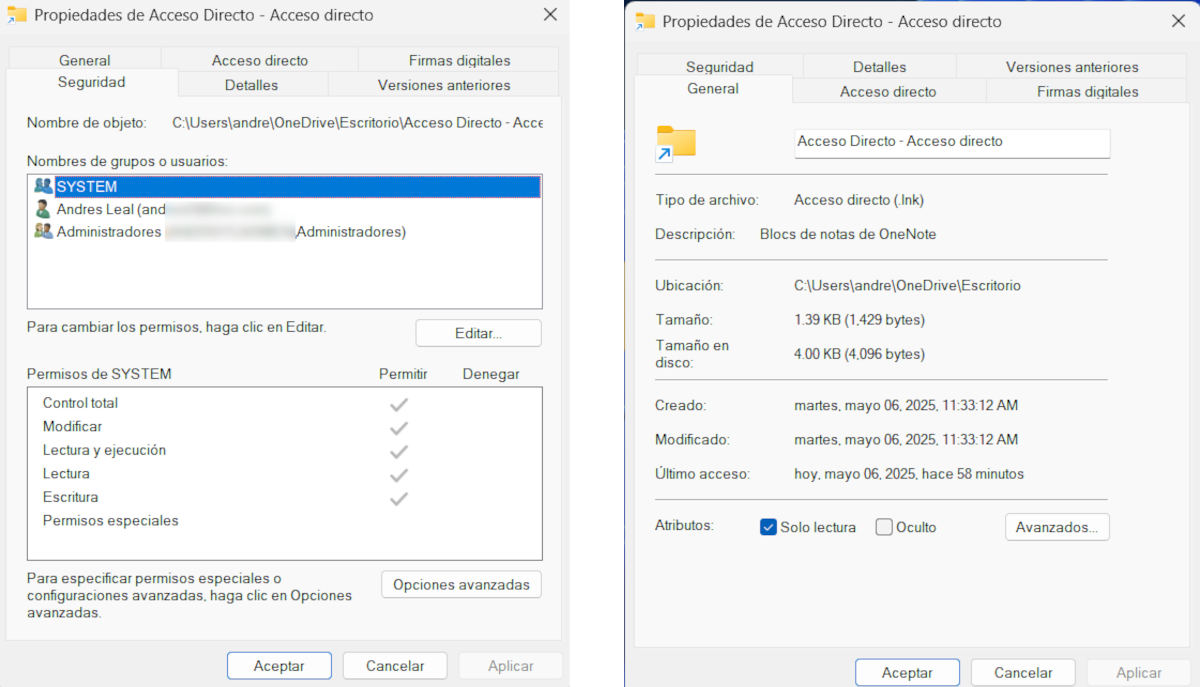
Ще одна вкладка, яка дозволяє застосовувати зміни до властивостей ярлика, це «Seguridad». Aquí es posible asignar permisos щоб дозволити користувачам комп’ютера читати ярлик, змінювати його властивості або запускати пов’язану програму. Залежно від бажаного рівня конфіденційності та безпеки, просто встановіть або зніміть відповідні прапорці.
З іншого боку, є вкладка «General», який відображає основну інформацію про ярлик, таку як його ім'я, тип, розташування, розмір та дату його створення, зміни та доступу. Параметри, які ви можете змінити на цій вкладці, обмежені атрибути скорочень, тобто його поведінка всередині системи. Унизу вкладки ви побачите два варіанти, які можна поставити або зняти прапорці:
- Solo lectura: Якщо ви оберете цю опцію, скорочення не можна буде змінити так само легко, як раніше. Це корисно, якщо ви хочете уникнути випадкових змін у налаштуваннях.
- Прихований: Цей атрибут змушує ярлик зникати з робочого столу та Провідника файлів, якщо у вас не ввімкнено цю опцію. mostrar archivos ocultos. Він використовується для підтримки порядку на робочому столі або для приховування ярлика від сторонніх очей.
Скористайтеся властивостями скороченого доступу, щоб підвищити свою продуктивність

Окрім внесення змін до його властивостей, це дуже корисно упорядковуйте ярлики в папках, особливо якщо ви створили кілька з різними цілями. Пам'ятай дайте їм чіткі та описові назви кожному з них, і чому б і ні, змінити свої іконки, щоб було легше знаходити важливі програми та файли.
Як ви бачили, властивості скорочень пропонують більше можливостей налаштування, ніж багато користувачів можуть собі уявити. Знання того, що змінювати та як це робити, дозволяє вам Оптимізуйте свій робочий процес, заощаджуйте час, підтримуйте порядок на робочому столі та покращуйте свою конфіденційність..

З юних років мене захоплювало все, що пов'язано з наукою та технологіями, особливо ті досягнення, які роблять наше життя простішим і приємнішим. Я люблю бути в курсі останніх новин і тенденцій, а також ділитися своїм досвідом, думками та порадами щодо пристроїв і гаджетів, якими я користуюся. Це спонукало мене трохи більше п'яти років тому стати веб-райтером, зосередившись переважно на пристроях Android та операційних системах Windows. Я навчився пояснювати складні поняття простими термінами, щоб мої читачі могли легко їх зрозуміти.