Існує багато програм для резервного копіювання, але мало які з них такі ефективні та надійні, як Restic. Це програма з відкритим кодом, проста у використанні та дуже швидкий для створення зашифрованих резервних копій та їх відновленняЯкщо ви ще не знайомі з цим інструментом, продовжуйте читати, щоб дізнатися, як встановити Resti та створити свою першу зашифровану резервну копію.
Що таке Resty і чому його варто використовувати?

Ми всі знаємо, що Нам слід робити резервні копіїАле з якоїсь причини ми завжди відкладаємо це. Можливо, відомі нам рішення складні, дорогі або занадто повільні. І саме тут встановлення Restic стає таким вигідним для тих, хто серйозно ставиться до безпеки своїх даних.
Рестік — це програма командного рядка, розроблена для швидкого, безпечного та ефективного резервного копіюванняУ нього немає графічного інтерфейсу, але це не повинно вас лякати. Якщо ви навчитеся використовувати кілька основних команд, у вас буде одна з найпотужніших програм для резервного копіювання. Що робить її такою особливою?
Почнемо з того, що Restic розповсюджується як єдиний бінарний файл без залежностей, тому Він працює однаково на Linux, macOS, Windows та BSD.По-друге, безпека не розглядається як другорядна функція: застосовує шифрування за замовчуваннямВаші дані шифруються локально перед тим, як залишити ваш комп’ютер, за допомогою AES-256-CTR з автентифікацією Poly1305-AEC. Ні ваш постачальник сховища, ні будь-хто без вашого пароля не зможе отримати до них доступ.
Це підводить нас до ще однієї переваги встановлення Restic. Цей інструмент має підтримка кількох пунктів призначенняВи можете зберігати резервні копії локально (зовнішній диск або мережева папка) або безпосередньо в хмарі. Restic вбудовано підтримує Amazon S3, Backblaze B2, Google Cloud Storage, Microsoft Azure Blob, OpenStack Swift та FTP/SFTP-сервери. Так, ми говоримо про серйозні резервні копії.
Встановлення Restic: інтелектуальна дедуплікація даних

Саме тут Restic сяє, і це одна з причин, чому він так швидко створює резервні копії. Інструмент Він розділяє файли на блоки змінного розміру, ідентифікуючи їх за вмістом.І кожен унікальний блок зберігається лише один раз. Тобто, якщо у вас є десять копій одного й того ж файлу розміром 1 ГБ у різних місцях на диску, Restic виявляє дублікати та уникає їх багаторазового зберігання. Резервна копія займе лише 1 ГБ.
Звичайно, перше зашифроване резервне копіювання, яке ви створюєте за допомогою Restic, займе деякий час. Але після цього Restic Він завантажуватиме лише нові або змінені блокиТож наступні резервні копії будуть значно швидшими зі значною економією місця на сховищі. Але встановлення Restic має ще більше переваг.
Наприклад, ви можете легко відновити попередні версії з резервної копії завдяки історія знімки або знімки, які зберігають повний стан ваших файлів на момент резервного копіювання. Також легко перевіряти резервні копії, щоб перевірити, чи вони не були пошкоджені, і ви навіть можете Носіть виконуваний файл Restic на USB-накопичувачі та відновлюйте свої дані практично в будь-якому середовищі. без головного болю.
Як встановити Restic та створити свою першу зашифровану резервну копію
Давайте тепер розглянемо, як встановити Restic та створити свою першу зашифровану резервну копію. Процес встановлення пройти через термінал Це стосується всіх дистрибутивів та операційних систем, але все дуже просто. Давайте перерахуємо їх усі:
- Ubuntu / Debian та похідніВиконати
sudo apt updateа потімsudo apt install restic. - En Arch Linux / Манджаро:
sudo pacman -S restic - En Fedora / RHEL:
sudo dnf install restic - En macOS: Якщо ви використовуєте Homebrew як менеджер пакетів, запустіть
brew install restic - En Вікна: Це залежить від менеджера пакетів, який ви використовуєте. Якщо ви використовуєте Winget (який встановлений за замовчуванням), виконайте таку команду з PowerShell.
winget install --exact --id restic.restic --scope MachineЦе робить інструмент одразу доступним у системному PATH.
Ви також можете встановити Restic, безпосередньо завантаживши виконуваний файл з офіційної сторінки випуску GitHub (Релізи Resty GitHubРозпакуйте файли та додайте їх до змінних середовища вашої системи. Після встановлення перевірте, чи інструмент працює правильно. ознайомлена версія з командою restic versionЯкщо система повертає встановлену версію (0.16.4 на момент написання), ви готові продовжити.
Ініціалізація вашого першого зашифрованого репозиторію
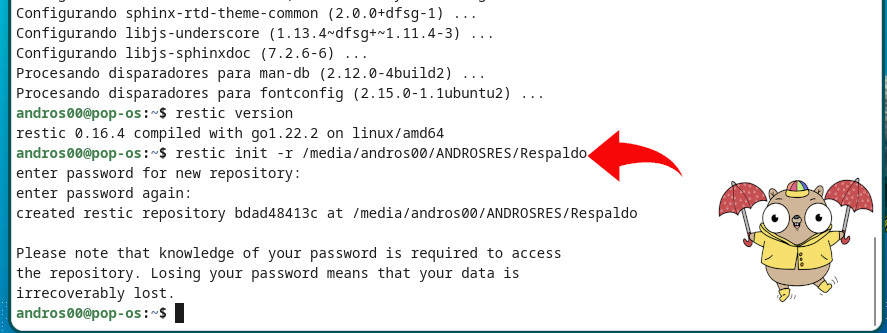
Коли Restic запущено у вашій системі, настав час створити ваш перший репозиторій, тобто каталог, де будуть зберігатися ваші резервні копіїВони можуть бути на локальному диску, віддаленому сервері або хмарному сервісі. Для практичних цілей ми створимо локальний репозиторій на зовнішньому жорсткому диску: це найпростіший спосіб протестувати Restic.
Почнемо: відкриємо термінал і виконаємо команду restic init вказівка маршруту призначення використовуючи параметр -rПовна команда матиме таку структуру: restic init -r /media/usuario/nombre de la unidad/nombre de la carpetaНаведений вище скріншот містить приклад, який може прояснити будь-які сумніви.
Далі Resty попросить вас ввести та підтвердити пароль для репозиторію. Цей пароль використовується для отримання криптографічного ключа, який захищає всі ваші дані. Тож, якщо ви його втратите, не буде можливості відновити інформацію. Навіть розробники Resty не зможуть вам допомогти. Ось чому, зберегти пароль у безпечному менеджері паролів та в третьому фізичному місці.
Встановіть Restic та створіть свою першу зашифровану резервну копію
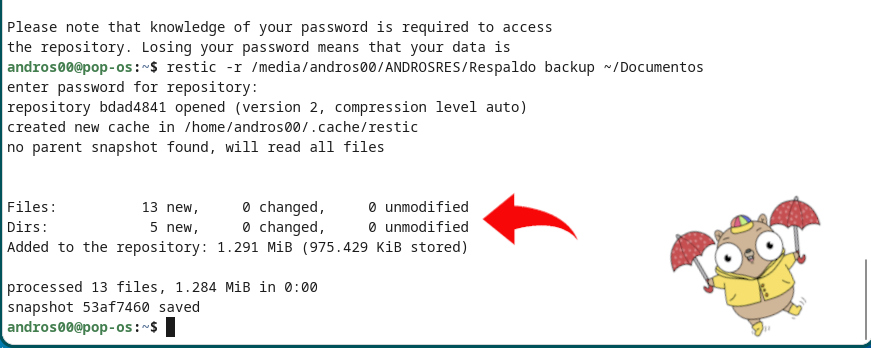
Досі встановлення Restic та створення репозиторію було простим. Нижче ми побачимо, як це зробити. зробіть резервну копію першої папки з файламиПрипустимо, ви хочете створити зашифровану резервну копію папки «Документи» на вашому головному диску.
Команда повинна Спочатку вкажіть репозиторій, а потім папку для резервного копіювання. передує команда backupОтже: restic -r /media/usuario/nombre de la unidad/nombre de la carpeta backup ~/DocumentosСистема попросить вас ввести пароль репозиторію, після чого Resti обробить файли та відобразить індикатор виконання в режимі реального часу.
Кожна створена резервна копія називається знімок y Йому присвоюється буквено-цифровий ідентифікатор з восьми символівЯкщо ви відкриєте файловий провідник і перейдете до розташування вашого сховища, ви побачите кілька файлів і папок, що містять зашифровані дані. Нарешті, давайте розглянемо, як відновити резервну копію за допомогою Restic.
Як відновити резервну копію за допомогою Restic
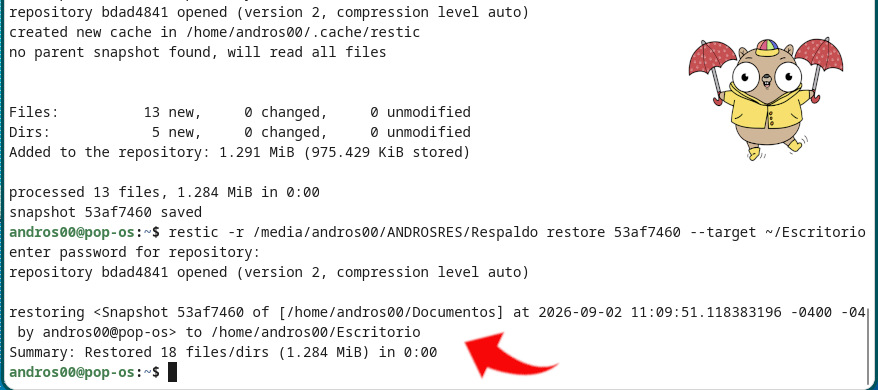
Встановлення Restic, створення репозиторію та створення першої зашифрованої резервної копії також було нескладним. А як її відновити? Це теж просто: Ми вказуємо каталог призначення з його ідентифікатором та використовуємо команду restoreПродовжуючи попередній приклад, команда буде такою: restic -r /media/usuario/nombre de la unidad/nombre de la carpeta restore ID --target ~/Escritorio.
У попередній команді ми попросили Resti Відновлення резервної копії за допомогою певного ідентифікатора у Розташуванні на робочому столі. Ось і все! Тепер ви знаєте, як встановити Restic, вказати локальне сховище, створити першу зашифровану резервну копію та відновити її у певному місці. Хочете дізнатися більше про Restic? Перегляньте публікації Повний посібник з інкрементального резервного копіювання за допомогою Resti y Як відновити папку з резервної копії відновлення.
Індекс

З юних років мене захоплювало все, що пов'язано з наукою та технологіями, особливо ті досягнення, які роблять наше життя простішим і приємнішим. Я люблю бути в курсі останніх новин і тенденцій, а також ділитися своїм досвідом, думками та порадами щодо пристроїв і гаджетів, якими я користуюся. Це спонукало мене трохи більше п'яти років тому стати веб-райтером, зосередившись переважно на пристроях Android та операційних системах Windows. Я навчився пояснювати складні поняття простими термінами, щоб мої читачі могли легко їх зрозуміти.