- Word пропонує кілька вбудованих функцій (автовідновлення, резервні копії, попередні версії) для відновлення незбережених або перезаписаних документів.
- У Windows ви можете знайти тимчасові файли, файли самовідновлення та копії .wbk, шукаючи розширення, такі як .asd, .tmp та .wbk, або перевіряючи AppData.
- Якщо файл було видалено, його все ще можна відновити з кошика, резервних копій системи, OneDrive/SharePoint або за допомогою інструментів відновлення даних.
- Правильне налаштування автозбереження, автовідновлення та стратегії резервного копіювання мінімізує ризик втрати документа Word.
Втрата документа Слово Те, над чим ви працюєте годинами, – одна з тих речей, які змушують вас нервувати. Комп’ютер може зависнути, програма може аварійно завершити роботу, ви можете закрити вікно без збереження змін або випадково видалити файл під час очищення. Гарна новина полягає в тому, що в більшості випадків... Відновити документ Word можливо. (якщо ви знаєте, як це зробити, звісно).
Microsoft Word інтегрував кілька з них протягом багатьох років. функції безпеки для мінімізації втрати даних (Автовідновлення, автозбереження, попередні версії, резервні копії…), а Windows та macOS також пропонують власні інструменти. Крім того, існують методи відновлення за допомогою резервних копій системи та спеціалізованих програм. Цей посібник крок за кроком покаже вам усі реальні варіанти відновлення втраченого, незбереженого, видаленого або пошкодженого документа Word як у Windows, так і в Mac.
Які шанси відновити незбережений документ Word?
Перше, що потрібно уточнити, це те, що Незбережений документ Word не завжди втрачається назавжди.Word автоматично зберігає інформацію для відновлення у тимчасових файлах, а також може створювати резервні копії, якщо ви вкажете це. Навіть якщо комп’ютер несподівано вимикається, деякі дані, які можна відновити, зазвичай залишаються.
La Функція автоматичного відновлення Це основний рятувальний круг для документів, які були відкриті, коли стався збій. За замовчуванням Word зберігає робочу копію у спеціальному файлі через регулярні проміжки часу (зазвичай кожні 10 хвилин). Якщо Word, Windows або macOS аварійно завершують роботу, ця копія дозволяє відновити документ до останньої збереженої точки.
Окрім самовідновлення, Word може створювати резервні копії з розширенням .wbkЯкщо увімкнено опцію «Завжди створювати резервну копію», щоразу, коли ви зберігаєте файл за допомогою функції «Зберегти як», створюватиметься копія попередньої версії. Ця резервна копія дуже корисна, коли ви випадково перезаписуєте документ або видаляєте важливий блок тексту та зберігаєте його, не усвідомлюючи цього.
Ніби цього було недостатньо, У середовищах з OneDrive або SharePoint використовується хмарне автозбереження.У Microsoft 365Під час роботи з документами, що зберігаються в OneDrive, SharePoint або OneDrive для бізнесу, Word може постійно зберігати зміни в хмарі та вести історію версій, до якої можна повернутися за потреби.

Автовідновлення та автозбереження у Word: як вони працюють і як отримати від них максимум користі
Дует Автовідновлення + Автозбереження Це ваша перша лінія захисту від перебоїв з живленням, несправностей та провалів у пам'яті. Важливо розуміти, як вони працюють, щоб отримати від них максимальну віддачу та, за необхідності, налаштувати їхню роботу.
- Автовідновлення завжди працює у фоновому режимі, створюючи тимчасові файли зі змінами в документі.Ці файли зазвичай мають розширення .asd і зберігаються в певних системних розташуваннях. Під час перезапуску Word після збою програма сканує ці розташування та, якщо виявляє файли відновлення, відображає панель «Відновлення документів» зі знайденими версіями.
- Автозбереження – це функція Microsoft 365, яка постійно зберігає дані в хмарі.Якщо документ зберігається в OneDrive або SharePoint, а перемикач автозбереження ввімкнено, зміни завантажуються кожні кілька секунд і створюється історія версій, доступна з самого інтерфейсу Word.
У документах, збережених на локальному диску, Word переважно використовує функцію автовідновлення.Ви не побачите автозбереження ввімкненим, якщо файл не знаходиться в хмарі, але ви можете налаштувати частоту збереження даних відновлення та місце зберігання цих файлів .asd.
Відновлення незбереженого документа Word з Word (Windows)
Якщо Word несподівано закрився або ви вийшли з програми без збереження змін, перше, що потрібно зробити, це знову відкрити Word. Часто, щойно він запускається, ліворуч з’являється таке: Панель «Відновлення документів» з копіями, створеними за допомогою функції автоматичного відновлення.
На цій панелі ви побачите документи з іменами типу "НазваДокумента" або "НазваДокумента"Просто двічі клацніть на версії, яка вас цікавить, перегляньте її та одразу збережіть як файл .docx за допомогою "Файл > Зберегти як", щоб об'єднати його.
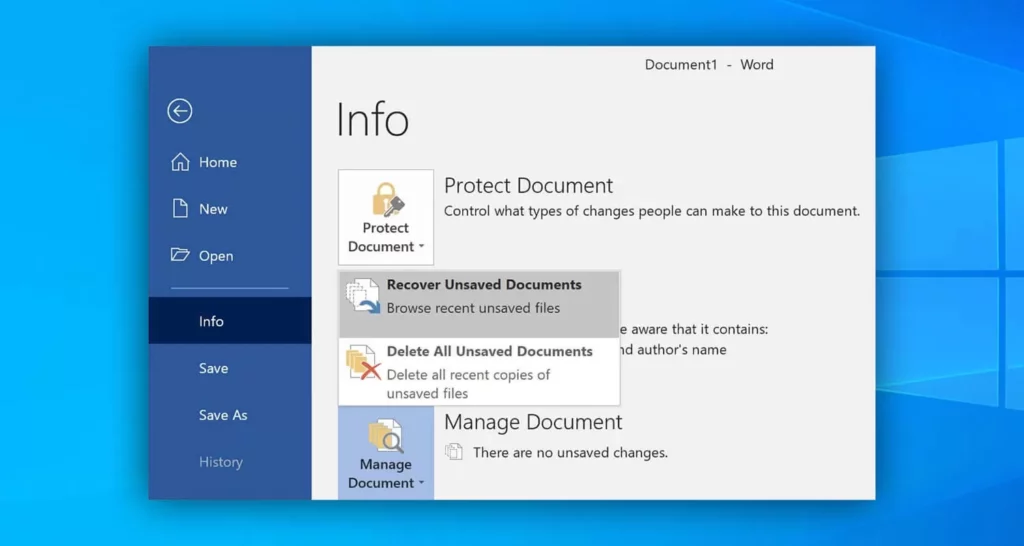
Якщо панель відновлення не відображається, все одно Ви можете спробувати знайти файли автовідновлення в меню Word.У сучасних версіях (Microsoft 365, 2021, 2019, 2016) відкрийте Word і перейдіть до розділу «Файл > Інформація > Керування документом > Відновити незбережені документи». Це відкриє папку, де Word зберігає файли .asd документів, які ніколи не зберігалися.
Ви також можете отримати доступ до тієї ж папки, перейшовши до меню «Файл» > «Відкрити» > «Нещодавні документи» та натиснувши внизу «Відновити незбережені документи». Після того, як ви побачите список файлів, виберіть найновіший за датою та часом, відкрийте його та збережіть як звичайний документ.
Для документів, які були збережені хоча б один раз, але закриті без збереження останніх змін, перейдіть до розділу «Файл > Інформація». У розділі інформації про документ ви побачите список версій. Там ви повинні знайти копії з позначкою «після закриття без збереження». Натисніть на потрібну версію та на жовтій панелі вгорі натисніть «Відновити», щоб перезаписати поточну версію, або «Порівняти», якщо ви бажаєте спочатку переглянути відмінності.
Ручний пошук файлів автовідновлення та тимчасових файлів у Windows
Коли власні параметри Word не працюють, саме час... пошук файлів відновлення в системіWord та Windows залишають сліди в різних тимчасових папках, навіть якщо програма не пропонує вам документ автоматично.
Файли автовідновлення у Windows Зазвичай вони мають розширення .asd і зберігаються в шляхах, пов'язаних з AppData.Деякі типові місця для передплат на Microsoft 365 та останніх версій Office:
- C:\Користувачі\ \AppData\Роумінг\Microsoft\Word
- C:\Користувачі\ \AppData\Local\Microsoft\Office\Незбережені файли
На цих маршрутах він замінює Використовуйте своє справжнє ім’я користувача Windows. Якщо папки AppData не відображаються, увімкніть відображення прихованих файлів у Провіднику.
Якщо ви не впевнені щодо точного місця розташування, Ви можете дозволити Windows знайти їх за вас.Відкрийте меню «Пуск» або «Провідник», введіть .asd У полі пошуку введіть «.asd» і натисніть Enter. Зачекайте завершення сканування, потім відсортуйте за датою та перегляньте результати. Коли ви знайдете файл .asd з датою та часом, що відповідають втраті даних, відкрийте Word, перейдіть до меню «Файл > Відкрити > Огляд», змініть тип файлу на «Усі файли» та виберіть цей файл .asd, щоб спробувати його відновити.
Файли .tmp та .wbk
Паралельно з файлами .asd, Word та Windows створюють інші тимчасові файли з розширенням .tmp та дещо дивними назвами.Багато з них починаються з тильди (~), а рядки ~wrdxxxx.tmp, ~wrfxxxx.tmp або ~wraxxxx.tmp відповідають робочим файлам Word та даним, пов’язаним з автовідновленням.
Щоб відстежити ці файли, Спочатку знайдіть файл .tmp за допомогою Провідника файлів.Натисніть Windows + E, перейдіть до поля пошуку (угорі праворуч), введіть .tmp o ~*.tmp І дозвольте Windows індексувати. Потім перевірте за датою наявність файлів, які можуть відповідати часу роботи над документом, і спробуйте відкрити їх у Word, вибравши «Усі файли» в полі типу файлу.
Окрім тимчасових файлів, існує ще одне важливе сімейство файлів безпеки: Копії Word з розширенням .wbkВони з’являються, якщо ви ввімкнули опцію «Завжди створювати резервну копію» в розділі «Файл > Параметри > Додатково > Зберегти». Якщо цю опцію ввімкнено, Word створює файл з назвою «Резервна копія файлу.wbk» поруч із вихідним документом, який містить передостанню збережену версію.
Щоб їх знайти, Ви можете шукати *.wbk у файловому провіднику або безпосередньо в папці, де ви зазвичай зберігаєте свої документи.Коли ви відкриваєте файл .wbk у Word, ви побачите вміст документа точно таким, яким він був до останнього збереження, що ідеально підходить для скасування невдалого перезапису.
Відновлення видалених документів Word у Windows
Якщо проблема не в незбереженому замиканні, а в видаленому файлі, параметри дещо змінюються.Навіть у такому разі, чим швидше ви почнете діяти і чим менше використовували обладнання з моменту ліквідації, тим більші ваші шанси на успіх.
Перше очевидне місце, куди варто піти Перевірте кошик для сміттяВідкрийте його з робочого столу, відсортуйте за датою або назвою та знайдіть файли з розширеннями .doc, .docx або .dot. Якщо ви знайдете його, клацніть правою кнопкою миші на файлі та виберіть «Відновити», щоб повернути його до початкового розташування. Після цього ви зможете відкрити його у Word без подальших ускладнень.
Якщо ви вже очистили кошик або видалили файл за допомогою Shift + Delete, Його все ще можна відновити на рівні диска.Доки Windows фізично не перезапише дані файлу новим вмістом, файл залишається на диску, навіть якщо його не видно в жодній папці.
Найчистіший спосіб врятувати його на даний момент – це інструменти для відновлення данихWindows 10 та 11 містять утиліту «Відновлення файлів Windows», доступну в магазині Microsoft. Ця утиліта командного рядка дозволяє сканувати диск і остаточно відновлювати видалені файли.
Окрім інструменту Microsoft, існують дуже популярні рішення сторонніх розробників як Ontrack EasyRecovery o РекуваАмбВони працюють за схожою ідеєю: аналізують диск у пошуках фрагментів файлів, які ще не були перезаписані, та відновлюють структуру, коли це можливо.

Відновлення документів Word з резервних копій Windows
Якщо у вас були файли, коли ви їх втратили активовано систему резервного копіюванняВаші шанси значно зростають. Windows пропонує кілька функцій для резервного копіювання файлів і системи, які можуть допомогти вам вийти з цієї скрутної ситуації.
Він досі існує у Windows 10 та 11 класичний інструмент «Резервне копіювання та відновлення (Windows 7)»Якщо ви налаштували резервне копіювання на зовнішній диск або мережеве розташування, ви можете відновити документи Word звідти.
Загальний процес такий Підключіть резервний диск і перейдіть до Панель керування > Система та безпека > Резервне копіювання та відновлення (Windows 7)Звідти ви можете скористатися функцією «Відновити мої файли» або «Вибрати іншу резервну копію для відновлення файлів» і виконати вказівки майстра для відновлення певних документів. Примітка: Деякі відновлення можуть замінити поточні файли старішими версіями, тому перевірте, що буде перезаписано.
Ще один дуже практичний варіант – «Історія архіву»Ця функція також присутня у Windows 10 та 11. Якщо її ввімкнути, система регулярно зберігатиме копії папок користувача (Документи, Робочий стіл тощо).
Щоб отримати певний файл .docx за допомогою історії файлів, знайдіть «Історія файлів» у меню «Пуск».Перейдіть до розділу «Налаштування історії файлів» і натисніть «Відновити особисті файли». Відкриється вікно, де ви можете переглядати дати за допомогою стрілок внизу, доки не знайдете версію папки, яка містить ваш документ, виберіть її та натисніть зелений значок відновлення.
Якщо проблема не в окремому файлі, а в пошкодженні чогось у системі, ви можете звернутися до «Відновлення системи»Ця функція створює періодичні точки відновлення системи та дозволяє повернутися до попереднього стану, що може опосередковано відновити файли та налаштування до того стану, в якому вони були на той момент.
У крайніх випадках, Також є «Відновлення образу системи»Це відновлює повний образ диска (вся система точно так, як була на момент створення образу). Це варто зробити лише в тому випадку, якщо ви втратили великий обсяг даних або система більше не завантажується нормально, оскільки це перезапише практично весь вміст диска.
Відновлення документів Word на Mac: AutoRecover, Finder та Time Machine
На Mac Word також має власну систему автовідновлення та покладається на екосистему резервного копіювання macOS.Якщо ви багато працюєте з важливими документами, гарною ідеєю буде правильно налаштувати ці компоненти.
Для початку, Автовідновлення у Word для Mac за замовчуванням зберігає копію ваших документів кожні 10 хвилин.Щоб змінити інтервал або підтвердити, що він увімкнено, відкрийте Word, перейдіть до меню «Word» у верхній панелі, введіть «Налаштування» та натисніть «Зберегти». Поставте позначку навпроти «Зберегти інформацію автовідновлення» та налаштуйте кількість хвилин на свій розсуд (наприклад, 5 замість 10).
Щоб вручну знайти файли автовідновлення на Mac, Використовуйте Finder та опцію «Перейти до папки»У меню «Перехід» виберіть «Перейти до папки...» (або натисніть Shift + Command + G) і введіть шлях, що відповідає Word:
/Користувачі/Ваше_ім'я_користувача/Бібліотека/Контейнери/com.Microsoft/Дані/Бібліотека/Налаштування/Автовідновлення
У версіях Microsoft 365 для Mac, Ви також можете використовувати журнал версій, коли файл знаходиться в OneDrive або SharePointВідкрийте документ, клацніть його назву у верхній частині вікна та виберіть «Переглянути історію версій». З’явиться бічна панель із попередніми версіями, до яких можна повернутися, натиснувши «Відновити».
Зрештою, Якщо ви користуєтеся Time Machine, відновлення старих версій або видалених файлів досить просте.Відкрийте папку, де має бути документ, активуйте Time Machine з рядка меню або панелі запуску та перейдіть назад у часі, щоб знайти потрібну версію або файл, а потім натисніть «Відновити».
Пошук збережених документів Word, які «зникли»
Часто документ не видалений і не пошкоджений: ви просто не пам’ятаєте, де його зберегли, або перемістили його, не усвідомлюючи цього.Перш ніж панікувати, варто скористатися власною пошуковою системою системи.
У Windows найшвидший спосіб – ввести частину імені файлу або ключове слово в рядок пошуку на панелі завдань.Перейдіть на вкладку «Документи», щоб відфільтрувати результати та переглянути локальні збіги та збіги OneDrive.
Ще один варіант у Windows – це Провідник файлівВідкрийте папку «Цей ПК» або «Документи» та скористайтеся полем пошуку, ввівши *.doc або *.docx. Ви можете поєднати це з фільтрами дати (документи, змінені сьогодні, цього тижня, минулого місяця тощо), щоб звузити список.
На Mac Spotlight — ваш союзникНатисніть Command + пробіл, введіть частину назви документа або слово, яке, як ви знаєте, є в тексті, і дозвольте macOS проіндексувати його. Ви також можете відкрити Finder і в результатах пошуку обмежити пошук до «Документ Word» та діапазону дат.
Якщо ви підозрюєте, що файл знаходиться на OneDrive або SharePoint, також перевірте веб-інтерфейси.Історія версій цих служб і кошик бібліотек OneDrive або SharePoint можуть містити файли, яких ви більше не бачите в синхронізованій папці.
Налаштування та оптимізація параметрів збереження у Word
Як тільки вам вдасться врятувати те, що залишилося, логічним рішенням буде Покращте налаштування Word, щоб щось подібне знову не застало вас зненацька.Додаток пропонує багато можливостей для налаштування того, як і де зберігаються ваші документи та резервні копії.
У Windows перейдіть до розділу «Файл» > «Параметри» > «Зберегти» та перевірте розділ «Зберегти документи».Переконайтеся, що параметр «Зберігати інформацію автовідновлення кожні X хвилин» увімкнено, і зменште інтервал, якщо ви зазвичай працюєте з довгими або критичними текстами; 5 хвилин зазвичай є хорошим балансом між безпекою та продуктивністю.
У цьому ж діалоговому вікні ви можете поставити галочку навпроти пункту «Автоматично зберігати останню відновлену версію, якщо я закриваю без збереження».Цей прапорець дозволяє Word зберігати копію документа, навіть якщо ви випадково закриєте його без збереження, щоб ви могли відновити її пізніше за допомогою функції «Відновити незбережені документи».
Також настійно рекомендується активувати опцію «Завжди створювати резервну копію». у розділі додаткових параметрів збереження. Таким чином, щоразу, коли ви зберігаєте документ за допомогою функції «Зберегти як», Word зберігатиме копію попередньої версії у форматі .wbk у тій самій папці.
Якщо ви хочете централізувати резервні копії автовідновлення в певному місці, ви можете змінити поле «Розташування файлу автовідновлення».Виберіть папку, яку ви легко знайдете, і, в ідеалі, яку включено до вашої стратегії резервного копіювання (наприклад, папку в розділі «Документи», яка синхронізована з хмарою).
На Mac параметри автовідновлення та автозбереження також налаштовуються в меню «Word» > «Налаштування» > «Зберегти».Поставте прапорець «Зберігати інформацію автовідновлення» та, якщо ви використовуєте OneDrive або SharePoint, увімкніть опцію «Увімкнути автозбереження за замовчуванням», щоб документи в хмарі зберігалися майже миттєво після кожної зміни.
Коротше кажучи, Хоча втрата документа Word може здатися трагедією на даний момент, завдяки автовідновленню, резервним копіям Word, функціям Windows та macOS, хмарному сховищу та інструментам відновлення даних у вас є багато переваг.Якщо поєднати всі ці варіанти з мінімальною дисципліною збереження та належною політикою резервного копіювання, цілком нормально, що навіть найбунтівніший «загублений документ» врешті-решт знаходить свою ціну.


Редактор, що спеціалізується на технологіях та питаннях Інтернету з більш ніж десятирічним досвідом роботи з різними цифровими медіа. Я працював редактором і творцем контенту для компаній електронної комерції, комунікацій, онлайн-маркетингу та реклами. Я також писав на веб-сайтах з економіки, фінансів та інших секторів. Моя робота також є моєю пристрастю. Тепер через мої статті в Tecnobits, я намагаюся вивчати всі новини та нові можливості, які щодня пропонує нам світ технологій для покращення нашого життя.