- Якщо приховати власний перегляд, мініатюра вашого екрана буде видалена, але інші учасники все ще зможуть бачити ваше відео.
- Щоб відновити зображення, відкрийте меню «Вигляд» і виберіть «Показати власне зображення під час зустрічі».
- Приховування відео з екрана не активує та не вимикає мікрофон, який ви використовуєте в Zoom.
- Зупинка відео запобігає тому, щоб інші учасники бачили сигнал вашої камери під час зустрічі.

Якщо вас постійно відволікає бачити себе під час відеодзвінка, ви можете Приховайте своє зображення в Zoom, не вимикаючи камеруОпція називається Приховати власний погляд: Зніміть свою мініатюру з екрана, поки інші учасники продовжують переглядати ваше відео в прямому ефірі.
Це зміна вашого бачення зустрічі. Це не зупиняє камеру, не замінює ваше зображення фотографією та не змінює стан мікрофона. Ви можете повернутися до власного перегляду, коли захочете перевірити кадрування.
Як приховати своє зображення в Zoom, не вимикаючи камеру
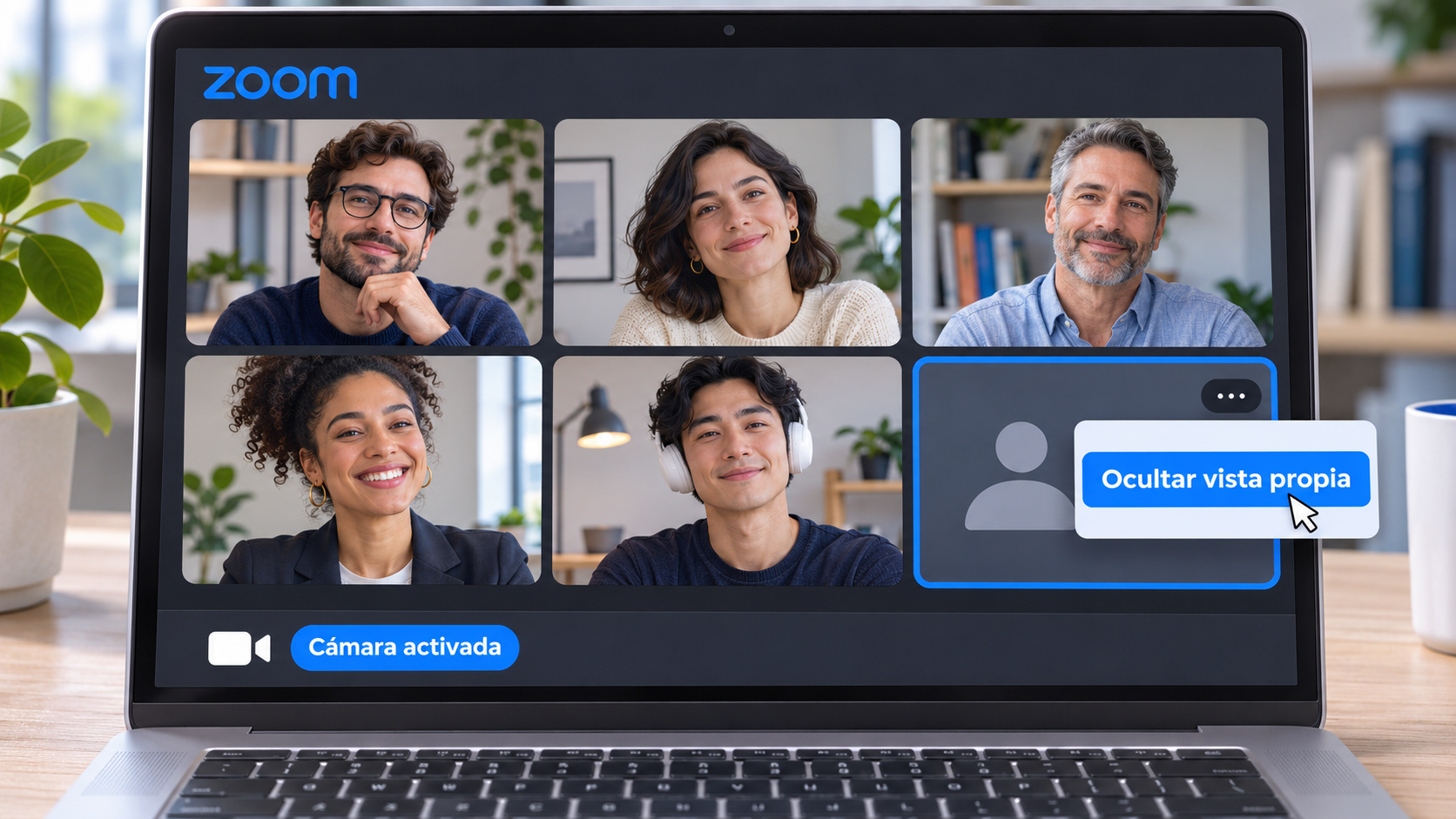
У настільній програмі Zoom Workplace:
- Розпочніть зустріч або приєднайтеся до тієї, що вже триває.
- Активуйте відео, якщо хочете, щоб інші й надалі вас бачили.
- Наведіть курсор на власне поле та натисніть кнопку три очки.
- Виберіть Приховати власний поглядабо Приховати власний перегляд якщо ви користуєтеся Zoom англійською мовою.
Ви також можете знайти цю опцію в меню. Див., розташованого у верхній правій частині вікна зустрічі, залежно від дистрибутиву та версії програми.
Ваша мініатюра більше не відображатиметься на екрані. Інші люди все одно отримуватимуть сигнал з вашої камери. Якщо ви хочете, щоб вони перестали дивитися вас, скористайтеся елементом керування, щоб зупинити відео.
Як знову показати власний ракурс у Zoom
Щоб отримати свою скриньку під час зустрічі:
- Відкрити меню Див. у верхній правій частині вікна.
- Виберіть Показати власний поглядабо Показати власний вигляд.
Вам не потрібно відкривати меню відео іншого учасника. Коли ви знову покажете своє зображення, ви можете переглянути кадрування, освітлення або фон і знову приховати його, якщо забажаєте.
Що змінюється, коли ви приховуєте свій погляд, і що все ще бачать інші?
Ці функції мають різні ефекти:
| Дія | Що змінюється | Що отримують інші? |
|---|---|---|
| Приховуйте власний погляд. | Ваше відео зникає з екрана. | Вони все ще можуть бачити вашу камеру в реальному часі, якщо відео ввімкнено. |
| Зупиніть відео. | Ви припиняєте надсилання зображення з камери. | Вони перестають бачити ваше відео; залежно від налаштувань може відображатися ваше фото або ім’я. |
| Вимкніть мікрофон. | Ви припиняєте передачу звуку з цього мікрофона. | Відео продовжується, якщо ви його не зупинили. |
| Увімкнення або вимкнення ефекту дзеркального масштабування. | Змініть горизонтальну орієнтацію попереднього перегляду. | Це налаштування попереднього перегляду саме по собі не змінює відео, яке вони отримують. |
Приховування власного ракурсу не те саме, що розмиття фону чи застосування віртуального фону. Ці налаштування змінюють зовнішній вигляд відео; ваш власний ракурс контролює, чи бачите ви свій кадр.
Чи обов'язково використовувати віртуальну камеру?
Вам не потрібно встановлювати додатковий додаток, щоб перестати бачити себе. Віртуальна камера, як та, що входить до комплекту Студія OBSЦе дозволяє надсилати сцену з програми до Zoom як джерело відео. Таким чином, ви можете змінювати контент, який бачать інші, і це служить іншій меті.
Якщо ви просто хочете видалити мініатюру з екрана, скористайтеся Приховати власний поглядВам також не потрібно заморожувати зображення або відтворювати зациклене відео, щоб досягти цього.
Веб-додаток Zoom також містить налаштування для приховування власного перегляду:
- Приєднуйтесь до зустрічі з веб-застосунку Zoom.
- ВІДЧИНЕНО Конфігурація o Налаштування.
- Увійдіть у розділ Відео.
- Активний Приховати власний погляд o Приховати власний перегляд.
Розташування елементів керування може відрізнятися від настільного застосунку. Не плутайте цю опцію з тією, яка вимикає відео під час приєднання до зустрічі.
Як використовувати зображення профілю, якщо ви вирішили вимкнути відео
Якщо ви не хочете, щоб інші бачили вашу камеру, зупиніть відео. У такому разі Zoom може все ще відображати ваше зображення профілю, хоча його відображення залежить від налаштувань вашої зустрічі та облікового запису.
Щоб додати або змінити своє фото з вебсайту:
- Увійдіть на веб-портал Zoom, використовуючи обліковий запис, який ви використовуєте для зустрічей.
- Відкрийте меню, використовуючи свою фотографію або ініціали, та введіть Профіль.
- Натисніть на аватар або поточну фотографію, щоб додати або змінити зображення.
- Відрегулюйте обрізання та збережіть зміни.
Якщо ви не можете це змінити, можливо, адміністратор вашого облікового запису обмежив цю опцію. Крім того, організатор або організація можуть приховувати фотографії профілю під час зустрічей, тому Не варто вважати, що ваша фотографія завжди з'являтиметься..
Цей варіант вимагає призупинення відео. Приховування власного перегляду не призведе до призупинення відео, яке вже відтворюється.
Що відбувається з мікрофоном, коли ви приховуєте своє зображення?

Приховування власного перегляду не активує та не вимикає мікрофон. Якщо його було відкрито, трансляція продовжиться; якщо його було вимкнено, він залишиться без звуку.
Керуйте обома елементами керування окремо:
- Щоб інші тебе не чули: Вимкніть мікрофон за допомогою елементів керування звуком.
- Щоб перестати бачити себе на екрані: Використовуйте функцію «Приховати власний перегляд».
- Щоб інші перестали вас бачити: Зупиніть відео.
Перш ніж приховувати коробку, ви можете перевірити рамку, а потім перевірити значок мікрофона, щоб побачити, чи він увімкнений або вимкнений.
Що перевірити, якщо ви не можете знайти потрібну опцію або ваше відео не відображається
Опція «Приховати власний перегляд» не відображається.
Шукайте як у трикрапковому меню вашого відео, так і в Див.Якщо ви надаєте спільний доступ до екрана або використовуєте згорнуте вікно, поверніться до головного вікна, щоб знайти елементи керування.
Також переконайтеся, що ви використовуєте оновлену версію Zoom. Розташування меню може відрізнятися між версіями, а також між настільним та веб-додатками.
Ви приховали свій огляд, але хочете перевірити, чи камера все ще увімкнена.
Знову відкрийте власний режим перегляду та перевірте елементи керування відео. Відсутність мініатюри не означає, що ви вимкнули камеру.
Інші також не можуть бачити ваше відео.
Це вимагає перевірки камери або потоку, а не лише вашого власного ракурсу. Перевірте вибраний пристрій, дозволи та те, що відео відтворюється. Якщо ви використовуєте Windows, ви можете розширити перевірки, коли Програма не виявляє камеру у Windows 11.
Якщо проблема виникає під час входу з Chrome, також перевірте, що робити, коли Chrome не пам’ятає, що ви дозволили камеру на вебсайті..
Часті запитання
Як я можу перестати бачити себе в Zoom, щоб інші не помічали?
Вам потрібно перейти до налаштувань власного відео та вибрати функцію «Приховати власне зображення». Це прибере ваше зображення з екрана, але залишить трансляцію активною для інших учасників.
Чи можна вставити фото в Zoom, не вимикаючи камеру?
Для цього потрібно використовувати віртуальну камеру, таку як OBS Studio або CamHold. Ці програми обманюють систему, надсилаючи нерухоме зображення або чорний фон так, ніби це відеосигнал у реальному часі.
Де мені змінити фотографію, яку бачать інші, коли я вимикаю відео?
Зображення змінюється з профілю облікового запису на кожній платформі. У Zoom це робиться в налаштуваннях профілю; у Meet фотографія змінюється в обліковому записі Google; а в Teams – в обліковому записі Microsoft.
Що станеться з мікрофоном, якщо я використовую фільтр для фотографій або камери?
Звук працює незалежно від відео, тому мікрофон залишатиметься увімкненим. Вам потрібно вручну вимкнути звук у програмі для відеодзвінків, щоб запобігти фоновому шуму.
Чому текст на моєму зображенні відображається на екрані догори ногами?
Більшість програм для відеодзвінків відображають дзеркальний попередній перегляд для зручності користувача. Інші учасники бачать зображення у правильній орієнтації, а текст читається нормально.
Що таке дисморфія в Zoom і як її можна виправити?
Це тривога або невдоволення власним образом, спричинене постійним спогляданням себе на екрані. Його можна пом'якшити, вимкнувши самобачення, щоб зосередитися на розмові, а не на віртуальному дзеркалі.
Індекс
- 1 Як приховати своє зображення в Zoom, не вимикаючи камеру
- 2 Як знову показати власний ракурс у Zoom
- 3 Що змінюється, коли ви приховуєте свій погляд, і що все ще бачать інші?
- 4 Як приховати екран, якщо ви використовуєте Zoom у браузері
- 5 Як використовувати зображення профілю, якщо ви вирішили вимкнути відео
- 6 Що відбувається з мікрофоном, коли ви приховуєте своє зображення?
- 7 Що перевірити, якщо ви не можете знайти потрібну опцію або ваше відео не відображається
- 8 Часті запитання
