- Зменшення кількості індексованих розташувань та типів покращує продуктивність та розмір індексу.
- Інтерпретація статусів послуг дозволяє уникнути зайвих зусиль та пришвидшує вирішення проблем.
- Дефрагментація або перебудова індексу виправляє зростання та пошкодження EDB.
- Енергія, дисковий простір та оперативна пам'ять визначають швидкість роботи індексатора.

Якщо пошук на вашому ПК працює з перебоями або диск працює надто довго, винуватцем, ймовірно, є індексатор Windows. У цьому посібнику я детально та без зайвих слів поясню, як це зробити. налаштовувати, оптимізувати та усувати несправності параметрів індексування щоб забезпечити безперебійну роботу пошуку Windows.
Ми розглянемо все: від факторів, які найбільше впливають на продуктивність індексу, до повідомлень про стан служби та способів реагування на кожне з них. Ви також побачите, як Виберіть, де ваш комп’ютер шукатиме, виключіть папки, змініть спосіб обробки типів файлів і коли варто дозволити індексатору працювати у фоновому режимі. І так, ми включаємо поради для Windows 10 та Windows 11, а також що робити, якщо ви хочете «перезавантажити» або перебудувати індекс.
Що таке індексатор пошуку Windows і чому він може працювати повільно?
У «нормальній» команді служба зазвичай керує менше ніж 30.000 XNUMX товарівУ більш вимогливих середовищах він може зрости приблизно до 300 000 без зайвих зусиль; починаючи з приблизно 400 000 записів, зазвичай починаються уповільнення. Практична межа становить близько 1 000 000 елементів: якщо ви перевищите цю кількість, Піки процесора, споживання оперативної пам'яті та дискового простору або навіть помилки.
Файл індексної бази даних зазвичай називається Windows.edb або Windows.db і за замовчуванням знаходиться в C:\ProgramData\Microsoft\Search\Data\Applications\Windows. Цей файл зростає разом із кількістю елементів та його середнім розміром: багато маленьких файлів або кілька дуже великих можуть завищити індекс і тригерна фрагментація.
Перш ніж щось торкатися, варто перевірити, чи завершила система індексацію. Якщо все гаразд, ви побачите статус Повна індексація у налаштуваннях пошуку Windows. Якщо ні, я за мить розповім вам, як інтерпретувати інші статуси та що робити в кожному випадку.
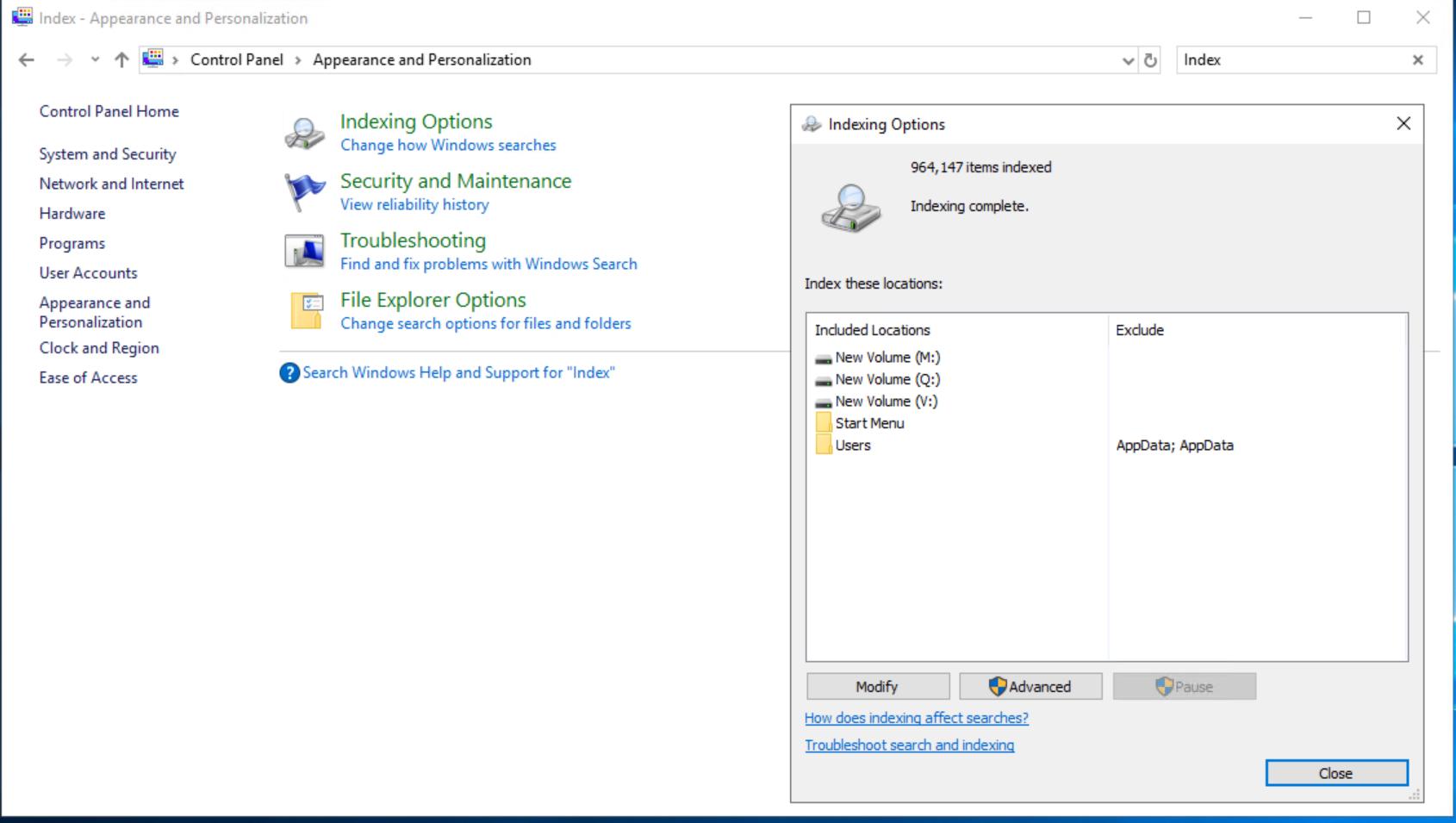
Фактори, які найбільше впливають на продуктивність
Є два ключові показники, які ви можете швидко перевірити, щоб побачити, чи індекс зростає занадто сильно: кількість індексованих елементів та фактичний розмір на диску з бази даних. Налаштування розташування та вмісту зменшить і те, й інше, а отже, і вплив на ваш комп’ютер, або ви можете скористатися альтернативними пошуковими системами, такими як Всі для конкретних пошуків.
Кількість індексованих елементів
Щоб перевірити: у Windows 11 перейдіть до Налаштування → Конфіденційність і безпека → Пошук Windows. у Windows 10 перейдіть до Налаштування → Пошук → Пошук Windows. В обох випадках ви побачите загальну кількість індексовані елементи.
Якщо обсяг перевищує ~400 000 записів, у вас вже є чітка підказка. Далі варто видалити невикористовувані місця (тимчасові папки, старі завантаження, кеші програм) або обмеження типів файлів що вам не потрібно шукати контент.
Розмір бази даних
Розташування індексу за замовчуванням: C:\ProgramData\Microsoft\Search\Data\Applications\Windows. Клацніть правою кнопкою миші Windows.edb (або Windows.db) → Властивості та перегляньте властивість. розмір на дискуЦі дані відображають фізичний простір, зайнятий індексом після виділення файлової системи.
Якщо файл величезний, внутрішнє стиснення індексатора втрачає ефективність, і все починає працювати повільніше. За таких обставин гарною ідеєю є виключити розташування, дефрагментувати індекс або перебудувати якщо іншого немає.
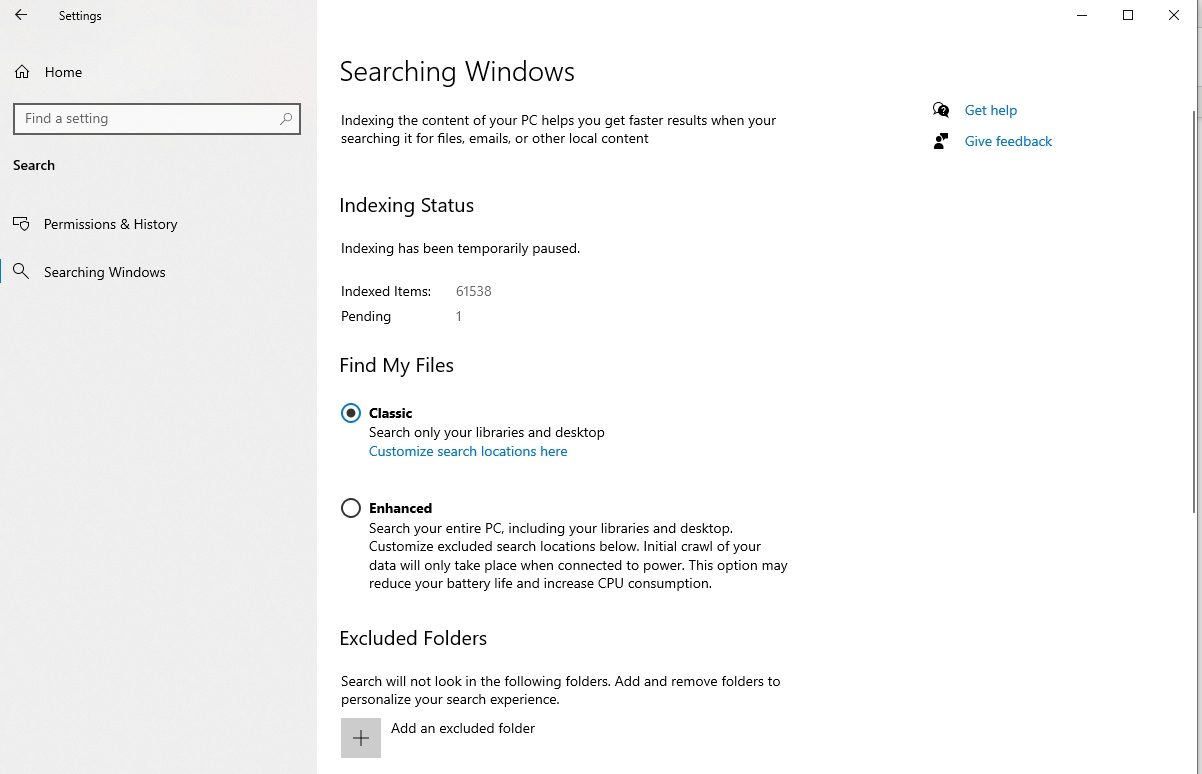
Практичні налаштування для оптимізації індексації
Існує кілька тактик, які ви можете застосувати незалежно одна від одної, щоб досягти балансу між комплексними результатами та споживанням ресурсів. Почніть з найменш нав'язливого підходу: нехай служба завершить свою роботу А якщо цього недостатньо, звузьте область пошуку або змініть поведінку за типом файлу. Ви також можете розглянути пошукову систему в стилі Spotlight, таку як ця альтернатива для швидкого пошуку без дотику до індексу.
Приділіть часПісля значних змін (переміщення бібліотек, додавання диска, підключення PST-архіву Outlook) залиште комп’ютер увімкненим і, якщо можливо, підключеним до розетки живлення на кілька годин. У випадках високого навантаження, до 24 годин Можливо, індекс стабілізується.
Керування індексацією з налаштувань (Windows 11)
Відкрийте Параметри → Конфіденційність і безпека → Пошук Windows і налаштуйте ці два ключові пункти, щоб зменшити вплив без втрати функціональності: потужність y область пошуку.
Дотримуйтесь налаштувань живлення під час індексуванняАктивуйте цей перемикач, якщо ви хочете, щоб індексатор заряджав акумулятори лише тоді, коли пристрій підключено до живлення. Якщо ви деактивуєте його, система також індексуватиме від акумулятора та автономність може бути порушена.
Знайти мої файлиУ вас є два режими: класичний (шукає документи, зображення, музику та робочий стіл, і ви можете налаштувати розташування) та розширений (індексує практично всі вся команда). Розширений режим дуже потужний, але він споживає більше ресурсів процесора, дискового вводу/виводу та заряду батареї.
На тому ж екрані ви побачите список «Виключити папки з розширеного пошуку». Деякі шляхи до даних програм уже виключені за замовчуванням. Ви можете додати більше за допомогою Додайте виключену папку якщо є шумні каталоги, які ви не хочете бачити у своїх результатах.
Вибір або виключення певних розташувань (Windows 10 та 11)
Для точнішого налаштування відкрийте Параметри індексації Додатково. У пошуку Windows перейдіть до розділу Додаткові параметри індексатора та натисніть кнопку Змінити. Установіть або зніміть прапорці з розташувань на свій смак. зосередьтеся лише на тому, що є актуальним.
У Windows 10 ви також можете перейти в Налаштування → Пошук → Пошук Windows і скористатися опцією «Додати виключену папку», щоб видалити шляхи з індексу одним махом. Менше шуму = найменший індекс та більш гнучкий пошук.
Зміна способу обробки певних типів файлів
У розділі Параметри індексування → Додаткові параметри → Типи файлів визначте, чи індексуватиметься тип за властивості або для властивості та вмістВидалення аналізу контенту (наприклад, бінарних файлів або гігантських журналів) миттєво зменшує розмір записів та індексу.
Ви також можете додавати нові розширення або видаляти ті, що не сприяють змінам. На комп’ютерах з великою кількістю PDF-файлів, PST-файлів або інших великих форматів цей параметр має значення. величезна різниця розміром процесора, диска та Windows.edb.
Дефрагментуйте базу даних індексу
Якщо індекс багато разів зростав і зменшувався, в EDB може бути багато невикористаного простору. Ви можете повернути цей простір і покращити продуктивність, виконавши команду офлайн-дефрагментація з файлу бази даних.
Відкрийте командну консоль за допомогою дозволи адміністратора і кидає в такому порядку:
sc config wsearch start= disabled
net stop wsearch
EsentUtl.exe /d %AllUsersProfile%\Microsoft\Search\Data\Applications\Windows\Windows.edb
sc config wsearch start= delayed-auto
net start wsearch
Це зупиняє службу, стискає базу даних і перезапускає її із затримкою автоматичного перезапуску. Якщо ви керуєте дуже великими PST-файлами Outlook, пам’ятайте, що файл Файл Windows.edb може збільшитися, ніж очікувалося під час початкової індексації.
Зменште вагу Outlook
Якщо ви використовуєте облікові записи Exchange в Outlook, встановлення «вікна синхронізації» на коротший інтервал, ніж стандартний (один рік), дуже допомагає: синхронізується менше офлайн-контенту, і тому індексується меншеЦе полегшує операції вводу/виводу на диск та розмір індексу.
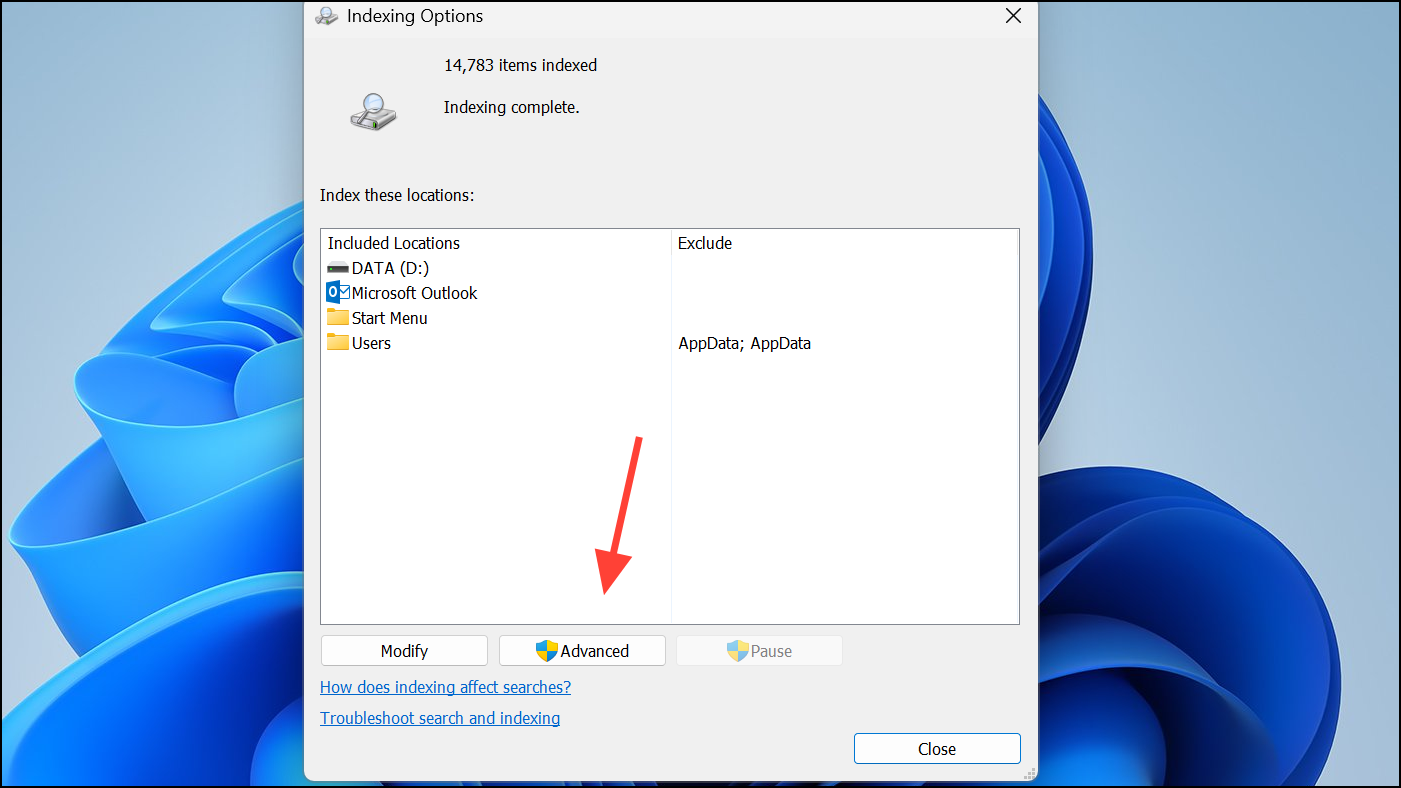
Параметри індексації: стани індексатора та що робити в кожному випадку
На сторінці пошуку Windows та в розділі «Параметри індексування» відображається стан служби. Інтерпретація цих повідомлень дозволяє діяти розумно та не торкатися нічого без потреби. Ось короткий посібник. рекомендовані повідомлення та відповіді.
- Повна індексаціяВсе гаразд, індекс оновлений. Якщо файли відсутні, перевірте, чи вибрано правильні папки в розділі «Редагування» («Параметри індексування»), і чи вони не входять до списку виключених.
- Триває індексування. Результати можуть бути неповними: служба виявила зміни та додає елементи. Залиште її працювати кілька годин з увімкненим комп’ютером (бажано підключеним до мережі), щоб виконати завдання.
- Швидкість індексації знижується активністю користувачаКомп’ютер використовується, а індексатор саморегулюється. Ви можете продовжувати роботу; якщо вам потрібно закінчити раніше, залиште ПК у режимі очікування, підключеному до джерела живлення.
- Індексування очікує, поки комп'ютер стане неактивним: Високе навантаження на процесор або диск. Визначте, що споживає ресурси (Диспетчер завдань), і за потреби призупиніть або закрийте ресурсоємні процеси.
- Індексування призупинено для економії заряду акумулятора: Низький рівень заряду батареї. Підключіть до джерела живлення, і коли рівень заряду батареї зросте, робота автоматично відновиться.
- Групова політика призупиняє індексування, що працює від батареїПолітика компанії. Підключіться до комп’ютера або зверніться до ІТ-відділу, якщо хочете змінити політику.
- Індексування призупиненоРоботу було призупинено з моменту налаштування. Вона автоматично відновиться через 15 хвилин або перезапустіть службу «Пошук Windows» (wsearch) зі служб або диспетчера завдань, щоб пришвидшити її роботу.
- Індексування не виконуєтьсяСлужба не запущена або вимкнена. Після оновлення Windows її запуск може зайняти близько 5 хвилин. Рекомендовані налаштування: Стан: Запущено та Тип запуску: Автоматично (Затримка запуску). Перевірте services.msc та перевірте, чи не вимкнув її антивірус або оптимізатор.
- Недостатньо пам'яті для продовженняУ системі мало оперативної пам’яті. Знайдіть програми, що споживають багато пам’яті, в диспетчері завдань і закрийте їх, якщо можливо; якщо ця проблема виникає повторно, спробуйте оновити пам’ять.
- Недостатньо дискового просторуІндексування зупиняється до заповнення диска. Залиште більше 1 ГБ вільного місця, видаліть тимчасові файли та розгляньте можливість зменшення області індексування. Пам’ятайте, що індекс зазвичай охоплює близько 10% індексованого вмісту.
- Очікування статусу індексації…Служба не відповіла вчасно. Зачекайте ~1 хвилину та перевірте, чи запущено searchindexer.exe в диспетчері завдань.
- Індексування завершується: Завершення роботи служби через завершення роботи системи або дії користувача. Переконайтеся, що ніхто не зупиняв її вручну, і перевірте стан у файлі services.msc.
- Індексування призупинено зовнішньою програмоюІгровий режим, оновлення або інша програма запросили паузу. Вимкніть ігровий режим і перезапустіть службу пошуку Windows. Паузу можна повторити, якщо програма знову її запросить.
- Повідомлення про статус відсутнє, а сторінка неактивна.Можливе пошкодження реєстру або розділу бази даних. Видаліть вміст C:\ProgramData\Microsoft\Search\Data та оновіть Windows. Це примусово призведе до повного перебудовування індексу.
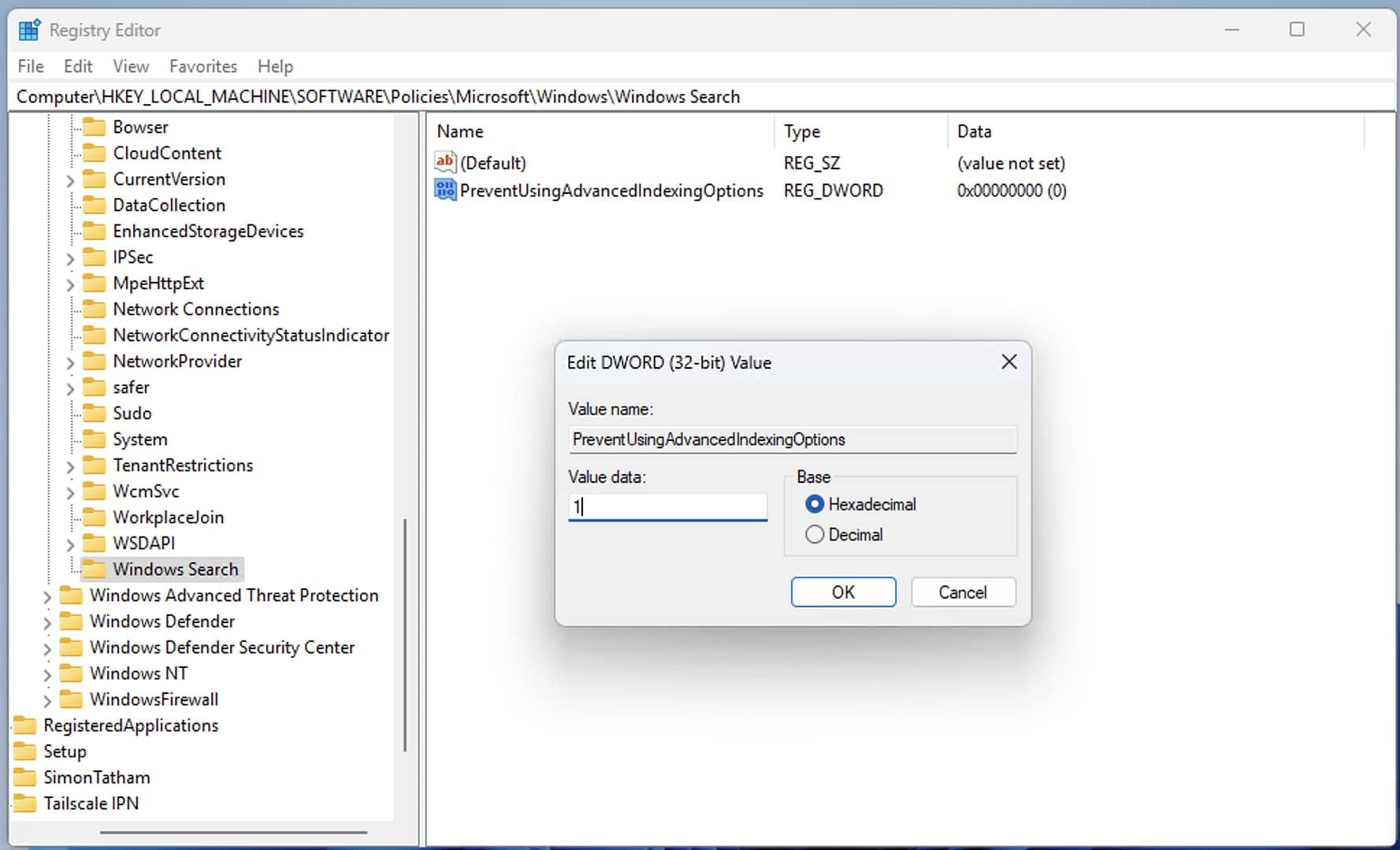
Перебудувати індекс, скинути параметри та сервіс
Поширене питання у Windows 10 полягає в тому, чи є опція «скидання до значень за замовчуванням» для параметрів індексування. Технічно, відновлення індексу не змінює вибрані вами місця розташування ані виключення; він просто видаляє та повторно створює базу даних для виправлення невідповідностей або пошкоджень.
Якщо ви хочете повернутися до «типового» вибору, перейдіть до Параметрів індексування → Змінити та залиште позначеними лише стандартні шляхи профілю (Документи, Зображення, Музика, Робочий стіл) або перейдіть до режиму Класична з пошуку Windows. Для більш агресивного скидання після пошкодження видаліть вміст C:\ProgramData\Microsoft\Search\Data, поки служба зупинена, і вона буде перебудована з нуля.
Завжди перевіряйте стан служби у файлі services.msc. Для параметра «Пошук Windows» має бути встановлено значення «Запущено», а для параметра «Тип запуску» має бути встановлено значення Автоматичний (затримка запуску)Якщо він не запускається, перевірте антивірусне програмне забезпечення або «оптимізатори», які іноді його вимикають (і подивіться, що робити, якщо рядок пошуку не працює).
Щоб пришвидшити відновлення після перебудови, переконайтеся, що ваш комп’ютер підключений до мережі, а опція «Враховувати налаштування живлення під час індексування» увімкнена, якщо ви використовуєте ноутбук. Таким чином, процес не буде призупинено через низький заряд батареї та прогрес за один раз.
За допомогою всіх цих клавіш ви можете контролювати пошук Windows: менше шуму, менший індекс, добре інтерпретовані статуси та справна служба. Зрештою, головне — це баланс між охопленням та продуктивністю, щоб ваші результати відображалися швидко, не уповільнюючи роботу ПК. втратити подих.

Редактор, що спеціалізується на технологіях та питаннях Інтернету з більш ніж десятирічним досвідом роботи з різними цифровими медіа. Я працював редактором і творцем контенту для компаній електронної комерції, комунікацій, онлайн-маркетингу та реклами. Я також писав на веб-сайтах з економіки, фінансів та інших секторів. Моя робота також є моєю пристрастю. Тепер через мої статті в Tecnobits, я намагаюся вивчати всі новини та нові можливості, які щодня пропонує нам світ технологій для покращення нашого життя.