- Регулярний перегляд активності та підключених пристроїв допомагає виявляти підозрілий доступ до Google та Facebook.
- Надійні, унікальні паролі та правильно налаштована двофакторна автентифікація є основою запобігання вторгненням.
- Скасування сторонніх програм, закриття віддалених сеансів та використання лише офіційних програм обмежує точки входу.
- Захист вашої мережі Wi-Fi, оновлення систем та використання антивірусного програмного забезпечення зменшують ризик крадіжки ваших облікових даних шкідливим програмним забезпеченням.

Див. невідомий пристрій, підключений до вашого облікового запису Google Це лякає, і це справедливо. Цей обліковий запис часто є ключем до вашої Gmail, резервних копій мобільних даних, фотографій, документів і навіть способів оплати. Коли, незважаючи на зміну паролів, увімкнення двофакторної перевірки та перегляд налаштувань, нібито зловмисник продовжує з’являтися, нормально відчувати приголомшення та відчуття, що хтось читає вашу електронну пошту або контролює ваше цифрове життя без дозволу.
У цій статті ми спокійно розглянемо, що для вас означає бачити доступ із пристроїв або місць, які ви не розпізнаєтеЯк насправді працює журнал активності Google, які поширені помилки трапляються (наприклад, MacBook раптово відображається як Samsung або пристрій зникає після виходу з системи) і, перш за все, які додаткові кроки можна вжити для захисту свого облікового запису, коли основні заходи не допомагають.
Чому перегляд невідомих пристроїв у вашому обліковому записі Google такий важливий
Ваш обліковий запис Google та ваші профілі в соціальних мережах, таких як Facebook, є шлюз до особистої та професійної інформаціїЕлектронні листи, сімейні фотографії, робочі документи, резервні копії мобільних пристроїв, місцезнаходження, історія пошуку тощо. Якщо хтось отримає несанкціонований доступ, він може не просто шпигувати; він також може видати себе за вас, змінити ваші паролі, вкрасти вашу особу або використовувати цю інформацію для шахрайства та шантажу.
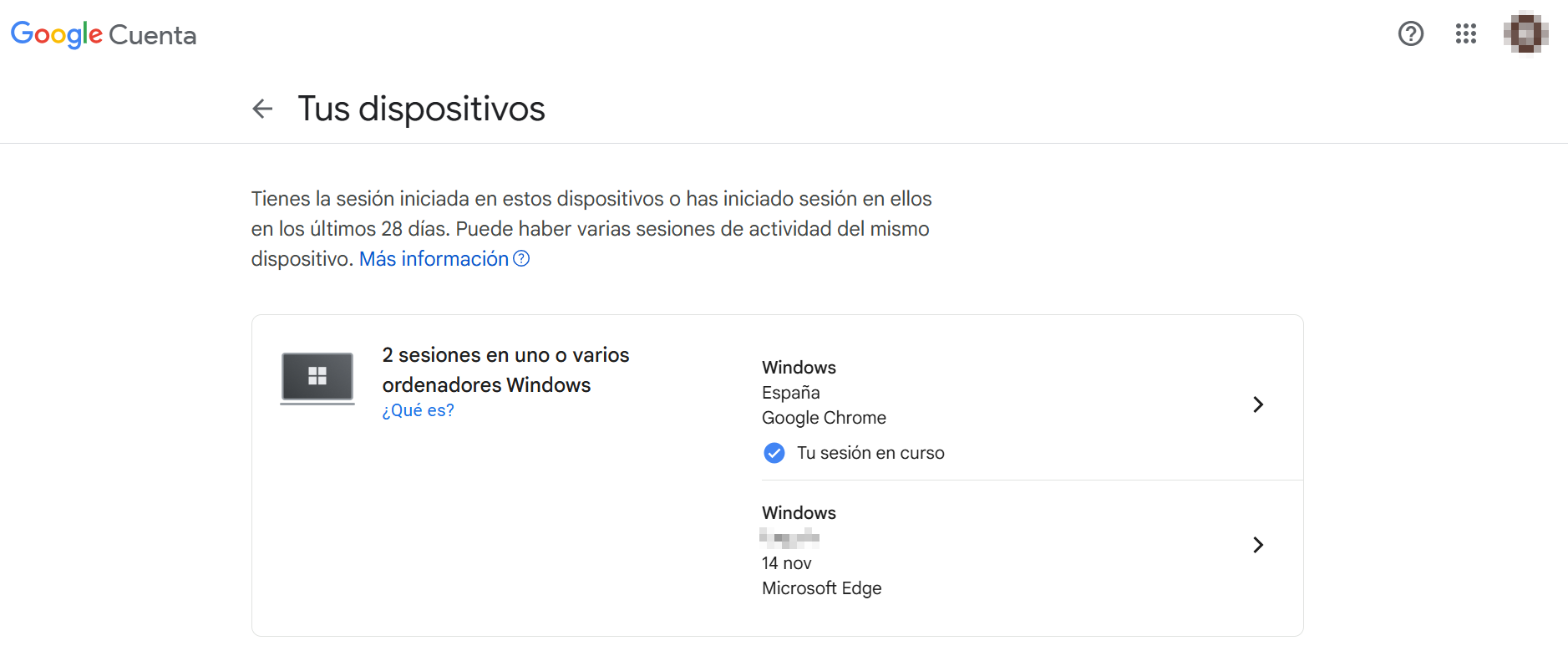
Ось чому так важливо регулярно перевіряти. активність входу та список пристроїв які мають доступ до ваших облікових записів. Як Google, так і Facebook пропонують інформаційні панелі, де ви можете побачити, з яких пристроїв та місць було здійснено вхід, а також дату, браузер, операційну систему та, в багатьох випадках, приблизну IP-адресу або місто, з якого відбувся доступ.
Коли починаєш бачити пристрої, які ви не впізнаєте (Mac, який вам не належить, телефон Samsung, який ви не впізнаєте, місто, відмінне від вашого власного)Якщо ви зіткнулися з несанкціонованим входом або доступом у незвичні години, варто припустити, що може бути проблема безпеки, навіть якщо ви вже вжили основних заходів, таких як зміна пароля або ввімкнення двофакторної перевірки.
Крім того, сама панель Google може відображати незрозумілі повідомлення, такі як «Даних про цей сеанс немає, оскільки він не використовувався протягом кількох місяців.«що не зовсім допомагає зрозуміти, що відбувається. Ось чому важливо розуміти, як Google інтерпретує активність пристрою, як довго він зберігає історію та в яких випадках можуть виникати прості помилки ідентифікації, які здаються хакерськими атаками, але насправді ними не є».
Реальний випадок: коли зловмисник постійно з'являється
Щоб проілюструвати проблему, уявіть собі таку ситуацію на основі кількох реальних випадків: людина місяцями спостерігала за тим, як Комп’ютер Mac відображається в розділі «Ваші пристрої» в Google. кому це дзвонить у дзвіночок. Він кілька разів змінює пароль, вимикає WPS на роутері, змінює пароль Wi-Fi, забороняє батькові (який і страждає від цієї проблеми) користуватися публічними мережами, перевіряє програми, встановлені на Android, на випадок підозрілих, але цей клятий пристрій все одно знову з'являється з даними про останні сеанси.
В іншому випадку хтось виявляє, що його обліковий запис Google було Увійшов без попередження, мабуть, у червніІ він не бачить його знову до серпня. Він змінив пароль, увімкнув двофакторну аутентифікацію, оновив номер відновлення, вимкнув "обхід пароля" на довірених пристроях, очистив файли cookie та кешував усі нерозпізнані сесії... і він все ще знаходить дивні пристрої. На додачу до плутанини, той самий старий логін, який раніше відображався як MacBook, тепер відображається як Samsung, з тими ж датами входу та виходу, а Mac "зникає".
Хтось ще бачить таку рекламу?Даних про цей сеанс немає, оскільки він не використовувався протягом кількох місяців.«на невідомому пристрої. Він виходить із панелі безпеки, і пристрій зникає замість того, щоб залишатися в списку «закритий» протягом 28 днів, як це зазвичай буває. Стривожений, він змінює пароль, видаляє свій номер телефону з двофакторної перевірки та замінює його програмою-автентифікатором, генерує коди відновлення та перевіряє, чи не було додано нових електронних адрес для відновлення чи номерів телефонів. Однак він залишається гадати: чи це був одноразовий збій Google, чи хтось справді був у обліковому записі?»
Такі історії ілюструють дві речі: по-перше, як легко законний доступ може здаватися підозрілим, якщо ми не до кінця розуміємо, як працює екосистема Google; і по-друге, що Зловмисники все ще можуть проникнути всередину, навіть якщо ви вже застосували основні заходи безпеки. Якщо є якісь слабкі місця, яких ви не помітили (шкідливе програмне забезпечення, сторонні програми, повторно використані або витік паролів тощо).
Як переглянути активність і пристрої у вашому обліковому записі Google
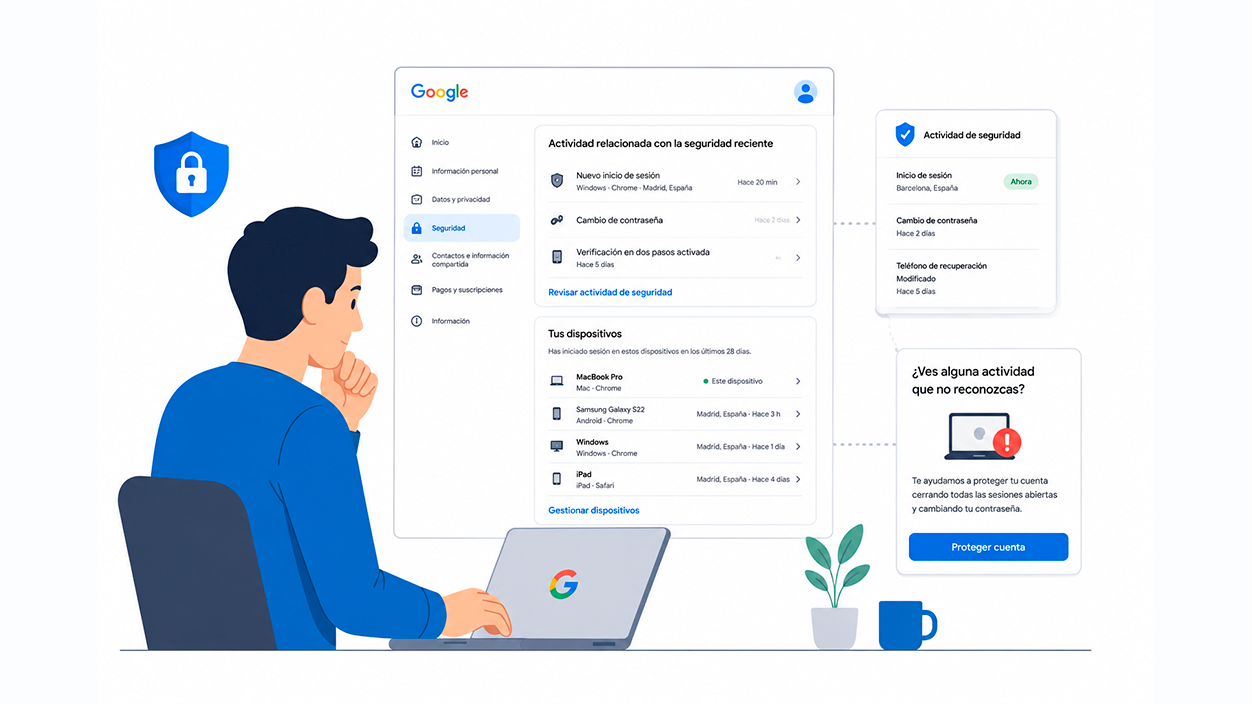
Google пропонує кілька ключових розділів на панелі інструментів облікового запису для моніторинг підозрілого доступу та керування пристроямиБажано добре їх зрозуміти, перш ніж робити поспішні висновки.
Щоб отримати доступ до панелі безпеки, просто увійдіть у будь-який сервіс Google (наприклад, Gmail) і у верхньому правому куті натисніть на своє зображення профілю, а потім натисніть на «Керуйте своїм обліковим записом Google»Там ви побачите кілька вкладок, включаючи «Безпека», яка нас зараз і цікавить.
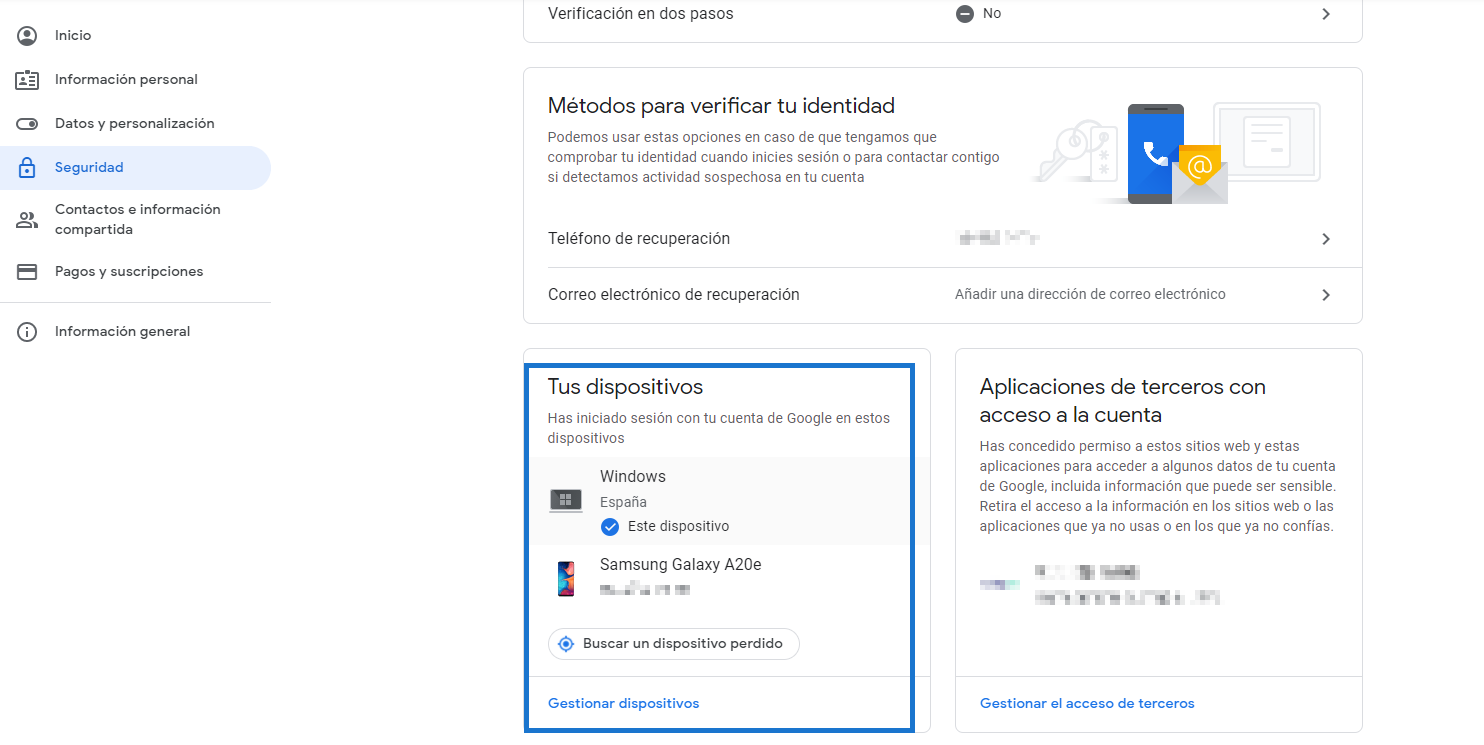
У розділі «Безпека» одним із найкорисніших розділів є «Нещодавня діяльність, пов’язана з безпекою»Там ви знайдете список важливих подій: нові входи, зміни паролів, увімкнення або вимкнення двофакторної перевірки, зміни номера телефону для відновлення тощо. Ви можете натиснути «Переглянути активність безпеки», щоб розгорнути кожну подію та побачити, з якого пристрою та з якого місця вона сталася.
Ще один ключовий розділ – «Ваші пристрої»Якщо ви оберете «Керування пристроями», ви побачите список телефонів, комп’ютерів і планшетів, які мали доступ до вашого облікового запису або були активними протягом останніх 28 днів. Для кожного з них ви побачите тип пристрою (наприклад, «Mac», «Windows», «Android», «Samsung…»), браузер або програму, що використовувалися, і коли востаннє використовувався ваш обліковий запис. Звідси ви можете вийти з певного пристрою або позначити, що ви не розпізнаєте цей доступ.
Якщо ви побачите незнайомий логін у розділі «Остання активність, пов’язана з безпекою», Google надасть вам можливість повідомити про нього. "Ви бачите якусь невідому вам активність?"Коли ви це робите, платформа зазвичай пропонує вам закрити всі відкриті сесії та рекомендує негайно змінити пароль, що дуже рекомендується, якщо у вас є хоч найменші сумніви.
Тематичне дослідження: Як переглянути активність входу у Facebook
Хоча основна увага тут приділяється Google, Facebook також пропонує цінні інструменти для виявляти входи з невідомих пристроївЧасто той, хто отримує доступ до вашого облікового запису Google, також намагається отримати доступ до ваших соціальних мереж, тому перевірка вашого профілю у Facebook – гарна ідея.
Щоб перевірити, де ви ввійшли в систему, у веб-версії Facebook просто перейдіть у верхній правий кут, натисніть на своє зображення профілю та введіть «Налаштування та конфіденційність»Звідти перейдіть до розділу «Журнал активності» та знайдіть розділ «Звідки ви ввійшли в систему». Ви побачите список пристроїв, операційних систем та приблизних місць розташування, з яких ви нещодавно входили в систему.
Якщо ви знайдете точку доступу, яка вам не підходить через місто, час чи тип пристрою, ви можете скористатися меню три крапки, що відображаються поруч із кожним сеансом негайно закрити його або дізнатися, як очистити історію входуЦя дія не лише виганяє потенційних зловмисників, але й допомагає вам відновити контроль, якщо ви увійшли до спільного комп’ютера та забули, що він відкритий.
Крім того, якщо щось здається вам хоч трохи дивним, дуже рекомендується це зробити. Миттєво змініть свій пароль у FacebookВикористання надійного, унікального пароля. Ми обговоримо безпечні паролі пізніше, але важливо розуміти, що будь-який незвичайний доступ до Facebook або Google слід розглядати як загальний червоний прапорець для всіх ваших облікових записів.
Чому з'являються дивні пристрої: помилки, старі сесії та інші фактори
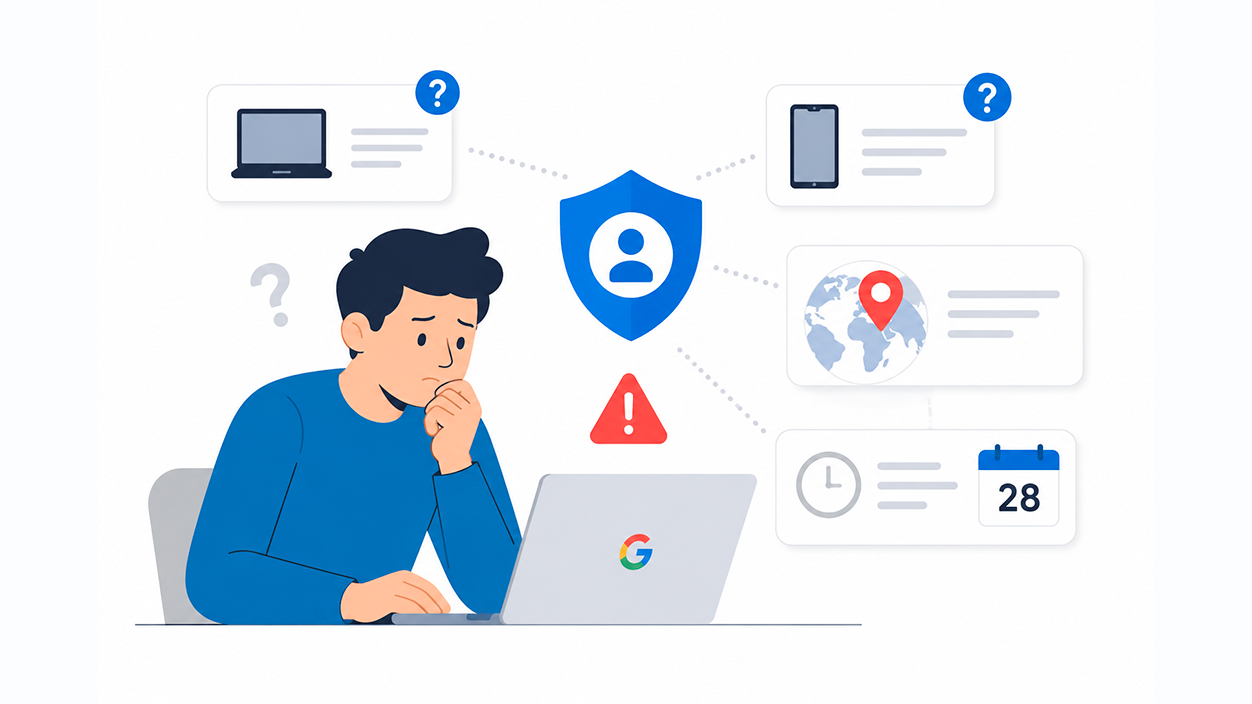
Перш ніж припускати, що хтось має доступ до вашого облікового запису, варто переглянути деякі причини, чому це так. Google може відображати пристрої, які виглядають дивно, навіть без фактичного злому..
По-перше, спосіб, у який Google ідентифікує пристрої, не завжди ідеальний. Наприклад, Одна й та сама точка доступу може з часом змінювати свою мітку.Спочатку він може відображатися як «MacBook», але після деяких внутрішніх налаштувань платформи або змін у користувацькому агенті браузера він може ідентифікувати себе як «Samsung» або іншу модель, зберігаючи при цьому ту саму дату входу. Це не обов’язково означає, що пристрій фактично змінився; це просто означає, що Google класифікує його по-іншому.
Також часто можна побачити точки доступу з розташуваннями, які ви Вони здаються дивними, але вони близькі від вашого фактичного міста. Зазвичай це пов’язано з тим, як постачальники інтернет-послуг (ISP) призначають та геолокують IP-адреси. Наприклад, ви живете у Валенсії та бачите IP-адресу, яку Google ідентифікує як таку, що належить іншому сусідньому місту або навіть іншій провінції. Це не рідкість і саме по собі не означає вторгнення.
Ще один момент, що може заплутати, – це тип повідомлення «Даних про цей сеанс немає, оскільки він не використовувався протягом кількох місяців.Зазвичай це вказує на старий сеанс без нещодавньої активності. Вихід із панелі безпеки може видалити пристрій зі списку до закінчення звичайних 28 днів, особливо якщо це був дуже старий сеанс або пристрій, який Google вже вважає неактивним.
З огляду на все це, якщо ви бачите повторно той самий підозрілий пристрій Якщо ваш пароль знову з’являється після зміни паролів, активації двофакторної перевірки та перегляду даних відновлення, є багато підстав вважати, що існує якась вразливість, яку ви не бачите, і доцільно перейти до більш просунутих заходів захисту.
Основні заходи: надійні паролі та правильно налаштована 2FA
Перша лінія захисту, щоб запобігти доступу невідомих пристроїв до вашого облікового запису Google або Facebook, – це мати надійні паролі та правильно налаштована двофакторна автентифікаціяЦе може звучати як кліше, але на практиці саме в цьому моменті користувачі найчастіше зазнають невдачі.
Гарний пароль повинен мати, як мінімум, від 8 до 10 символівОднак, сьогодні рекомендується використовувати набагато складніші методи, якщо це можливо. Чим довший пароль, тим складніше його зламати за допомогою автоматизованих атак методом перебору або словника. В ідеалі, він повинен поєднувати великі та малі літери, цифри та спеціальні символи, такі як @, #, $, % або інші, утворюючи рядок, який, здається, не має сенсу.
Ключовим є уникнення будь-які очевидні персональні даніІм'я, прізвище, дата народження, номер телефону, ім'я вашого домашнього улюбленця або партнера… Всю цю інформацію легко отримати через соціальні мережі або швидкий пошук, і зловмисники використовують її, щоб спробувати типові комбінації. Так само краще уникати поширених словникових слів або простих послідовностей, таких як «123456», «qwerty» або «password», які буквально є першими, що пробують автоматизовані програми атаки.
Ще однією поширеною помилкою є повторне використання одного й того ж ключа в кількох сервісах. Якщо ви використовуєте абсолютно той самий ключ, той самий пароль для Google, Facebook та інших вебсайтівЯкщо хоча б один із них постраждає від витоку даних, решта можуть бути скомпрометовані. Щоб мінімізувати ризики, використовуйте унікальний пароль для кожного критичного облікового запису, а за необхідності скористайтеся менеджером паролів, який допоможе вам запам’ятати та регулярно оновлювати їх (наприклад, кожні шість місяців для конфіденційних сервісів).
Щодо двофакторної автентифікації (2FA), її важливо активувати, але також важливо вибрати найбезпечніший можливий методGoogle та Facebook дозволяють використовувати коди, отримані через SMS, програми автентифікації (наприклад, Google Authenticator або подібні) та навіть фізичні ключі безпеки. Хоча SMS все ще краще, ніж нічого, вони більш вразливі до підробки SIM-картки або атак переадресації повідомлень, тому використання програми автентифікації або фізичного ключа, безумовно, є кращим, коли це можливо, і вам також слід подумати про те, як їх використовувати. Шифрування даних на мобільних пристроях.
Як активувати та посилити двофакторну автентифікацію в Google та Facebook
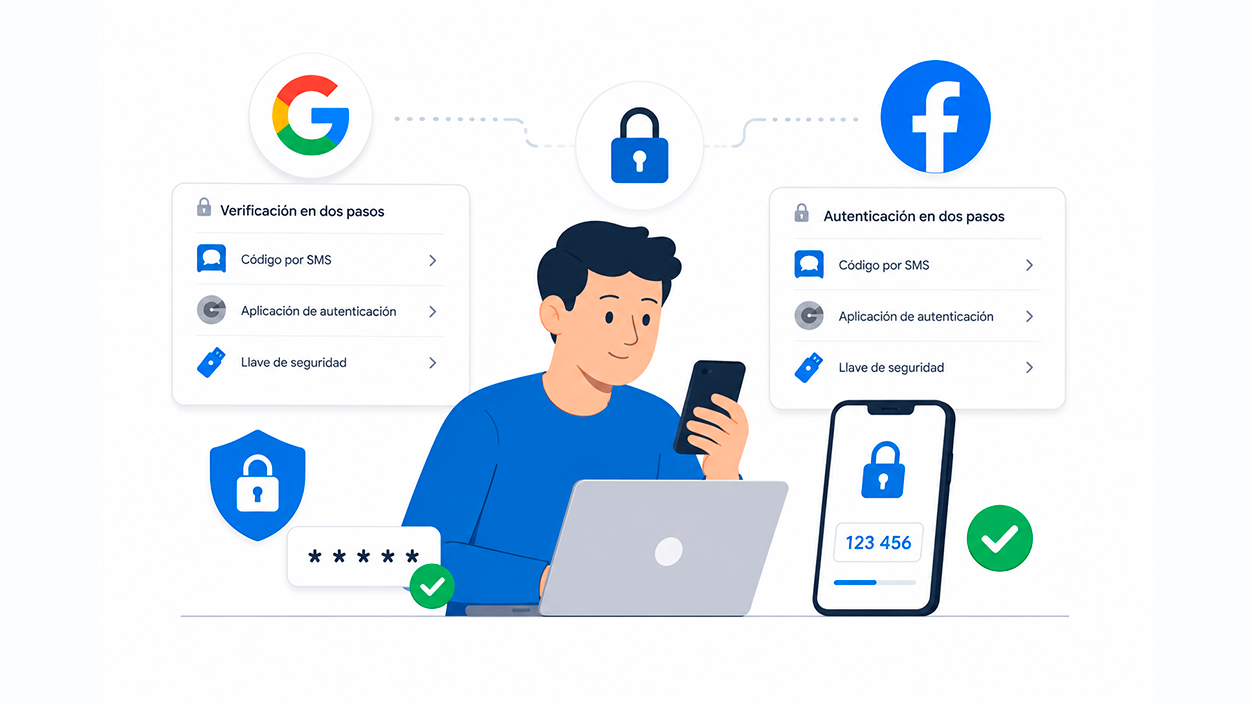
У Google ви можете налаштувати двоетапну перевірку на панелі керування обліковим записом. Щойно ви перейдете до розділу «Керування обліковим записом Google», перейдіть до «Безпека» та введіть «Двоетапна перевірка»Там ви можете вибрати, чи хочете отримувати коди через SMS, використовувати програму для автентифікації чи налаштувати сумісний фізичний ключ безпеки. Важливо, щоб, якщо ви досі покладалися виключно на SMS, ви розглянути можливість переходу на програму або ключ для автентифікації, а також перевірили свої коди відновлення та повторно згенерували їх, якщо підозрюєте, що хтось міг їх побачити.
У Facebook процес аналогічний: з меню у верхньому правому куті доступ «Налаштування та конфіденційність», а потім «Налаштування»У розділі «Пароль і безпека» ви знайдете опцію «Двоетапна автентифікація», де можна вибрати між SMS, програмою-автентифікатором або ключем безпеки. Після активації кожен новий вхід з нерозпізнаного пристрою вимагатиме цього другого фактора, що значно ускладнить роботу тим, хто отримав ваш пароль.
В обох випадках, окрім активації 2FA, слід ретельно переглянути номери телефонів та електронні адреси для відновлення пов’язано з вашим обліковим записом. Якщо ви бачите незнайомі вам паролі, негайно видаліть їх та змініть як пароль, так і методи відновлення. Це поширений спосіб, за допомогою якого більш досвідчені зловмисники можуть примусово скинути пароль без вашої згоди.
Коли ви підозрюєте, що у вашому обліковому записі Google є зловмисник, одним із перших рефлексів зазвичай є скасувати дозволи для сторонніх програм та очистіть файли cookie й кеш вашого браузера. Це хороший крок, але краще робити це методично, щоб уникнути будь-яких недопрацьованих питань.
У вашому обліковому записі Google, у розділі безпеки, ви можете побачити, що Програми та сервіси мають доступ до ваших данихЧасто там з’являються програми, які ви колись пробували на своєму телефоні Android, розширення браузера або веб-сервіси, яким ви надали дозвіл на доступ до електронної пошти, контактів чи календаря, і бажано... Перевірте свої пристрої на наявність програми-переслідувачаЯкщо є програми, які ви не пам’ятаєте або більше не використовуєте, гарною практикою буде скасувати їхній доступ; чим менше відкритих дверей, тим краще.
Крім того, після зміни пароля дуже корисно скористатися опцією Вийти з усіх пристроїв Ця функція пропонується Google, коли ви виявляєте підозрілу активність. Вона змушує будь-який пристрій, що використовує ваш обліковий запис, легітимний чи ні, повторно вводити новий пароль і другий фактор автентифікації.
Очищення файлів cookie та кешу браузера також допомагає очистити старі сесії та запобігти їх збереженню. збережені токени доступу це може бути ще актуальним. Зробіть це на всіх пристроях, якими ви регулярно користуєтеся (домашній комп’ютер, робочий комп’ютер, ноутбук, мобільний телефон, планшет…), і переконайтеся, що після їх видалення ви знову входите в систему лише на тих пристроях, якими ви особисто керуєте.
Якщо після всього цього ви все ще бачите пристрої, які здаються несправними, вам слід розглянути можливість глибшої проблеми, такої як наявність шкідливого програмного забезпечення або компрометація самої домашньої мережі.
Wi-Fi, маршрутизатори та публічні мережі: закриття фізичних вхідних дверей
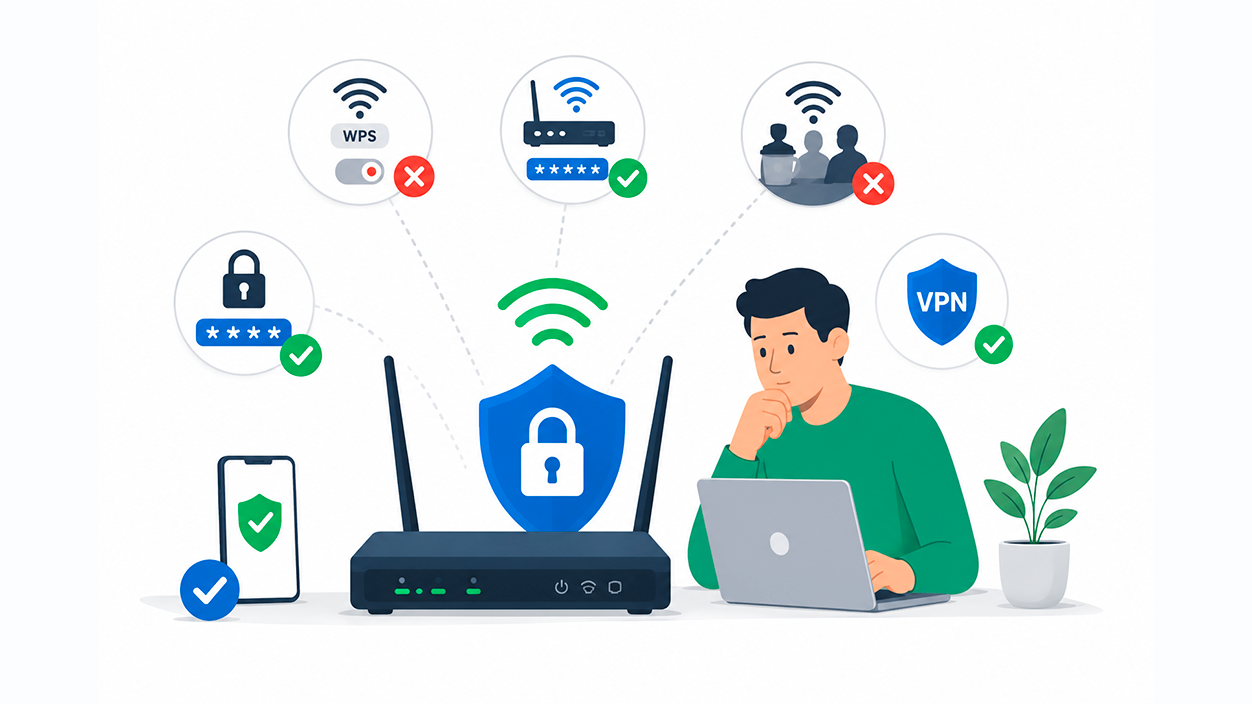
Річ не лише в паролях та додатках. Часто слабка ланка криється в... домашня мережа Wi-Fi та маршрутизаторЯкщо доступ до Інтернету недостатньо захищений, зловмисник, який фізично перебуває поблизу, може увійти в мережу та звідти розпочати атаки на ваші пристрої або перехопити незашифрований трафік.
Найважливіший перший крок – це деактивувати WPS (Захищене налаштування Wi-Fi) Вбудована функція маршрутизатора дозволяє підключатися натисканням кнопки або введенням спрощеного PIN-коду. Це зручно, так, але також виявилося, що має значні вразливості. Найкраще отримати доступ до налаштувань маршрутизатора та переконатися, що він вимкнений, а за потреби дізнатися, як... Видалення пристроїв з Wi-Fi роутера.
Також вкрай важливо змінити пароль Wi-Fi та пароль маршрутизатора за замовчуваннямНе залишайте пароль, який був на наклейці, або той, який вам дав установник першого дня. Виберіть довгий, надійний пароль, як ті, про які ми говорили раніше, та уникайте мережевих імен (SSID), які чітко ідентифікують вас (наприклад, ваше прізвище чи номер вашої квартири). Таким чином, будь-кому, хто намагатиметься зламати систему, буде набагато важче, і ви знатимете, як це зробити. блокувати пристрої від мого Wi-Fi за потреби.
Ще один важливий момент – уникати підключення до публічні або відкриті мережі Wi-FiОсобливо під час доступу до конфіденційних облікових записів, таких як Google, Facebook або ваш банк. Хоча багато з’єднань сьогодні шифруються, у незахищених середовищах легше здійснювати атаки типу «людина посередині», підробляти веб-сайти або захоплювати інформацію про сеанс. Якщо у вас немає іншого вибору, окрім використання публічної мережі, розгляньте можливість зробити це через надійну VPN.
Зрештою, якщо вдома є люди, які встановлюють багато програм або постійно випробовують нові пристрої, варто навчити їх важливості Не підключайте невідомі пристрої до домашньої мережі. без попереднього вжиття певних запобіжних заходів та постійного оновлення антивіруса як на ПК, так і на мобільному пристрої, щоб зменшити ризик зараження, яке може призвести до красти облікові дані.
Офіційні програми, оновлення та антивірус: захист ваших пристроїв
Дуже поширеним вектором атаки є неофіційні або застарілі програмиУ випадку з Android, встановлення програм не з Google Play або перевірених магазинів може широко відкрити двері для шкідливого програмного забезпечення, яке потім крастиме паролі, записуватиме натискання клавіш або надсилатиме ваші дані на віддалені сервери.
Найкраща практика — завжди завантажувати програми з офіційні магазини, такі як Google Play або App StoreІ будьте обережні з APK-файлами, що поширюються на маловідомих веб-сайтах, форумах або в групах обміну повідомленнями. Хоча іноді вони можуть здаватися «модифікованими» або «безкоштовними» версіями платних програм, ризик того, що вони містять шкідливий код, дуже високий.
Так само важливо оновлювати вашу операційну систему (Windows, macOS, Android, iOS…) та ваші програми. Оновлення не лише додають нові функції; багато з них включають патчі безпеки, що виправляють серйозні недоліки виявлено в попередніх версіях. Якщо ви постійно відкладаєте оновлення, ви залишаєте прогалини, про які зловмисники знають і можуть ними скористатися.
Що стосується антивірусного програмного забезпечення, воно залишається ключовим компонентом, особливо на комп’ютерах та пристроях Windows, що використовуються для інтенсивного перегляду веб-сторінок або встановлення численних програм. Хороший, актуальний антивірус може виявляти та видаляти шкідливі програми. Шкідливе програмне забезпечення, розроблене для крадіжки облікових даних, блокують шкідливі веб-сайти та пропонують захист у режимі реального часу під час перегляду веб-сторінок.
Налаштуйте свій антивірус на регулярне сканування та автоматичне оновлення, щоб він завжди був захищений від найновіших загроз. Якщо ви підозрюєте, що хтось мав несанкціонований доступ до вашого облікового запису, і зміна пароля чи налаштування налаштувань безпеки не допомогли, наполегливо рекомендується виконати перевірку безпеки. повне сканування всіх ваших пристроївНастільний комп’ютер, ноутбук, мобільний телефон і планшет. Іноді проблема виникає через одну заражену програму на одному пристрої, яка постійно фіксує нові паролі, які ви вводите, тому також рекомендується баланс безпеки та продуктивності на ваших пристроях.
Зрештою, відчуття бачити нерозпізнані пристрої, підключені до вашого облікового запису Google, може бути дуже тривожним, але в поєднанні... Належні цифрові практики, регулярні перевірки активності, надійні паролі, правильно налаштована двоетапна автентифікація, контроль сторонніх програм, безпечні мережі та захищені пристроїМожна значно зменшити ймовірність того, що справжній зловмисник залишиться всередині, не виявивши його та не маючи змоги остаточно його видалити.
Індекс
- 1 Чому перегляд невідомих пристроїв у вашому обліковому записі Google такий важливий
- 2 Реальний випадок: коли зловмисник постійно з'являється
- 3 Як переглянути активність і пристрої у вашому обліковому записі Google
- 4 Тематичне дослідження: Як переглянути активність входу у Facebook
- 5 Чому з'являються дивні пристрої: помилки, старі сесії та інші фактори
- 6 Основні заходи: надійні паролі та правильно налаштована 2FA
- 7 Як активувати та посилити двофакторну автентифікацію в Google та Facebook
- 8 Сторонні програми, файли cookie та сеанси: що скасовувати та коли
- 9 Wi-Fi, маршрутизатори та публічні мережі: закриття фізичних вхідних дверей
- 10 Офіційні програми, оновлення та антивірус: захист ваших пристроїв
