- На сумісному Android він передає паролі та ключі доступу безпосередньо до Bitwarden без створення CSV-файлів.
- На комп’ютері Bitwarden може імпортувати паролі безпосередньо з правильного профілю Chrome.
- Якщо ви використовуєте CSV, імпортуйте його у відповідному форматі та видаліть після перевірки даних.
- Перевірте свої облікові дані доступу, перш ніж видаляти оригінальні ключі, та встановіть Bitwarden як менеджер за замовчуванням.

Якщо ви роками зберігали свої ключі в Chrome або Android і тепер хочете використовувати Bitwarden, вам не потрібно копіювати їх по одному. Ви можете Перенесіть свої паролі з Google Password Manager до Bitwarden Ви можете перенести їх безпосередньо або експортувати у файл CSV. Найкращий метод залежить від пристрою, з якого ви переносите дані.
На сумісному мобільному пристрої Android пряме перенесення також може включати ключі доступу або паролі І не залишайте файл паролів у папці «Завантаження». На вашому комп’ютері програма Bitwarden для робочого столу може імпортувати паролі з профілю Chrome. Якщо жодна з цих опцій не відображається, файл CSV все ще є дійсною альтернативою, за умови, що ви видалите його після перевірки міграції.
Перш ніж почати: перевірте, де зберігаються ваші ключі
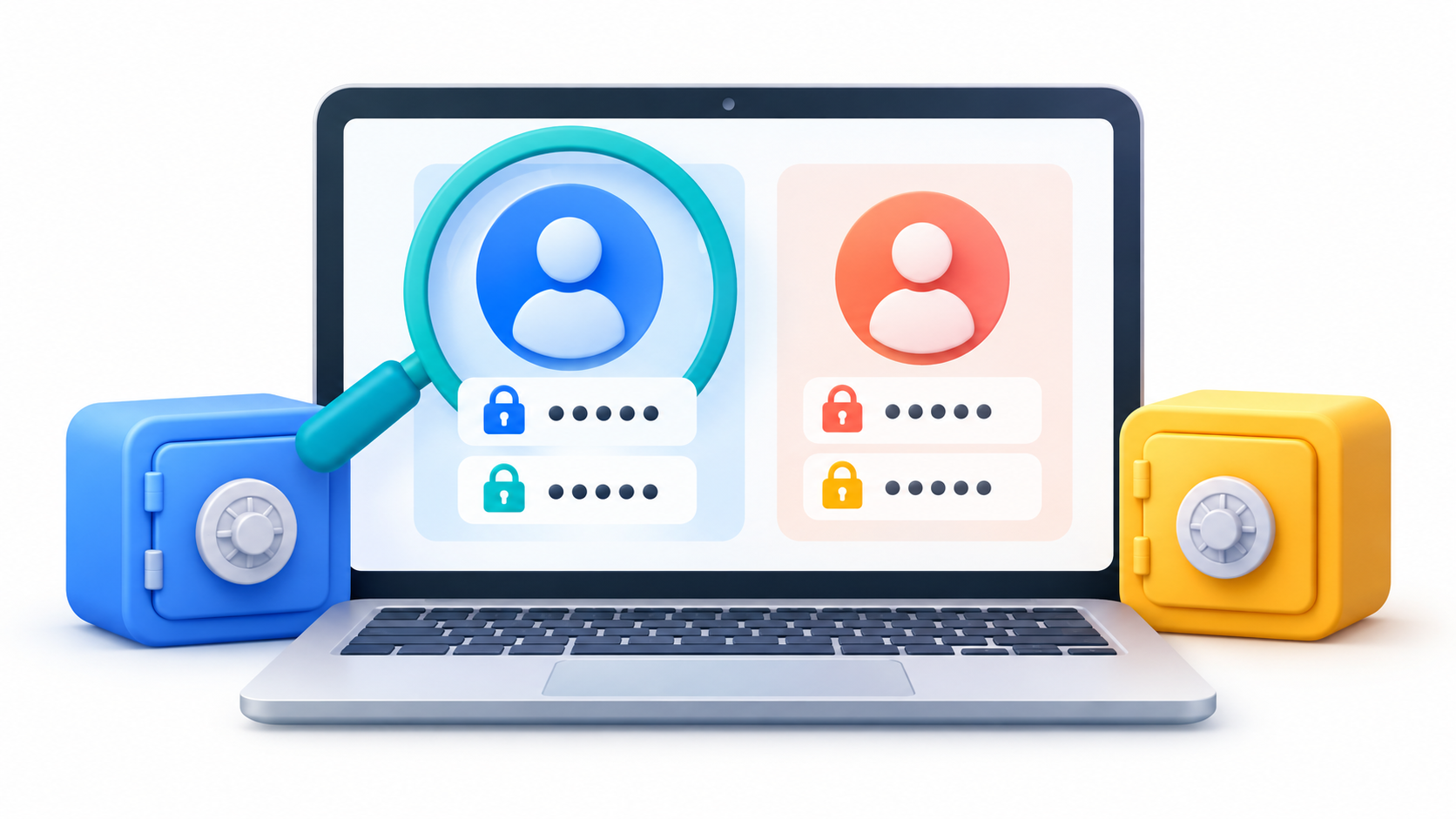
Менеджер паролів Google може зберігати облікові дані у вашому обліковому записі Google або на вашому пристрої. Перш ніж розпочати перенесення, відкрийте менеджер і перевірте, чи у списку є облікові записи, які ви очікуєте знайти. Якщо ви використовуєте кілька профілів Chrome або кілька облікових записів Google, зверніть пильну увагу на те, який з них містить паролі. Імпорт із неправильного профілю може призвести до втрати доступу до деяких даних..
Також підготуйте свій обліковий запис Bitwarden та увійдіть у систему на пристрої, який ви використовуватимете. Для особистої міграції виберіть своє індивідуальне сховище як місце призначення. Організаційне сховище призначене для спільного використання елементів на основі дозволів команди, тому це не найкраще місце для ваших особистих паролів.
Існує важлива різниця між методами: CSV-файл можна використовувати для передачі паролів, але він не еквівалентний передачі ключа доступу.Якщо ви також хочете перемістити ключі доступу, скористайтеся опцією прямого обміну між сумісними програмами, а потім перевірте, які з них були включені.
Перенесення паролів та ключів доступу з Google до Bitwarden на Android
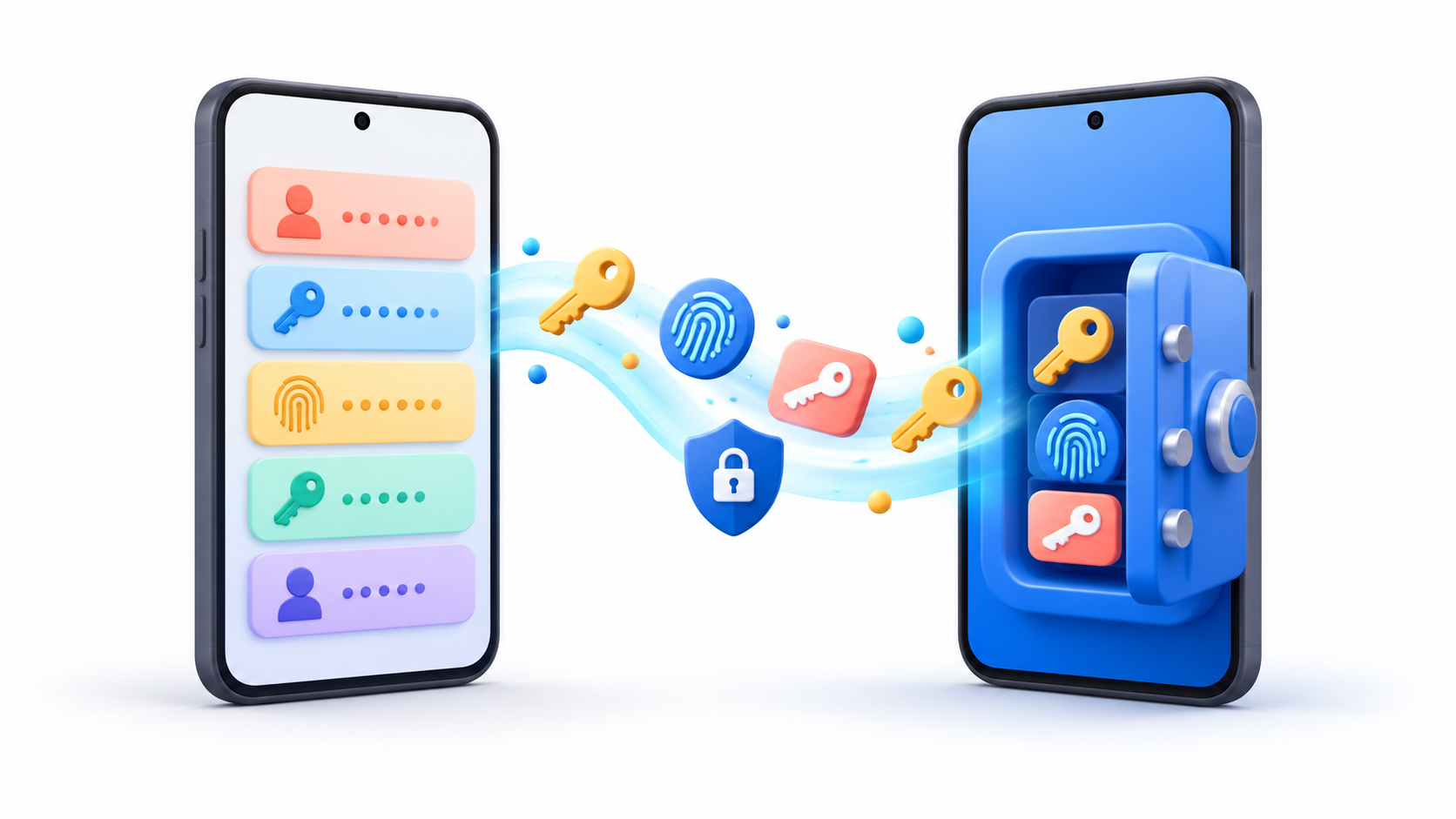
Якщо у вас є Android 14 або пізнішої версіїПісля оновлення Сервісів Google Play та сумісних програм спочатку спробуйте пряму передачу за допомогою протоколу обміну обліковими даними, відомого як CXP. Процес починається в цільовій програмі Bitwarden. Таким чином, вам не доведеться експортувати CSV-файл або обробляти файл із ключами у звичайному тексті.
- Оновіть Менеджер паролів Google, Bitwarden та Сервіси Google Play.
- Відкрийте Bitwarden та увійдіть до облікового запису, в якому ви хочете зберегти облікові дані.
- Введіть Налаштування > Сховище > Імпорт елементів > Імпорт з іншої програмиНазви можуть дещо відрізнятися залежно від мови програми.
- Виберіть Google Password Manager як джерело та натисніть Продовжити.
- Виберіть обліковий запис Google та елементи, які потрібно перенести, коли з’явиться відповідний запит. Підтвердьте свою особу за допомогою методу розблокування телефону.
- Авторизуйте експорт з Google і зачекайте, поки Bitwarden підтвердить завершення імпорту.
Цей метод залежить від того, чи обидві програми на вашому пристрої підтримують обмін файлами. Якщо ви не бачите опції «Імпортувати з іншої програми», перевірте наявність оновлень і скористайтеся одним із методів, описаних нижче, для комп’ютера або CSV. Поки що нічого не видаляйте зі свого Google Manager.спочатку перевірте результат на Bitwarden.
Імпорт паролів Chrome безпосередньо з комп’ютера
Якщо у вашому комп’ютері є ключі, доступні в профілі Chrome, програма Bitwarden для робочого столу пропонує інший варіант без CSV: імпортувати їх безпосередньо з браузераВін також підтримує інші браузери на базі Chromium, хоча тут ми зосередимося на облікових даних Google.
- Встановіть настільну програму Bitwarden з офіційного веб-сайту та увійдіть у систему.
- ВІДЧИНЕНО Файл > Імпорт даних.
- Виберіть свій особистий сейф як місце призначення та виберіть Google Chrome у форматі або походженні імпорту.
- Бренд Імпорт безпосередньо з браузера і виберіть профіль Chrome, який містить ваші паролі.
- Преса Матерія і за потреби авторизуйте доступ за допомогою пароля вашого комп’ютера.
Bitwarden копіює облікові дані з локальних файлів вашого браузера та зберігає оригінали в Chrome. Ця опція доступна в певних версіях настільної програми; наприклад, версія Microsoft Store для Windows та версія App Store для Mac не містять функції прямого імпорту. Якщо ви її не бачите, встановіть сумісну версію з Bitwarden або скористайтеся методом CSV.
Зверніть увагу, що цей прямий імпорт описано для паролі профілів браузераЩоб передати ключі доступу між менеджерами, скористайтеся підтримуваною функцією обміну мобільного пристрою, якщо вона доступна.
Універсальна альтернатива: експорт CSV-файлу з Google

CSV-файл корисний, якщо опція прямого передавання недоступна або ви віддаєте перевагу роботі з Інтернету. Перш ніж створювати його, пам’ятайте, що він містить: це файл, який може містити читабельні веб-адреси, імена користувачів та пароліНе надсилайте його електронною поштою, не завантажуйте його до файлового сервісу для переміщення між пристроями та не залишайте копії у папці «Завантаження».
Експорт паролів
На комп’ютері відкрийте Chrome і перейдіть за посиланням Більше > Паролі та автозаповнення > Менеджер паролів Google > НалаштуванняЗнайдіть «Експорт паролів» і натисніть «Завантажити файл». Ваш браузер може попросити вас підтвердити свою особу перед збереженням CSV-файлу.
На Android відкрийте Chrome і перейдіть за посиланням Більше > Налаштування > Автозаповнення та паролі > Менеджер паролів Google > НалаштуванняУ розділі «Експорт паролів та ключів доступу» ви можете вибрати завантаження файлу паролів. Перевірте назву файлу та розташування, щоб знайти його під час імпорту.
Імпортуйте файл у Bitwarden
- Увійдіть у веб-додаток Bitwarden з браузера. Якщо ви працюєте на мобільному пристрої, ви також можете відкрити його у браузері свого телефону.
- Введіть Інструменти > Імпорт даних та виберіть свій особистий сейф.
- Виберіть формат, який відповідає Google Chrome або CSV-файл Chrome.
- Виберіть експортований файл та підтвердіть імпорт.
- Перш ніж видаляти файл, переконайтеся, що записи відображаються у вашому сховищі.
Bitwarden також пропонує імпорт з інших клієнтів, таких як розширення та настільна програма. Головне — вибрати правильний формат джерелаКрім того, його імпортер не перевіряє автоматично, чи вже існують облікові дані: якщо повторити процес з тим самим файлом, можна створити дублікати елементів.
Перевірте міграцію перед видаленням старих ключів
Якщо Bitwarden показує повідомлення «Імпорт завершено», це не означає, що вам слід негайно очистити свій старий менеджер облікових записів. Порівняйте приблизну кількість записів і знайдіть кілька важливих облікових записів: вашу основну електронну пошту, банківські операції, магазини та служби, які ви часто використовуєте. Відкрийте кілька вкладок, щоб перевірити, чи збереглися в них дані. правильну веб-адресу, ім'я користувача та парольДалі спробуйте увійти до Bitwarden на своєму комп’ютері та мобільному пристрої.
Якщо ви виконали міграцію за допомогою CSV, Видаліть цей файл, щойно завершите перевірку результатуПеревірте папку «Завантаження» та всі створені вами копії. Якщо ви виявите, що ключі відсутні, спочатку переконайтеся, що ви експортували їх з правильного облікового запису або профілю; уникайте повторного імпорту того самого файлу без дослідження проблеми, оскільки з’являться дублікати.
Щойно все запрацює, налаштуйте Bitwarden як постачальника автозаповнення на пристроях, де ви його використовуєте. На Android ви знайдете цю опцію в налаштуваннях автозаповнення Bitwarden та системи. Якщо ви також використовуєте ключі доступу, перевірте налаштування вашого постачальника, щоб переконатися, що вони пропонують ті, що збережені в Bitwarden.
Заборонити Chrome та Bitwarden пропонувати зберегти один і той самий файл
Після підтвердження перенесення ви можете вимкнути вбудовані пропозиції менеджера Chrome, щоб запобігти конкуренції двох служб під час входу. На комп’ютері введіть chrome://password-manager/settings в адресному рядку та перегляньте доступні опції пропонувати зберігати паролі та автоматичний вхід. Розширення Bitwarden також може допомогти вам встановити його як менеджер за замовчуванням.
Вимкнення цих пропозицій не видаляє ваші старі паролі Google. Якщо ви хочете їх видалити, зробіть це. після підтвердження міграції та збереження доступу до ваших облікових записівУникайте сліпого використання загального очищення даних браузера: це може вплинути на інші елементи та не допоможе визначити, які облікові дані було успішно передано.
Завершіть, захистивши своє нове сховище за допомогою довгий та унікальний головний пароль та увімкніть двофакторну аутентифікацію Bitwarden. Якщо старий ключ був продубльований або з'явився під час витоку даних, просте його перенесення не вирішить проблему: змініть його у відповідному сервісі та збережіть нову версію в Bitwarden.
Щоб перейти з Google Password Manager на Bitwarden, виберіть спосіб, який найкраще підходить для вашого пристрою: Прямий обмін паролями та ключами доступу на Android, прямий імпорт з Chrome на вашому комп’ютері або CSV як альтернативаПеревірте вміст сховища, налаштуйте автозаповнення та видаліть усі тимчасові файли, що містять паролі. Після цієї остаточної перевірки ви зможете почати користуватися новим менеджером, не втрачаючи доступу.

Я ентузіаст технологій, який перетворив свої "гікові" інтереси на професію. Я провів понад 10 років свого життя, користуючись передовими технологіями та возячись із усіма видами програм із чистої цікавості. Зараз я спеціалізуюся на комп’ютерних технологіях та відеоіграх. Це тому, що більше 5 років я писав для різних веб-сайтів про технології та відеоігри, створюючи статті, які прагнуть надати вам необхідну інформацію мовою, зрозумілою для всіх.
Якщо у вас є запитання, я знаю все, що стосується операційної системи Windows, а також Android для мобільних телефонів. І я зобов’язаний перед вами, я завжди готовий витратити кілька хвилин і допомогти вам вирішити будь-які запитання, які можуть виникнути в цьому світі Інтернету.