
Набридло витрачати час на пошук у Windows? Вбудований інструмент пошуку не такий швидкий, як хотілося б, і часто поєднує локальний пошук із результатами Bing. На щастя, є альтернатива, яку ви можете використовувати. У цій статті ми розглянемо її. Як повністю замінити пошук Windows на EverythingToolbar дуже простим способом.
Як повністю замінити пошук Windows на EverythingToolbar
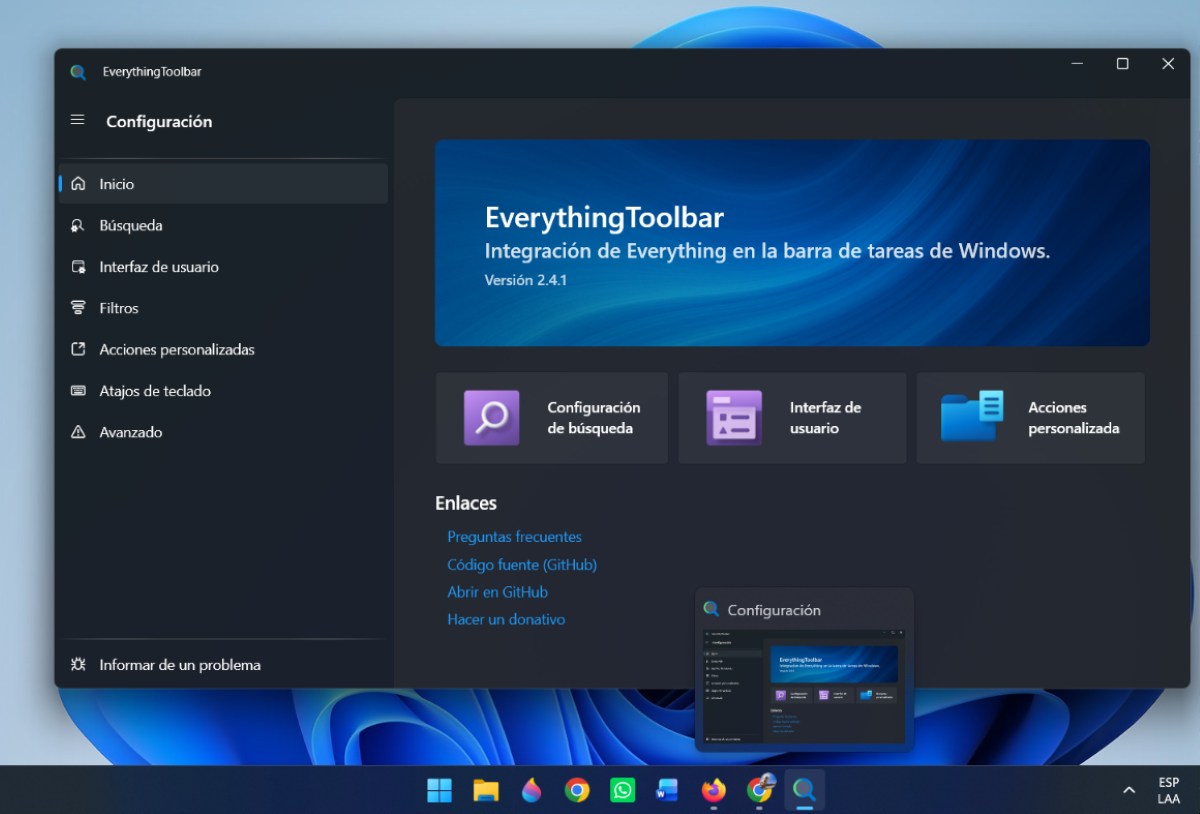
Повністю замінити пошук у Windows можна за допомогою таких інструментів, як EverythingToolbar. Це Легке та дуже швидке рішення, яке допоможе вам отримати доступ до ваших файлівМиттєвий доступ до локальних папок і документів. Нижче ми розглянемо детальний покроковий посібник із повного переходу та вимкнення вбудованої функції пошуку Windows.
Крок 1: Передумови
Перше, що вам слід зробити, щоб замінити пошук Windows, це Встановіть Voidtools EverythingЗавантажте все з офіційного сайту Voidtools Якщо у вас ще немає цієї служби, переконайтеся, що під час встановлення ввімкнено службу Everything Toolbar, щоб вона працювала у фоновому режимі. Потім встановіть Everything Toolbar з її офіційного репозиторію на GitHub або за допомогою `winget` у командному рядку:
- встановлення EverythingToolbar на крилах
Крок 2: Встановіть EverythingToolbar як пошукову систему за замовчуванням
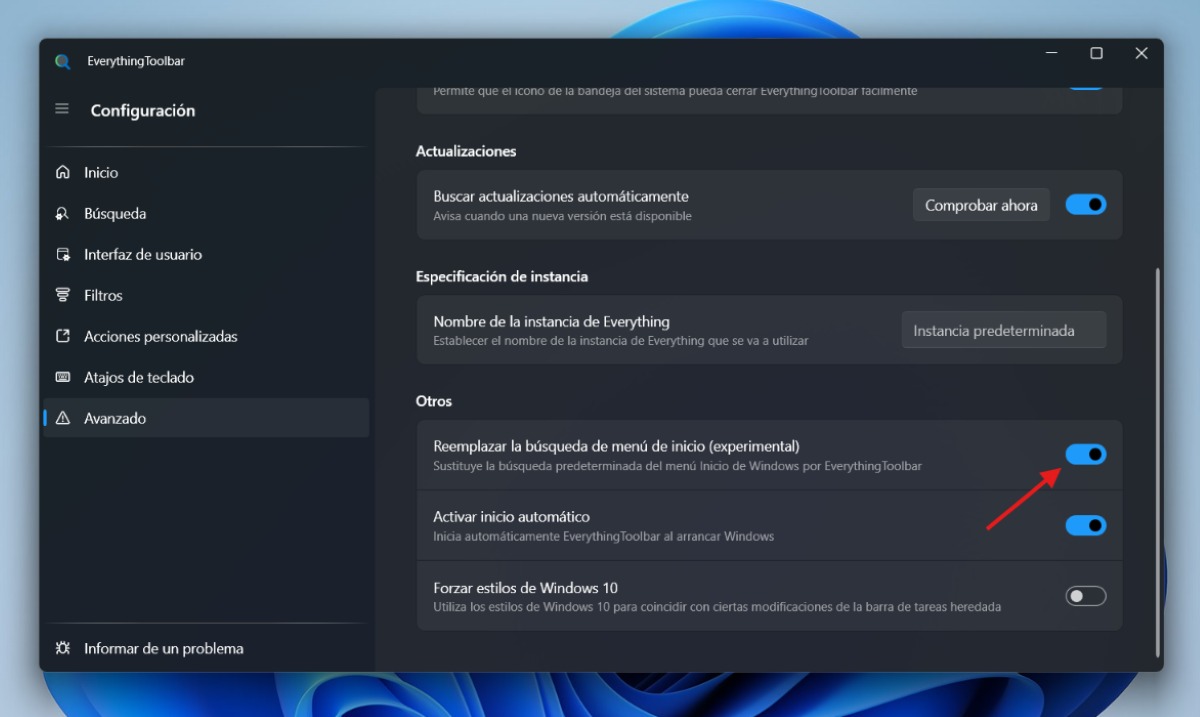
Наступний крок для повної заміни пошуку Windows на EverythingToolbar – Налаштуйте інструмент як пошукову систему за замовчуванням.Щоб це зробити, виконайте такі дії:
- ВІДЧИНЕНО Панель інструментів EverythingToolbar.
- Натисніть значок шестерні у верхньому правому куті та виберіть Конфігурація.
- На бічній панелі перейдіть до розділу Розширений.
- Активуйте опцію Замінити пошук у меню «Пуск» повністю замінити пошук Windows на EverythingToolbar.
- Перейдіть до розділу «Сполучення клавіш» і в Відкрити вікно пошукуНатисніть комбінацію клавіш, яку ви зазвичай використовуєте для відкриття пошуку Windows. (Це призведе до того, що ця комбінація відкриє панель інструментів EverythingToolbar безпосередньо, а не Windows.)
Додаткова порада: У Windows 11 ви можете пошук файлів на панелі завдань За допомогою EverythingToolbar ви можете закріпити ярлик там. Просто клацніть правою кнопкою миші на програмі та виберіть Закріпити на панелі завданьВи навіть можете перетягнути значок ліворуч або праворуч, щоб розмістити його точно там, де було оригінальне збільшувальне скло Windows.
Крок 3. Приховання піктограми панелі завдань Windows
Після того, як ви закріпили інструмент на панелі завдань, найкраще зробити це очистити інтерфейс та приховати рідну піктограму WindowsЦе допоможе вам уникнути плутанини між ними двома.
- У Windows 11: Перейдіть до Налаштування – Персоналізація – Панель завдань. У розділі Пошук виберіть Приховати.
- У Windows 10: Клацніть правою кнопкою миші на порожньому місці панелі завдань. Виберіть Пошук – Приховано.
Крок 4. Вимкніть службу індексування Windows (необов’язково)
Тепер, якщо ви хочете зробити більше, ніж просто повністю замінити пошук Windows на EverythingToolbar та повністю звільнити системні ресурсиВи можете вимкнути службу індексування Windows. Для цього виконайте такі дії:
- Преса Win + R, пише services.msc і натисніть клавішу Enter.
- Пошук служби, що викликається Пошук у Windows (Пошук у Windows).
- Клацніть на ньому правою кнопкою миші та виберіть Властивості.
- У розділі «Тип запуску» змініть його на Інвалід.
- Натисніть на Арешт щоб негайно призупинити послугу, а потім натисніть Прийняти.
Навіщо повністю замінювати пошук Windows на EverythingToolbar?
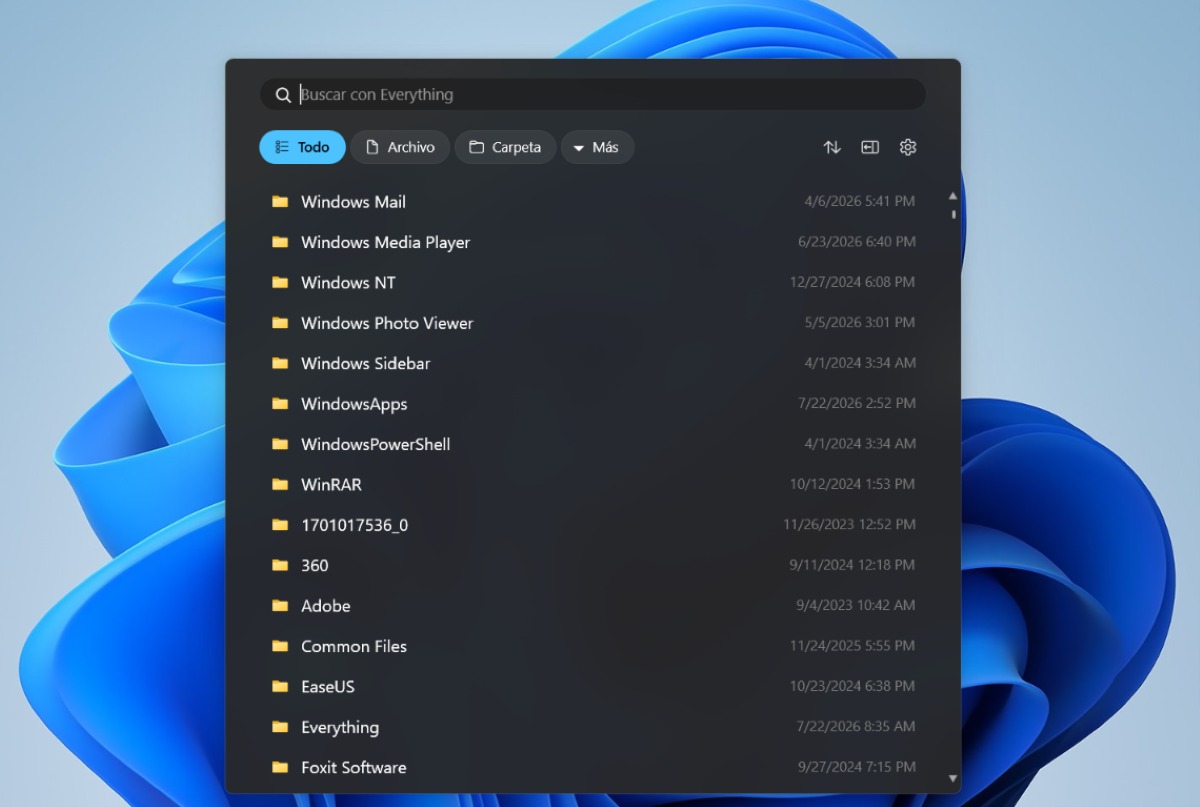
Навіщо повністю замінювати пошук Windows на EverythingToolbar? Хоча Windows має власний рядок пошуку, він не такий швидкий і точний, як можна було б очікувати. Існує кілька... Переконливі причини, чому деякі досвідчені користувачі надають перевагу EverythingToolbarДавайте розглянемо деякі.
Вища продуктивність та менше споживання ресурсів
Швидкість – головна причина Щоб використовувати EverythingToolbar, Everything зчитує головну файлову таблицю (MFT) безпосередньо з папок та дисків, відформатованих у NTFS. Це означає, що він може індексувати сотні тисяч файлів за кілька секунд та надавати миттєві результати під час введення.
З іншого боку, Споживання ресурсів з EverythingToolbar мінімальнеНа відміну від індексатора Windows, який зазвичай генерує значне використання процесора та дискового простору у фоновому режимі, Everything значно звільняє пам'ять та цикли обробки, якщо встановити його пошуковою системою за замовчуванням.
Більша точність пошуку
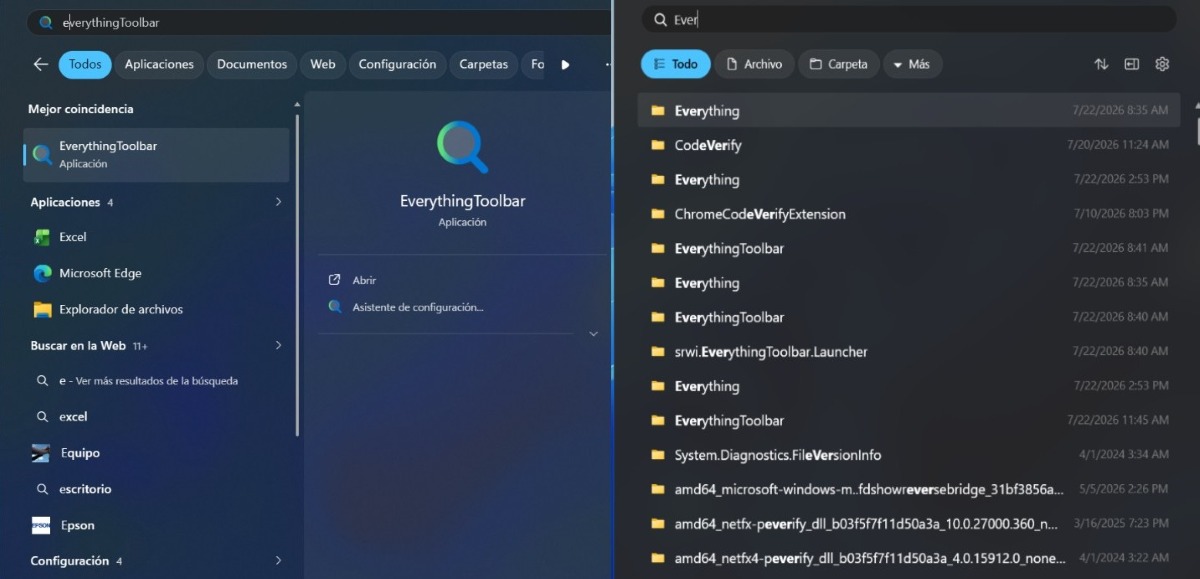
Ще одна причина використовувати EverythingToolbar – це точність результатівНаприклад, за допомогою цієї пошукової системи ви не отримуватимете пропозиції, новини чи посилання на Провідник чи відповіді з Інтернету, коли намагатиметеся відкрити папку чи локальну програму, як це було б із вбудованою пошуковою системою у Windows 10 та 11.
Крім того, ви отримуєте повний контроль над своїми пошуками, оскільки Цей інструмент на 100% зосереджений на ваших локальних файлахпрограми та нещодавня історія. Це гарантує, що перший результат, який з’явиться, буде саме тим, що ви шукаєте на своєму пристрої. Фактично, ви отримаєте розширені можливості пошуку, якщо зробите наступне:
- Фільтри за розширенням та атрибутами: Ви можете фільтрувати пошук за лічені секунди, якщо використовуєте певні розширення, такі як .py, .iso, .pdf, а також певні шляхи до папок або розмір файлу.
Чиста інтеграція у Windows
Ще одна причина, чому деякі користувачі вважають за краще повністю замінити пошук Windows на EverythingToolbar, полягає в тому, що чиста естетична інтеграція що має інструмент.
- На відміну від відкриття плаваючого вікна «Все», панель інструментів «Все» Він інтегрується безпосередньо в панель завдань Windows. і він підтримує темний/світлий режим, щоб відповідати естетиці операційної системи.
- Той самий досвід роботи з клавіатурою: Якщо ви прив’яжете системні комбінації клавіш за замовчуванням (Win + S або Win + Q), ви не втратите свій звичний робочий процес або м’язову пам’ять, яка була у вас під час відкриття панелі пошуку Windows.
Повна заміна пошуку Windows можлива
Повна заміна пошуку Windows на EverythingToolbar може повністю змінити свою щоденну продуктивністьКоли ви позбавляєтеся непотрібних відволікаючих факторів, таких як пошук в Інтернеті чи нові програми, ви отримуєте повний контроль над своїми файлами з швидшими та точнішими результатами.
Завдяки цим простим крокам налаштування у вас під рукою буде інструмент, який Це оптимізує вашу роботу з Windows, не ускладнюючи вам життя.Вам не потрібно постійно витрачати час на пошук важливого документа. Процес пошуку може бути набагато швидшим та ефективнішим, ніж зараз, якщо ви використовуєте EverythingToolbar.
Індекс

З юних років мене захоплювало все, що пов'язано з наукою та технологіями, особливо ті досягнення, які роблять наше життя простішим і приємнішим. Я люблю бути в курсі останніх новин і тенденцій, а також ділитися своїм досвідом, думками та порадами щодо пристроїв і гаджетів, якими я користуюся. Це спонукало мене трохи більше п'яти років тому стати веб-райтером, зосередившись переважно на пристроях Android та операційних системах Windows. Я навчився пояснювати складні поняття простими термінами, щоб мої читачі могли легко їх зрозуміти.