- Помилка BSOD керування пам'яттю не завжди пов'язана з несправною оперативною пам'яттю: також можуть бути задіяні драйвери, системні файли, диски або шкідливе програмне забезпечення.
- Перевірте пам'ять за допомогою mdsched та MemTest86; якщо є помилки, протестуйте модуль за модулем без розгону.
- SFC, DISM та CHKDSK виправляють пошкодження Windows та NTFS; за потреби перевіряють наявність драйверів та оновлень у безпечному режимі.
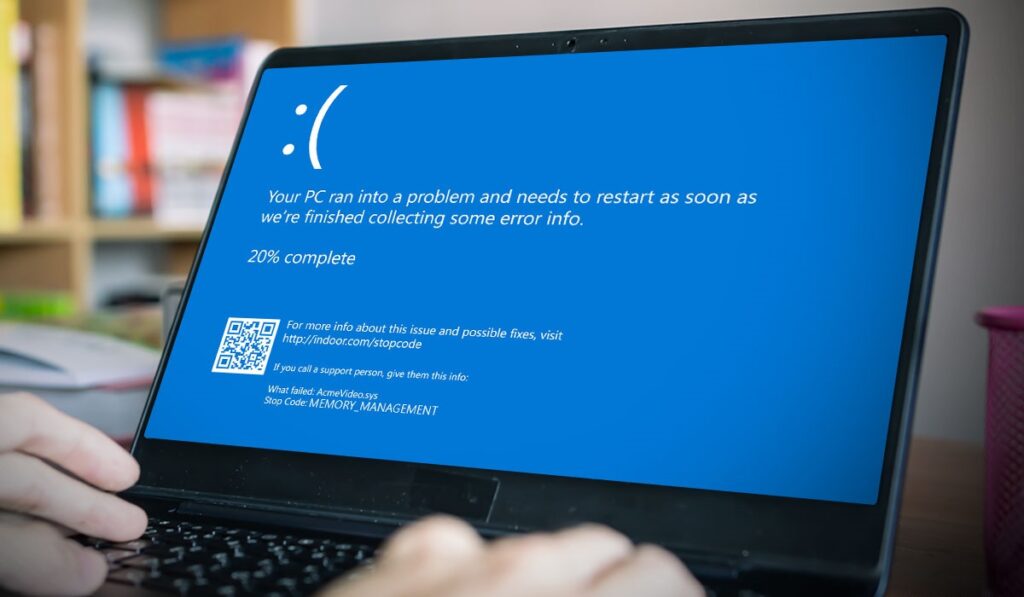
Коли з'являється страшний синій екран із повідомленням Помилка керування пам'яттю у Windows, для нас нормально залишатися з незворушним обличчям. Ця помилка вказує на те, що щось серйозне сталося з управлінням пам'яттю системи, і може бути спричинена різними причинами.
Від пошкодженого модуля оперативної пам'яті до конфліктуючих драйверів, пошкоджених системних файлів або навіть вірусу, що ховається в пам'яті. Саме тому найкраще підходити до вирішення проблеми методично та без поспіху, адже BSOD такого типу зазвичай можна вирішити, якщо дотримуватися впорядкованої діагностики..
Що означає помилка та чому вона з'являється
Помилка керування пам'яттю у Windows пов'язана з Помилки керування оперативною пам'яттю, але це не завжди означає, що модуль зламаний. Це може бути переповнення, спричинене пошкодженим файлом, несправним драйвером, конфліктуючим оновленням, пошкодженням тома NTFS або дією резидентного шкідливого програмного забезпечення. Насправді, хоча Windows 10 та 11 менш схильні до BSOD, ніж старіші системи, коли з’являється це попередження, варто звернути на нього увагу.
Під час запуску BIOS/UEFI виконує POST-перевірку обладнання (процесора, сховища та оперативної пам'яті). Ця перевірка є поверхневою та запобігає завантаженню лише у випадку виявлення серйозних помилок. Можливо, що певні помилки в певних комірках пам'яті пройдуть цей фільтр і з'являться пізніше під час використання, викликаючи BSOD керування пам'яттю. Навіть дуже швидке перезавантаження може залишити оперативну пам'ять із залишковим електричним зарядом, що несе пошкоджені дані. У таких сценаріях... Ви не завжди побачите проблему під час першого ввімкнення, але побачите її під час завантаження Windows або запуску ресурсомістких завдань..
Є симптоми Варто зазначити кілька очевидних причин. Наприклад, аварійне завершення роботи Провідника Windows призводить до чорного робочого столу незадовго до появи синього екрана. Також трапляються спонтанні перезавантаження, коли система пропонує перезавантаження через проблеми з обладнанням, або ситуації, коли твердотільний накопичувач M.2 більше не розпізнається під час першого завантаження та знову з'являється після перезавантаження. Якщо збій виникає навіть у BIOS/UEFI, як у випадку з Помилка WHEA_UNCORRECTABLE_ERROR, Підозра щодо пам'яті або збірки материнської плати/процесора зростає, оскільки це проявляється поза операційною системою..
Тести пам'яті: з чого почати
Щоб успішно вирішити помилку керування пам'яттю у Windows, виконайте такі дії:
Діагностика пам'яті Windows (mdsched)
Перш ніж щось відмонтувати, скористайтеся вбудованим інструментом Windows. Ви можете відкрити його, ввівши mdsched у поле пошуку або натиснувши Windows + R і ввівши MDSCHED. Після запуску система запропонує вам перезавантажити систему, щоб розпочати перевірки, і ви зможете вибрати між базовим, стандартним або розширеним режимом. Рекомендується вибрати стандартний або розширений і дати йому завершитися без переривання. Коли ви повернетеся на робочий стіл, Windows відобразить сповіщення з результатом, або ви можете переглянути журнал у засобі перегляду подій. Ця утиліта ідеально підходить для першого фільтра, оскільки виявляє часті помилки в модулях, які вже починають виходити з ладу.
Якщо ви хочете перевірити звіт вручну, відкрийте засіб перегляду подій (Windows + X, засіб перегляду подій), перейдіть до розділу Журнали Windows, а потім до розділу Система. Скористайтеся опцією пошуку та введіть MemoryDiagnostic, щоб знайти запис із результатом. Нерідко найменша аномалія спонукає до ретельнішої перевірки, і якщо з’являються помилки, Визначте, який модуль не працює, виконавши окремі тести один за одним..
MemTest86 з USB
Якщо діагностика Windows нічого не знаходить, підтвердіть перевірку за допомогою MemTest86, інструмент, який запускається перед завантаженням операційної системи з USB-флешки. Таким чином, усі адреси оперативної пам'яті перевіряються ретельніше та без втручання з боку середовища Windows. Якщо MemTest86 повертає помилки, найімовірніше (майже напевно), один із модулів несправний або у вас нестабільний профіль розігнаної пам'яті (наприклад, XMP занадто агресивний). В обох випадках, Вимкніть будь-який розгін і повторіть тест, чергуючи слоти модулів..
Щоб ізолювати проблемний модуль, вимкніть комп'ютер, залиште встановленим лише один модуль, виконайте тест, а потім перейдіть до іншого. Також перевірте різні слоти, дотримуючись порядку, рекомендованого інструкцією з експлуатації материнської плати (зазвичай A2 та B2 для двоканального режиму, але рекомендується звернутися до відповідної документації). Якщо помилка знову з'являється з одним із модулів, а не з іншим, винуватець вже є. На вимогливих материнських платах або платах з високими частотами контролер пам'яті процесора (IMC) може вимагати більш консервативну напругу або профіль. Навіть за таких обставин, Якщо помилки виникають постійно, найбезпечнішим виходом є заміна несправного модуля..
Вилучення, переміщення та тестування на іншому комп'ютері
Ще одна швидка перевірка: видаліть модулі та завантажтеся лише з одним. Якщо комп'ютер перестане видаляти помилки з одним модулем, чергуйте модулі, щоб знайти, який з них викликає проблему. Якщо у вас лише один модуль, спробуйте протестувати його на іншому сумісному комп'ютері. Якщо там також з'являються помилки, підтвердьте діагноз. Пам'ятайте, що щоб уникнути несумісності, найкраще замінити його модулем з такими ж або дуже схожими характеристиками (ємність, частота та затримка). Ціни сьогодні більш прийнятні, тому ви навіть можете скористатися можливістю збільшити ємність, якщо ви... враховуйте сумісність з вашою материнською платою та процесором.
Зловмисне програмне забезпечення та сканування за межами Windows
Не варто повністю виключати наявність шкідливого програмного забезпечення. Деякі віруси ховаються в пам'яті та виживають після поверхневого очищення. Стратегія полягає у використанні антивіруса, здатного сканувати перед завантаженням Windows (в режимі завантаження або під час завантаження). Наприклад, Avast пропонує безкоштовне сканування перед завантаженням. Ще один дуже практичний варіант – створити USB-накопичувач Hiren's Boot (Windows 10 PE), який містить кілька антивірусних рішень та утиліт. Завантаження з цього диска дозволить системі запуститися. виявляти та видаляти резидентні загрози, які Захисник Windows може не бачити запущеними.
Якщо ви шукаєте додаткової глибини виявлення, розширена версія Malwarebytes забезпечує дуже ефективне виявлення, навіть попри те, що це платний варіант. Поєднання автономного сканування з гарячим скануванням після повернення до Windows зазвичай дає хороші результати. Тільки після виключення шкідливого програмного забезпечення за допомогою цих методів має сенс продовжувати зосереджуватися на драйверах, системних файлах або оперативній пам'яті, оскільки Вірус часто є непрямим тригером BSOD..

Системні та дискові файли: SFC, DISM та CHKDSK
Якщо оперативна пам'ять виглядає нормальною або помилка не зникає після заміни модулів, час перевірити цілісність системи. Відкрийте командний рядок від імені адміністратора та запустіть sfc /scannowЦя команда перевіряє та відновлює пошкоджені файли Windows у кеші. Це важливий крок для виключення BSOD, спричиненого пошкодженим двійковим файлом або бібліотекою. SFC часто виправляє більше, ніж здається на перший погляд, і варто повторити, якщо вона знаходить та виправляє проблеми. Якщо проблема не зникає, підкріпити за допомогою DISM для відновлення образу системи.
У те саме високе вікно киньте DISM /online /cleanup-image /restorehealthЦей процес може тривати деякий час (30 хвилин або більше), тому будьте терплячими. DISM відновлює образ Windows, використовуючи локальні джерела або джерела Windows Update, щоб замінити пошкоджені компоненти. Це корисний універсальний засіб, коли SFC не може виправити все. Щоб завершити три перевірки, перевірте диск за допомогою chkdsk /f /r (погоджуюсь запланувати це на перезавантаження). Том NTFS із перерозподіленими секторами або пошкодженими метаданими може спричинити збої, які зрештою проявляються як проблеми з керуванням пам'яттю, наприклад, коли Віртуальний диск зник після оновлення. Por eso, Ніколи не припиняйте перевірку як системи, так і сховища.
Заодно звільніть місце на системному диску. Windows використовує диск для тимчасового сховища та віртуальної пам'яті, тому варто залишити близько 10% вільного місця, щоб уникнути побічних ефектів. Очищення диска допомагає видаляти тимчасові файли (а якщо ви перейдете до Очищення системних файлів, то навіть більше). Це очищення в поєднанні із запланованим CHKDSK зазвичай стабілізує роботу комп'ютерів, які страждали від перевантаження диска та помилок запису, і може допомогти вам знаходити гігантські файли. Al final, Менше логічної фрагментації та більше простору для роботи означають менше сюрпризів.
Віртуальна пам'ять: налаштування файлу підкачки
Іноді допомагає ручне налаштування файлу підкачки. Перейдіть до розділу Додаткові параметри системи, вкладка Додатково, кнопка Налаштування в розділі Продуктивність, а потім знову в розділі Додаткові параметри. У розділі Віртуальна пам'ять натисніть кнопку Змінити, зніміть прапорець з опції автоматичного керування, виберіть диск і встановіть користувацький розмір (початковий і максимальний) відповідно до вашої оперативної пам'яті та використання. На комп'ютерах з 16 ГБ початковий і максимальний розмір зазвичай є гарною відправною точкою, хоча ви можете його налаштувати. Таке налаштування запобігає незвичайним пікам, і якщо диспетчер пам'яті Windows має справу з пошкодженими файлами, може забезпечити стабільність, поки ви визначаєте походження координат.
Драйвери, оновлення та безпечний режим
Оновлення Windows та драйверів зазвичай запобігає несумісності, але також може призвести до її виникнення. Спочатку перевірте наявність оновлень у налаштуваннях, Центрі оновлень Windows та встановіть будь-які очікуючі виправлення. Зробіть те саме для драйверів, особливо для графічного процесора, чіпсета та сховища. Якщо помилка з'явилася після певного оновлення, спробуйте скасувати її: з Центру оновлень Windows, Історія оновлень, Видалення оновлень. Після видалення останнього оновлення перезавантажте комп'ютер, щоб очистити всі сліди. Якщо BSOD зникне, ви натрапили на щось особливе. Якщо ні, Бажано провести дослідження в безпечному режимі.
Завантажтеся в безпечному режимі (лише для базових драйверів і служб). Якщо екран не відображається в цьому режимі, найімовірніше, це пов’язано з драйвером або службою стороннього виробника (наприклад, Driver Power State Failure). Почніть з видалення останнього програмного забезпечення (включно з відеокартою, якщо ви нещодавно оновлювали її) та перевстановіть його. Безпечний режим – чудовий детектор винуватців, оскільки він обмежує час завантаження до мінімуму. Пам’ятайте, що якщо помилка не зникає навіть тут або з’являється в BIOS/UEFI, підозри повертаються до оперативної пам’яті, слотів, процесора або материнської плати. У таких випадках… Повторіть фізичні тести без розгону, щоб звузити коло джерела..
Коли все інше не допомагає: відновлення або перевстановлення
Якщо проблема виникла раптово, спробуйте скористатися функцією відновлення системи та повернутися до моменту, що передував першому BSOD. Цей параметр скасовує зміни в драйверах, оновленнях і налаштуваннях, не торкаючись ваших документів. Це швидке виправлення, коли причиною була певна інсталяція. Якщо це не спрацює, розгляньте можливість скидання системи. За допомогою функції «Скинути цей ПК» ви можете перевстановити Windows, завантаживши образ із хмари та вибравши, чи зберігати особисті файли. У чистих інсталяціях Windows зберігає попередні дані в папці. Windows.old, отже Особиста інформація не повинна бути втрачена, якщо все зроблено правильно.
Після перевстановлення перевстановіть драйвери з офіційних веб-сайтів (чіпсет, відеокарта, аудіо, мережа) та застосуйте оновлення Windows. Тільки після цього додавайте програми невеликими партіями, щоб виявити, чи є якісь із них причиною нестабільності. Якщо керування пам'яттю не зникає після чистої перевстановлення з перевіреною оперативною пам'яттю, розгляньте контролер пам'яті процесора як можливу причину. У більшості випадків достатньо налаштувати профілі, напругу або оновити BIOS/UEFI, але якщо проблема не зникає, Зверніться до служби підтримки виробника материнської плати або процесора, щоб оцінити RMA..
Щоб повністю розібратися в ситуації: якщо ви нещодавно додали оперативну пам'ять, а після її видалення комп'ютер повертається до нормального режиму роботи, ви знайшли проблемну деталь. Це може бути несправний модуль або ледь помітна несумісність з материнською платою. Замініть його на інший з такими ж характеристиками або залиште ідентичні модулі (марка/модель), щоб зменшити варіації. А якщо комп'ютер має лише один модуль, і ви не можете завантажитися без нього, скористайтеся тестами MemTest86 та діагностикою Windows для підтвердження. У будь-якому випадку, Уникайте змішування пам'яті з різною швидкістю або затримкою, якщо це можливо, це значно спрощує стабільність..
Якщо у вас залишилася одна ключова ідея: діагностика управління пам'яттю означає прийняття обґрунтованих рішень. Почніть з оперативної пам'яті (mdsched та MemTest86), продовжуйте за допомогою SFC, DISM та CHKDSK, перевірте драйвери та оновлення, спробуйте безпечний режим, відключіть необов'язкове обладнання, налаштуйте віртуальну пам'ять та звільніть місце. Якщо нічого не допоможе, відновіть попередню точку або перевстановіть Windows із резервною копією ваших даних. У такому порядку, Нормально, що ви визначаєте винуватця та повертаєте стабільність у команду без драми..


Редактор, що спеціалізується на технологіях та питаннях Інтернету з більш ніж десятирічним досвідом роботи з різними цифровими медіа. Я працював редактором і творцем контенту для компаній електронної комерції, комунікацій, онлайн-маркетингу та реклами. Я також писав на веб-сайтах з економіки, фінансів та інших секторів. Моя робота також є моєю пристрастю. Тепер через мої статті в Tecnobits, я намагаюся вивчати всі новини та нові можливості, які щодня пропонує нам світ технологій для покращення нашого життя.