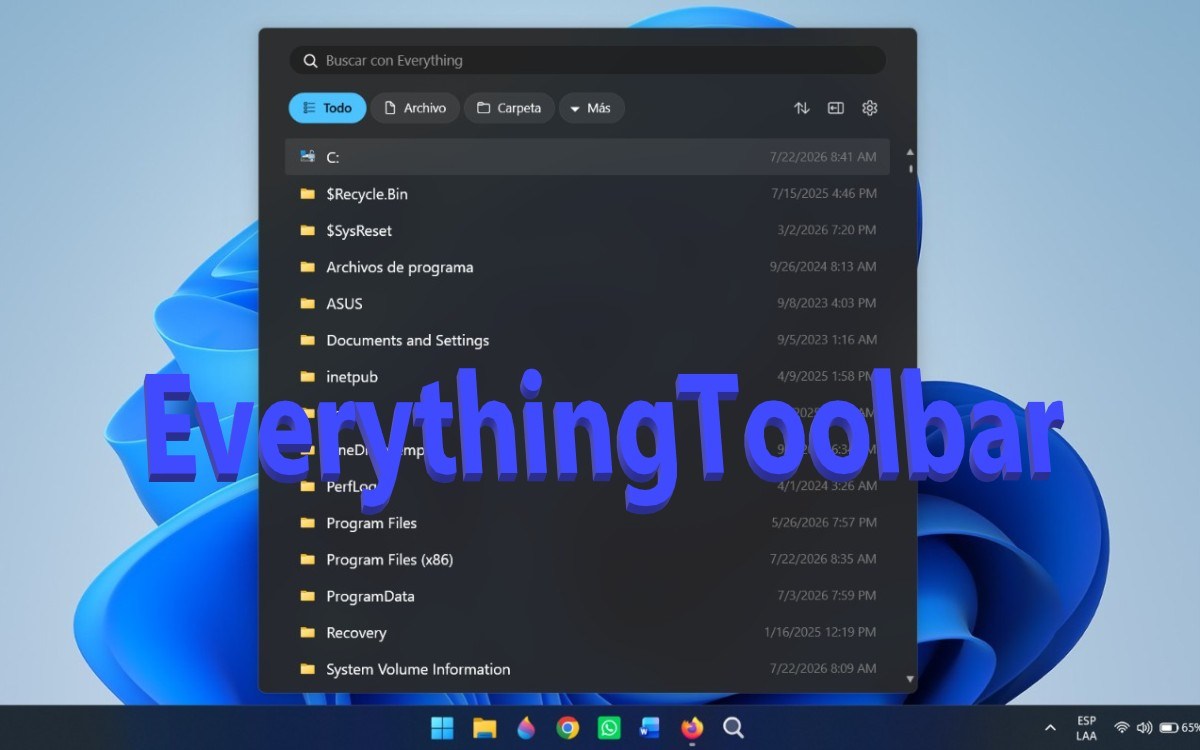
Ми пояснимо, як шукати файли на панелі завдань за допомогою EverythingToolbar. Ми побачимо, Покрокова інструкція з встановлення інструменту Все, а потім як використовувати доповнення EverythingToolbar. Ми також розглянемо кілька порад і підказок, щоб отримати від нього максимум користі та швидко знаходити потрібні файли.
Як шукати файли на панелі завдань за допомогою EverythingToolbar
Вбудований інструмент пошуку файлів Windows завжди отримував більше критики, ніж похвали. Незважаючи на значне покращення, він все ще... здаються повільними, споживають більше ресурсів, ніж потрібно, та повертають нерелевантні результатиЯкщо ви керуєте великими обсягами папок і документів у різних місцях, ви знаєте, про що ми говоримо.
Щоб вирішити цю невелику проблему, існують пошукові програми Пошукові програми, такі як Everything, відомі своєю швидкістю пошуку будь-яких типів файлів. Ви вже пробували їх? Хоча це дуже потужна та точна програма, вам доводиться відкривати її щоразу, коли ви її використовуєте. Але що, якби ви могли шукати файли безпосередньо з панелі завдань, прямо там, де знаходиться кнопка пошуку Windows?
Саме для цього існує EverythingToolbar, безкоштовний плагін з відкритим кодом, який Інтегрує все в панель завдань Windows 10 та 11Разом вони утворюють найкраще рішення для пошуку будь-чого, від окремих документів до папок, стиснутих файлів, виконуваних файлів та файлів у різних форматах. Давайте детально розглянемо, як їх встановити та отримати від них максимальну користь.
Крок 1: Встановіть додаток «Все»
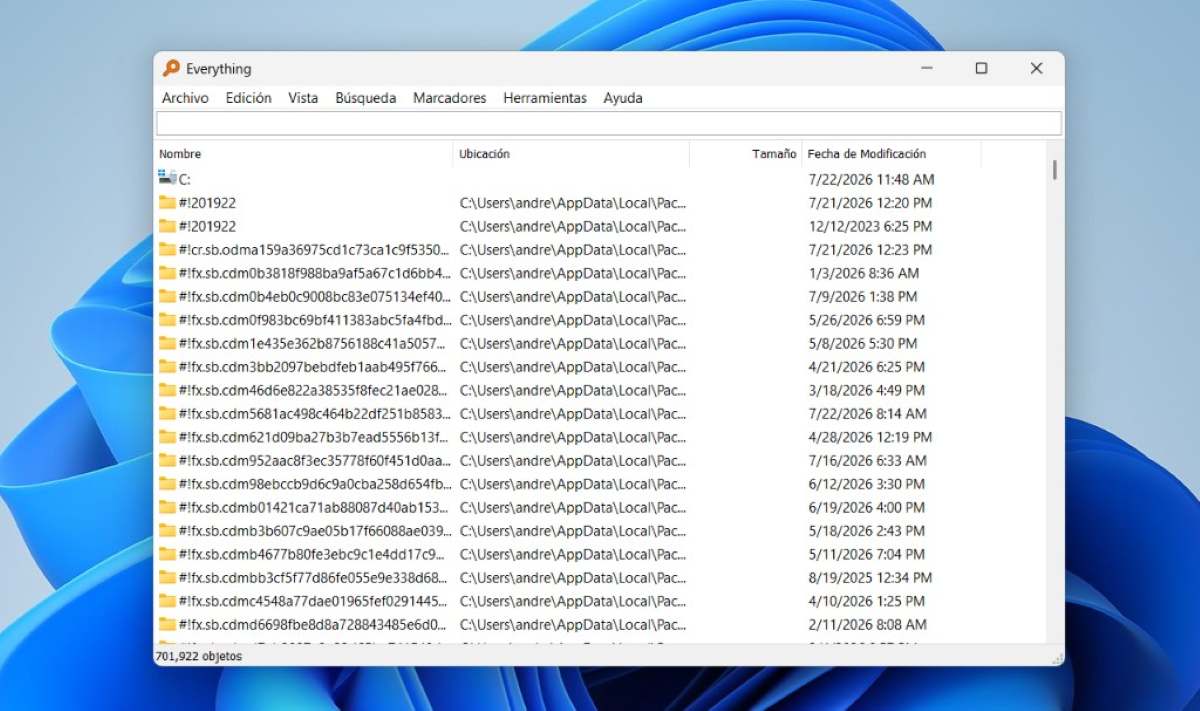
Щоб шукати файли на панелі завдань за допомогою EverythingToolbar, потрібно встановити програму Everything, а потім плагін EverythingToolbar. Варто зазначити, що Це два різні інструментиХоча вони тісно пов'язані. Перший — це основний движок, а другий — візуальний інтерфейс, який інтегрує цей движок безпосередньо в панель завдань Windows.
Для початку вам потрібно завантажити додаток Everything з офіційного веб-сайту його розробника. voidtools.comТам вам просто потрібно натиснути на кнопку Завантажити інсталятор Щоб завантажити останню версію Everything (1.4.1.1032), перейдіть до папки «Завантаження» та запустіть файл .exe, щоб встановити інструмент у Windows.
Після завершення встановлення ви побачите ярлик «Все» на робочому столі. Подвійне клацання по ньому відкриє програму в окремому вікні. Ви можете шукати будь-який файл, ввівши його в рядок пошуку. Ви помітите, що Це надшвидкий інструмент локального пошуку який індексує всі ваші файли та папки за лічені секунди.
Все працює дуже добре саме по собі. Єдиним недоліком є те, що вам доведеться відкривати програму щоразу, коли ви хочете шукати файли. А Windows не спростила пошук файлів на панелі завдань, клацаючи значок пошуку. Що, якби ми могли... щоб повністю використати потенціал Усе в одному місці та інтегрувати його в панель завдань.?
Крок 2: Встановіть доповнення EverythingToolbar
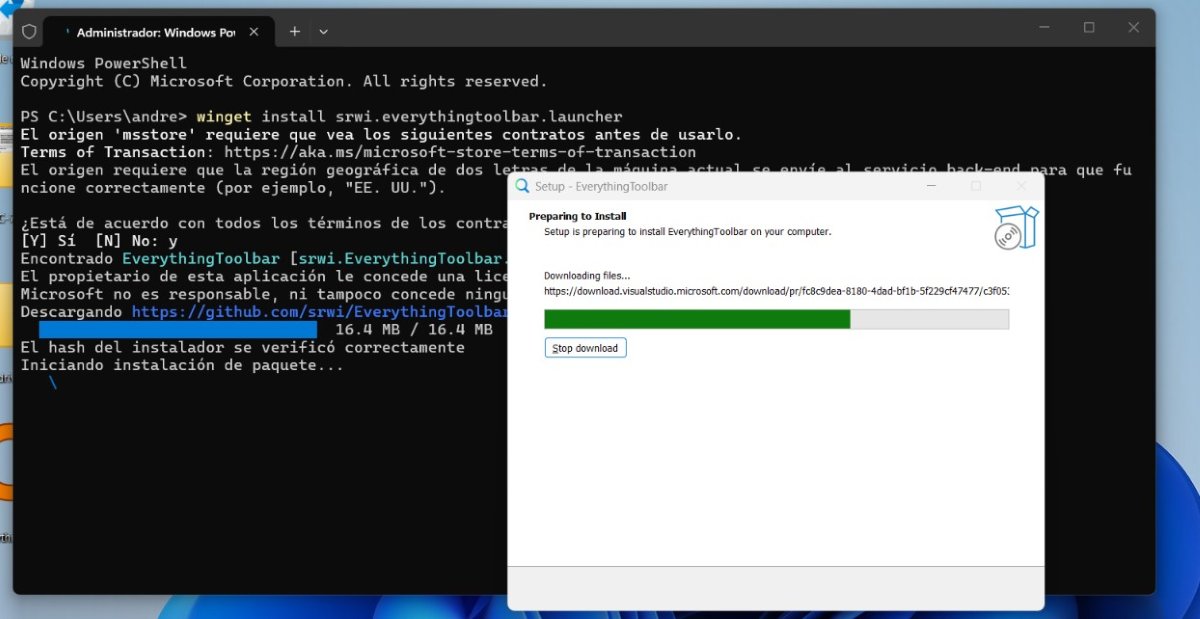
Другий крок включає встановлення доповнення EverythingToolbar, незалежного проєкту з відкритим кодом, розробленого для покращення взаємодії з користувачем. Воно замінює або доповнює вбудований рядок пошуку Windows, інтегруючи в нього пошукову систему Everything безпосередньо. Це забезпечує негайний доступ до інструменту без необхідності відкривати окреме вікно «Все».
Існує два способи встановлення EverythingToolbar. Один із них – виконати наступне: пряме завантаження з доповнення від сторінка проекту на GitHubПерейдіть до розділу Релізи Завантажте файл .exe, сумісний з вашим комп’ютером. Потім перейдіть до папки «Завантаження», запустіть його та дотримуйтесь інструкцій з встановлення.
Другий (і найпростіший) спосіб встановити EverythingToolbar у Windows – це використання менеджерів пакетів. Вінгет, Наприклад, це найпоширеніший варіант, оскільки він попередньо встановлений у Windows. Вам просто потрібно відкрити термінал і виконати одну з наступних команд: встановлення winget stnkl.everythingtollbar o Встановлення srwi.everythingtoolbar.launcher за допомогою winget.
Крок 3: Налаштуйте EverythingToolbar для пошуку файлів на панелі завдань
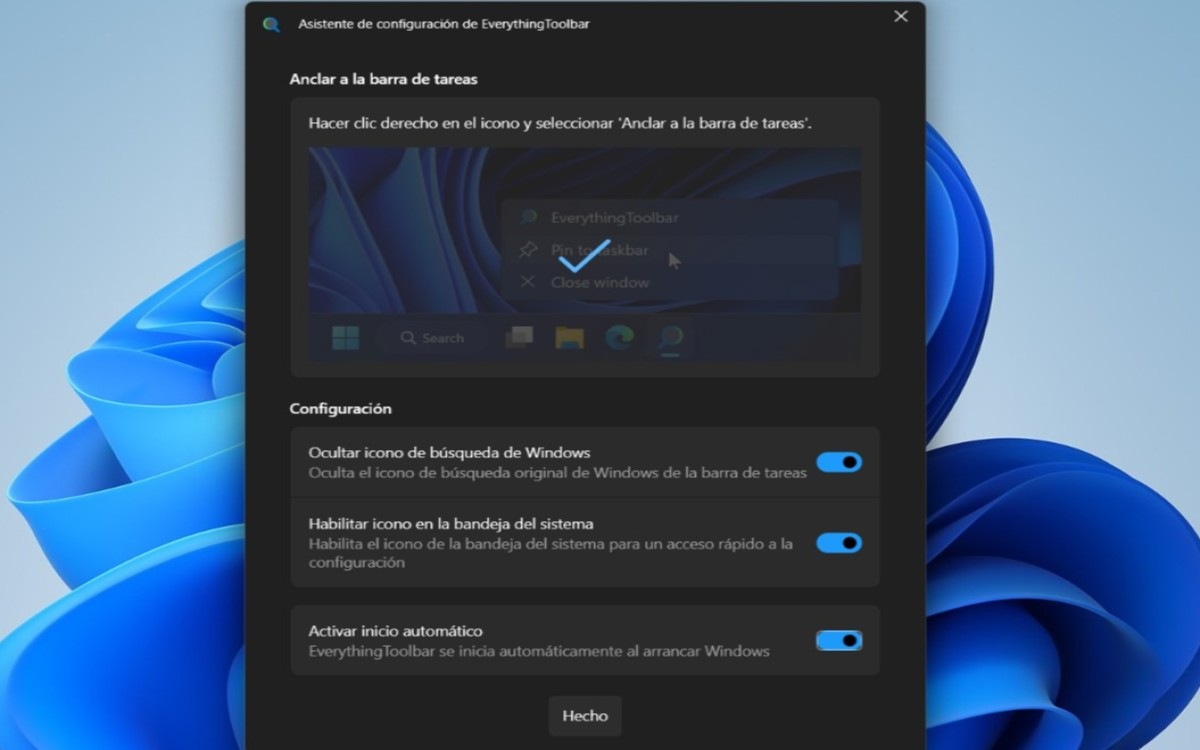
Після встановлення відкриється майстер налаштування, який проведе вас через весь процес. Якщо він не з’явиться, знайдіть EverythingToolbar у меню «Пуск» і запустіть його. Серед перших дій, які майстер попросить вас зробити, це... Закріпити значок EverythingToolbar на панелі завданьДля цього клацніть правою кнопкою миші на значку та виберіть «Закріпити на панелі завдань».
Після цього активуються інші опції. параметри конфігурації в майстріВам слід увімкнути перемикачі «Приховати значок пошуку Windows», «Увімкнути значок у системному треї» та «Увімкнути автоматичний запуск». Нарешті, натисніть кнопку «Готово», і ви готові шукати файли на панелі завдань за допомогою EverythingToolbar.
Налаштування Deskband у Windows 10
Для Windows 10 рекомендованим методом пошуку файлів на панелі завдань за допомогою EverythingToolbar є Настільний браслет. Після встановлення доповнення клацніть правою кнопкою миші на порожньому місці на панелі завдань.
Потім натисніть на Панелі інструментів Ви маєте побачити опцію під назвою «Панель інструментів усі». Увімкніть її. (Можливо, вам доведеться двічі відкрити контекстне меню, щоб опція з’явилася вперше. Це відома незначна помилка.)
Після активації, a поле пошуку або значок лупиЯкщо ви бачите лише лупу, розблокуйте панель завдань і перетягніть краї значка, щоб збільшити його та відобразити текстове поле.
Тепер ви можете шукати файли на панелі завдань за допомогою EverythingToolbar!
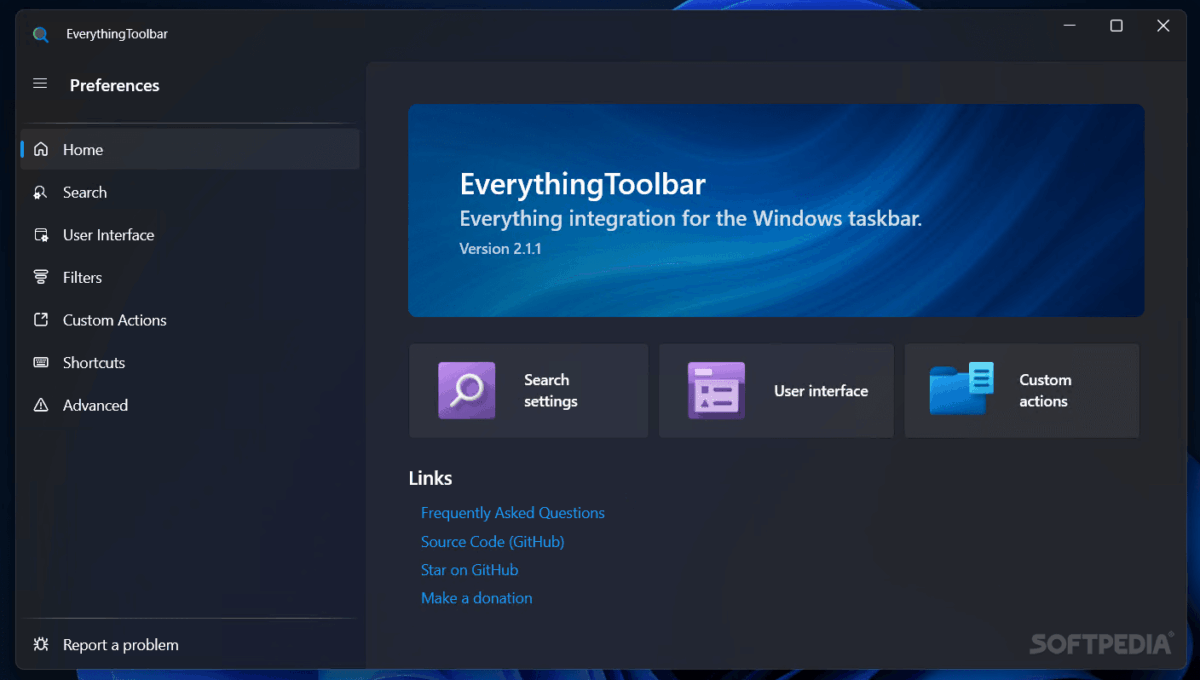
Ось і все! За допомогою цих простих кроків ви можете підготувати все для пошуку файлів на панелі завдань за допомогою EverythingToolbar. Просто клацніть значок і введіть будь-яке ім'я файлу, папки або програми. Результати з'являються миттєво під час введення тексту.Ви можете відкрити їх одним клацанням миші або натисканням Enter.
Ви також можете Виконуйте пошук за типом файлу за допомогою фільтрів такі як *pdf, *jpg, *docx, *mp4 тощо. Наприклад, якщо ви введете *pdf, з’являться всі збережені вами PDF-документи. Якщо ви хочете дізнатися більше про всі функції та отримати корисні поради, див. запис Як користуватися панеллю інструментів EverythingToolbarЗапевняю вас: як тільки ви його встановите та навчитеся ним користуватися, ви не захочете від нього позбуватися.
Індекс

З юних років мене захоплювало все, що пов'язано з наукою та технологіями, особливо ті досягнення, які роблять наше життя простішим і приємнішим. Я люблю бути в курсі останніх новин і тенденцій, а також ділитися своїм досвідом, думками та порадами щодо пристроїв і гаджетів, якими я користуюся. Це спонукало мене трохи більше п'яти років тому стати веб-райтером, зосередившись переважно на пристроях Android та операційних системах Windows. Я навчився пояснювати складні поняття простими термінами, щоб мої читачі могли легко їх зрозуміти.