- Доступ до налаштувань з клієнта: верхнє меню «Вид» або клацання правою кнопкою миші на значку в треї.
- Бібліотеку можна сортувати за альтернативними критеріями, а обкладинки можна налаштовувати.
- Тепер накладання відображає температуру процесора у Windows із додатковим драйвером.

Для багатьох людей пошук Налаштування Steam Це не так очевидно, як мало б бути. Між змінами інтерфейсу, перекладами та різними маршрутами між клієнтом і браузером легко загубитися. Якщо вам цікаво, де знаходиться меню для налаштування всього, від бібліотеки до накладання продуктивності, ось чіткий посібник з останніми відповідними оновленнями.
Окрім того, що ми розповімо вам, як отримати доступ до опцій, ми також розглянемо нещодавні зміни, які покращили щоденний досвід: новий спосіб ordenar la biblioteca, моніторинг температури процесора в оверлеї, а також налаштування інтерфейсу та огляди. Все це детально пояснюється зручною мовою, тож ви можете налаштувати параметри Steam, не перебільшуючи.
Де знаходяться налаштування Steam?
Хоча ви можете увійти з браузера, потрібні вам опції доступні в programa de escritorio de ПараТобто, відкрийте офіційний клієнт на своєму ПК та забудьте про вебсайт, якщо ви просто хочете налаштувати параметри програмного забезпечення.
У клієнтській програмі перегляньте верхню панель і знайдіть меню в лівому куті. У багатьох інсталяціях з’являється пункт під назвою «Вигляд»; розгорнувши його, ви знайдете доступ до пункту «Вигляд» внизу списку. «Parámetros» (розділ, де згруповані основні налаштування). Залежно від мови або версії, назва може дещо відрізнятися, але розташування у верхньому меню залишається незмінним.
Існує ще один швидкий спосіб отримати доступ до налаштувань Steam, який часто ігнорується: якщо у вас згорнутий Steam, клацніть правою кнопкою миші на значок у треї система (поруч із годинником у Windows) та виберіть опцію налаштувань. Це швидкий спосіб відкрити те саме вікно налаштувань без навігації по меню.
Якщо ви опинилися тут після прочитання дуже старої теми на якомусь форумі, пам’ятайте основне правило етикету: уникайте necropost (Будь ласка, відповідайте на теми 2017 року або старіших.) Найкраще створити нову тему з вашим поточним запитанням, оскільки інтерфейс Steam розвивається, і відповіді, написані багато років тому, можуть бути застарілими.
У сучасних системах схема та сама: увійдіть до клієнта, відкрийте головне меню та перейдіть до налаштувань. Якщо ви використовуєте іншу мову або візуальну тему, точне формулювання може змінитися, але положення доступу до налаштувань у верхня частина вікна залишається як довідка.

Більше особистої бібліотеки: альтернативний порядок та обкладинки
Однією з найвідоміших новин останнього часу стало відновлення контролю над organización de la bibliotecaРоками алфавітний список ускладнював виконання простих речей, таких як групування серій за сюжетним порядком або розміщення ігор із субтитрами там, де вони логічно належать. Для тих, хто накопичує сотні ігор, це було щоденною проблемою.
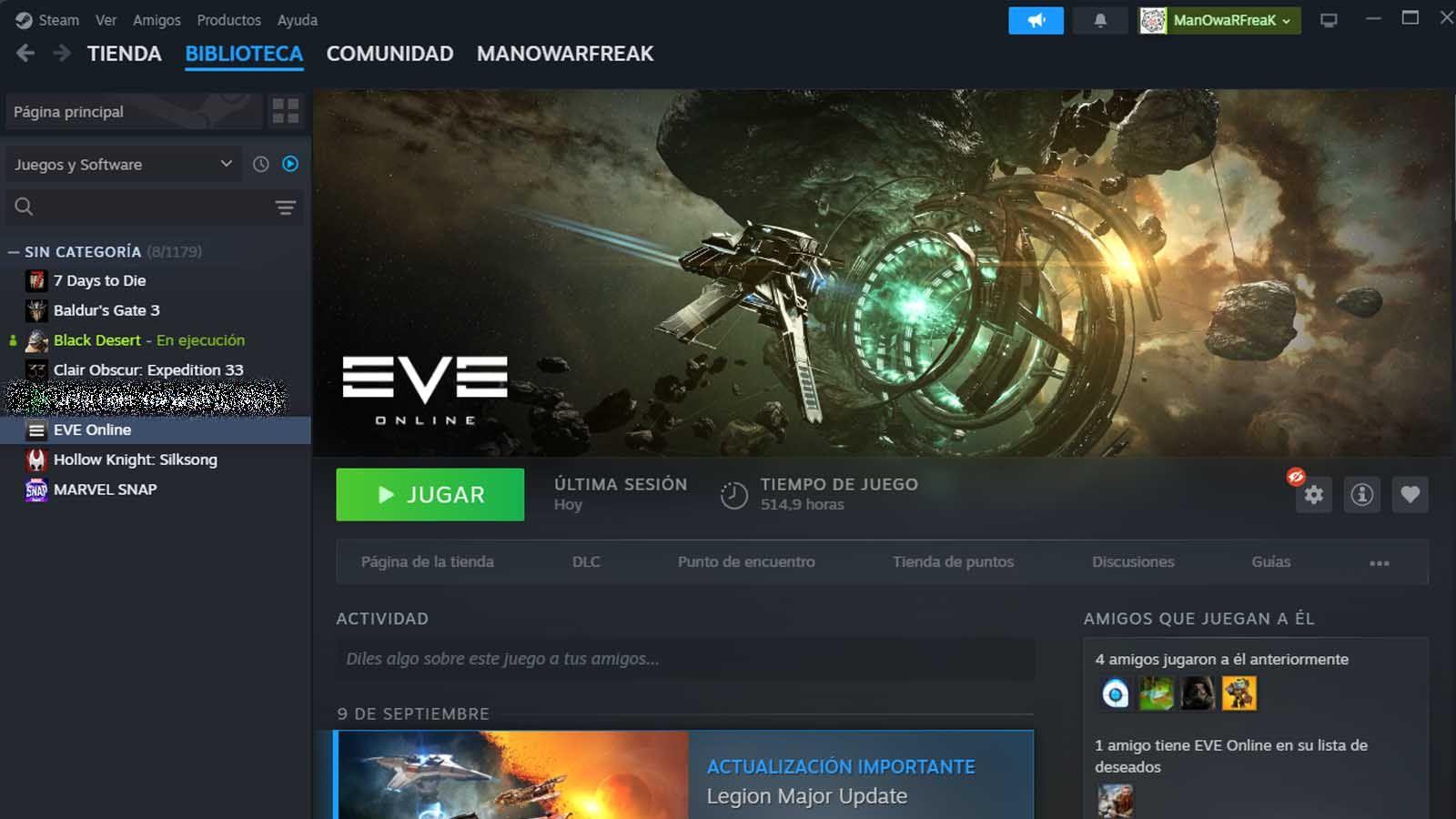
Ahora es posible asignar un альтернативний порядок для кожної гри з шляху Властивості -> Персоналізація. Цей параметр дозволяє вам визначити, як кожна гра має відображатися у вашій бібліотеці, не покладаючись на фактичну назву виконуваного файлу чи суворе алфавітне сортування. Це як перейменувати "якір", який Steam використовує для сортування.
Ця зміна супроводжується можливістю зміни обкладинка та інші візуальні елементи. Це може здатися естетичною деталлю, але для багатьох користувачів це спосіб надати цілісності та індивідуальності великій колекції, особливо в сітчастих представленнях або на полицях на замовлення.
У Steam вже були мітки, автоматичні колекції та користувацькі списки, але всього цього було недостатньо, коли ви хотіли сортувати, наприклад, ігри в серії за їхньою хронологія або відокремлювати видання "GOTY" від оригіналів, не розкидаючи їх. Завдяки новому підходу контроль практично повний і нарешті адаптується до того, як гравці думають під час перегляду своєї бібліотеки.
Реальний вплив цих «невеликих» налаштувань Steam відчувається щодня: відкриття бібліотеки та перегляд елементів у вибраному вами порядку зменшує тертя, полегшує пошук наступної гри та дає відчуття… ретельно підібрана колекція чого раніше було важко досягти без зовнішніх інструментів.
Накладання продуктивності: тепер із температурою процесора
Ще однією помітною новою функцією є накладання продуктивності, шар, який можна розмістити поверх ваших ігор для перегляду таких даних, як FPS або використання графічного процесора. Steam тепер дозволяє відображати накладання продуктивності. температура процесора безпосередньо в це накладання, що дуже корисно для вимогливих ігор, які навантажують апаратне забезпечення.
Знання температури в режимі реального часу допомагає виявляти проблеми з охолодженням, теплові сплески або дроселювання, які спричиняють падіння продуктивності та нестабільність. Для тих, хто налаштовує систему на дрібні деталі або має компактні корпуси, перегляд цих даних, не виходячи з гри, є перевагою. ventaja prácticaОдне з найкорисніших налаштувань Steam.
У Windows є один важливий момент: щоб отримати доступ до температури процесора, Steam потрібно встановити драйвер з доступом на рівні ядра що дозволяє вам зчитувати ці системні параметри. Встановлення необов'язкове, і ви можете вимкнути його будь-коли, але сама згадка про такий драйвер викликає здивування у деяких частин спільноти.
Сумніви не нові: ми вже бачили скептицизм щодо низькорівневих рішень, таких як агресивні античіт-системи, а спогади про такі випадки, як Vanguard від Riot, змушують деяких користувачів двічі подумати, перш ніж надавати такі глибокі дозволи. У випадку Steam ця функція існує, є необов'язковою та чітко повідомлена, тому останнє слово за вами як користувачем. користувач.
Перевагою є те, що завдяки інтеграції цього показника в сам накладний інтерфейс, деяке споживання енергії економиться порівняно зі сторонніми інструментами, такими як Riva Tuner або HWMonitorОднак вбудоване рішення Steam навмисно легше і тому менш комплексне, ніж спеціалізовані утиліти. Воно призначене для швидкого та стабільного огляду, а не для вичерпної діагностики.
Якщо ви вирішите ввімкнути цю функцію, не забудьте перевірити налаштування накладання, щоб налаштувати, які показники ви хочете бачити та в якому кутку вони мають відображатися. Непомітне накладання та відображення лише відповідних даних запобігає відволіканню та дає вам ключова інформація sin saturar la pantalla.
Інші покращення: огляди, інтерфейс та виправлення
Поряд з основними новими функціями, були внесені зміни, які, не будучи революційними, покращують повсякденний досвід. Одна з них — нова система оглядів, розроблений для пом’якшення так званого «бомбардування оглядами» – тих масових стрибків рейтингів, які спотворюють справжню думку про гру.
Ідея полягає в тому, щоб захистити корисність відгуків як орієнтира для покупців, запобігаючи тому, щоб разові події чи скоординовані кампанії зруйнували рейтинги. Це не позбавляє голосу спільноти, але запроваджує механізми, що забезпечують, щоб сукупний відгук краще відображав її думку. стабільна якість гри вчасно.
Також є покращення інтерфейсу, які ви помітите, навіть якщо їх не шукаєте: краще масштабування DPI для чіткіших шрифтів, налаштування читабельності та виправлення... Лічильник кадрів в секунду Інтегровано. Якщо у вас дисплеї високої щільності, текст та елементи виглядають чіткішими та більш узгодженими за різних роздільних здатностей.
У розділі стабільності виправлено помилки, що впливають на нові бібліотеки облікових записів та фільтр. скріншотиЦі налаштування можуть не потрапити в заголовки газет, але вони допомагають покращити роботу та зменшити кількість несподіванок під час налаштування або дослідження контенту.
Справедливості заради можна сказати, що ми не стикаємося з повною революцією інтерфейсу чи послуг, а радше з набором... mejoras prácticas які разом покращують відчуття контролю та щоденний комфорт. Налаштування Steam для кращого користувацького досвіду.
Юридичні повідомлення, конфіденційність та файли cookie: що ви завжди бачитимете
Як і на більшості платформ, Steam відображає стандартні повідомлення у своєму нижньому колонтитулі: це ознака того, що всі права захищено, що згадані бренди належать їхнім відповідним власникам, а ціни включають податки, де це застосовується. Також тут є посилання на Політику конфіденційності, Юридичну інформацію та Угоду передплатника – документи, які вам слід прочитати, якщо вас турбують умови використання.
У Steam усі ці аспекти конфіденційності та умов чітко посилаються на їхніх сторінках, тож ви можете переглянути letra pequeña коли вам це потрібно. Це не найцікавіша річ у світі комп’ютерних ігор, але добре знати, де це знаходиться, на випадок, якщо ви коли-небудь захочете змінити налаштування конфіденційності або переглянути умови.
Коли ви поєднуєте кращі параметри сортування бібліотек, накладання температури процесора на вимогу, більш стійку до шуму систему огляду та незначні візуальні налаштування, результатом є платформа, яка здається більш адаптованою до ваших потреб. Налаштування Steam Вони не лише виправляють історичні недоліки: вони також зменшують залежність від зовнішніх інструментів та роблять їх приємнішими у використанні.

Редактор, що спеціалізується на технологіях та питаннях Інтернету з більш ніж десятирічним досвідом роботи з різними цифровими медіа. Я працював редактором і творцем контенту для компаній електронної комерції, комунікацій, онлайн-маркетингу та реклами. Я також писав на веб-сайтах з економіки, фінансів та інших секторів. Моя робота також є моєю пристрастю. Тепер через мої статті в Tecnobits, я намагаюся вивчати всі новини та нові можливості, які щодня пропонує нам світ технологій для покращення нашого життя.