
У світі, де все більше зв’язків, захист нашої конфіденційності є надзвичайно важливим. Windows 11 містить інструменти, які дозволяють керувати дозволами, наданими програмам, які ви використовуєте, таким як камера та мікрофон. Сьогодні ми покажемо вам, як переглядати Які програми мають доступ до вашого мікрофона та камери у Windows 11?Таким чином, ви уникнете непотрібних ризиків і почуватиметеся безпечніше. Почнемо.
Чому важливо бачити, які програми мають доступ до вашого мікрофона та камери у Windows 11?
Чому важливо бачити, які програми мають доступ до вашого мікрофона та камери? По суті, Тому що ці інструменти – це двері до вашого особистого та робочого життяОчевидно, що ніхто не хоче, щоб додаток прослуховував їхні розмови, записував їх без їхньої згоди або ставить під загрозу їхню безпеку.
Звичайно, це правда, що деяким програмам потрібен доступ до мікрофона та камери з очевидних причин, наприклад, під час відеодзвінків, фотографування, запису відео тощо. Однак, Є й інші, яким ці дозволи не потрібні для правильного функціонування.У цих випадках найкращим рішенням є видалення дозволів, які вони мають на ваш мікрофон або камеру.
Ще одна причина, чому важливо бачити, які програми мають доступ до вашого мікрофона та камери, полягає в тому, що ви отримуєте більший контроль над своїм ПКВаша безпека підвищується, ваш ПК споживає менше ресурсів, а користувацький інтерфейс покращується. Для цього нижче ми навчимо вас, як побачити, хто має доступ до цих важливих інструментів на вашому ПК та деяких інших. поради щодо захисту вашої конфіденційності.
Кроки, щоб дізнатися, які програми мають доступ до вашого мікрофона
Бачення того, які програми мають доступ до вашого мікрофона та камери, дозволить вам бути в курсі того, що відбувається під час використання вашого пристрою. І щоразу, коли ви використовуєте ці інструменти, має бути під вашим дозволом та контролемЩоб дізнатися, чи використовується мікрофон у певний момент часу, перегляньте область сповіщень панелі завдань. Там відображається значок мікрофона, коли він використовується.
А тепер, для перевірте, які програми мають доступ до вашого мікрофона У Windows 11 виконайте наведені нижче дії.
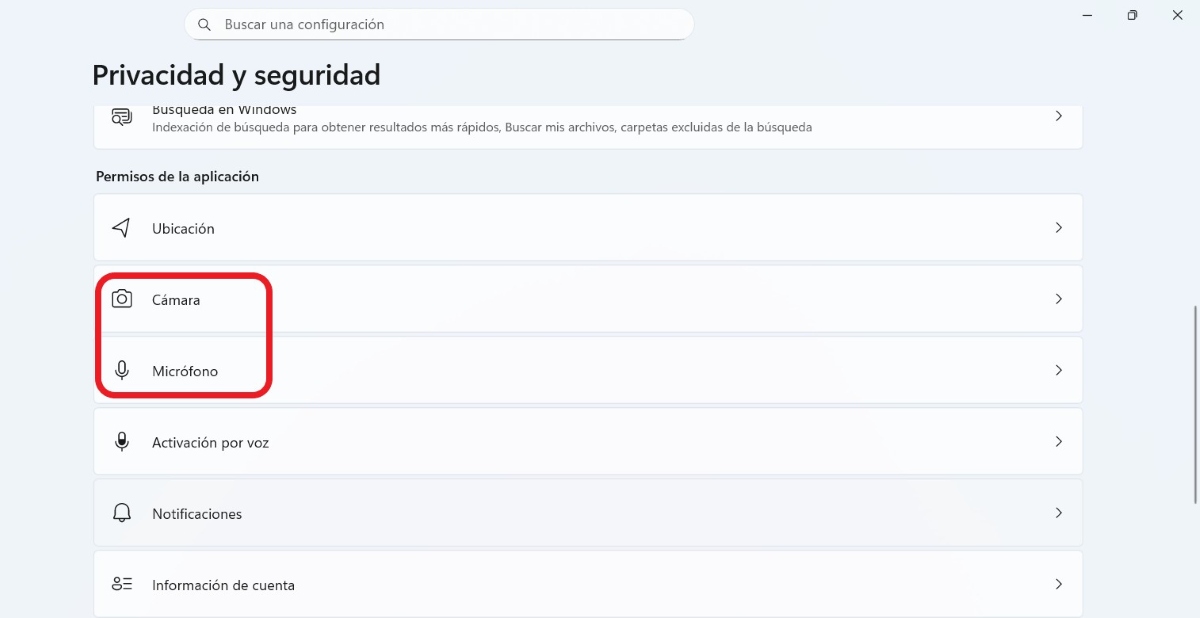
- Відкрийте Конфігурація Windows (клавіша Windows + I).
- Виберіть вкладку Конфіденційність та безпека.
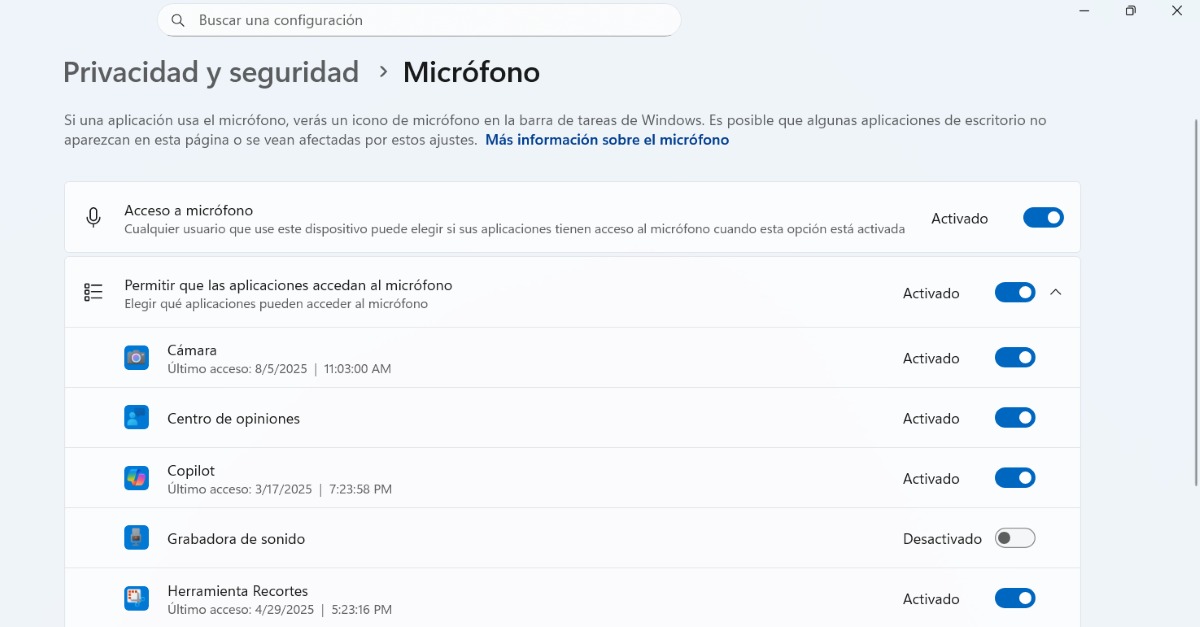
- Тепер знайдіть та виберіть Мікрофон.
- Перегляньте список програм, які мають доступ.
- Налаштуйте дозволи для кожної програми окремо.
Там ви зустрінетеся список програм, які мають або можуть мати доступ до вашого мікрофонаТі, що мають синій перемикач, і ті, що не мають сірого перемикача. Ви також побачите ще один варіант під назвою «Дозволити програмам доступ до мікрофона». Якщо вимкнути цей параметр, жодні програми не матимуть доступу до вашого мікрофона.
Як дізнатися, які програми мають доступ до вашої камери
З іншого боку, якщо ви хвилюєтеся, що деякі програми отримують доступ до вашої камери без дозволу, також Є ознаки, які можуть допомогти вам розвіяти ваші сумніви.Щоб дізнатися, чи ввімкнено вашу камеру, є два індикатори: 1) якщо на вашому пристрої є підсвічування камери, воно вмикатиметься під час використання, і 2) якщо підсвічування немає, ви побачите сповіщення, яке повідомлятиме вас про активацію або деактивацію камери.
Покроковий посібник з перевірте, які програми мають доступ до вашої камери Це те саме, що й з мікрофоном. Щоб це зробити, виконайте такі дії:
- Перейти до Конфігурація (Windows + I).
- Виберіть Конфіденційність та безпека.
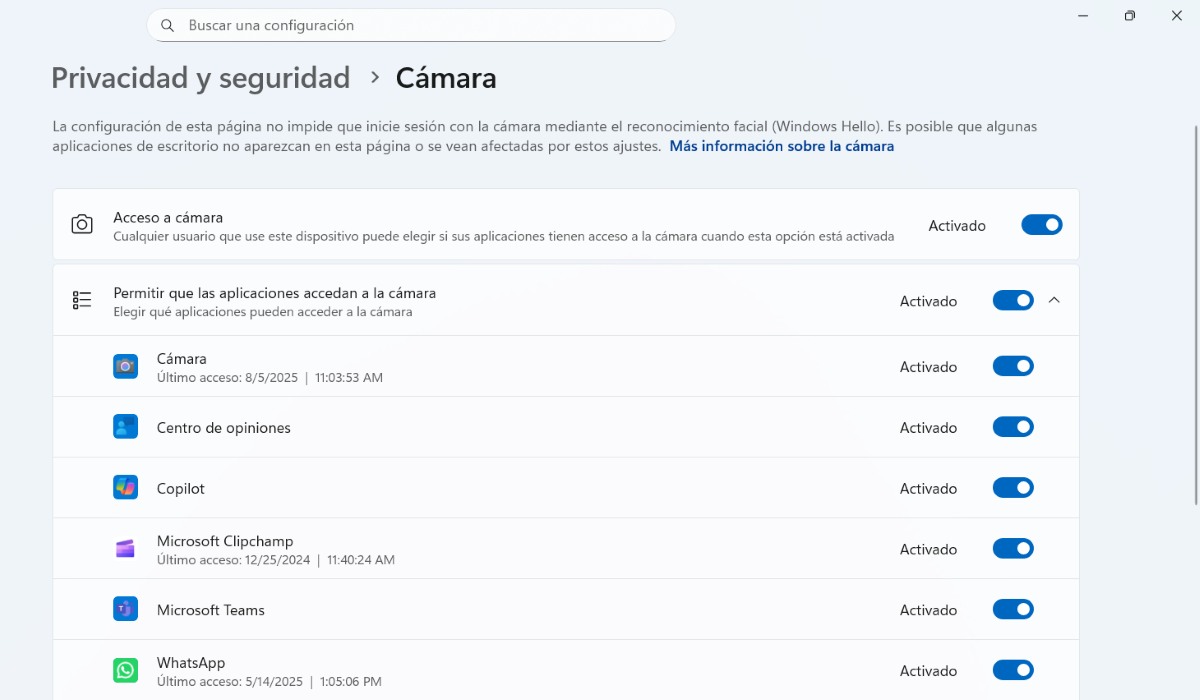
- Тепер натисніть на розділ Камера.
- Перевірте список програм, які мають до нього доступ.
- Внесіть корективи, які вважаєте за потрібне, і все.
Як і мікрофон, камера також працює. Ви можете керувати дозволами програм, увімкнувши або вимкнувши перемикач. який знаходиться поруч із кожним із них. Ви також маєте можливість вимкнути камеру щоб жодна програма не могла отримати до неї доступ за допомогою перемикача «Дозволити програмам доступ до камери».
Які програми мають доступ до вашого мікрофона та камери: практичні поради та рекомендації
Коли справа доходить до перегляду програм, які мають доступ до вашого мікрофона та камери Є кілька практичних рекомендацій, які будуть вам дуже корисними.Як вони вам допоможуть? По-перше, щоб знати, які програми насправді можуть отримати доступ до вашого ПК. По-друге, щоб мати більше контролю над ними. І, нарешті, щоб запобігти будь-якому несанкціонованому доступу до вашої конфіденційності.
Але що ще ви можете зробити, окрім як переглянути, які програми мають доступ до вашого мікрофона та камери? Далі, Залишаємо вам кілька корисних порад:
- Постійний оглядНедостатньо просто перевіряти дозволи програми раз на рік. Найкраще проводити періодичний (щомісячний або піврічний) огляд цих дозволів.
- Визначте підозрілі ознакиВарто стежити за індикатором камери, сповіщеннями про використання камери та піктограмами, що відображаються на панелі завдань ПК. Це може свідчити про те, що ці інструменти використовуються без вашого відома.
- Засвойте нові звичкиЯкщо у вас є серйозні побоювання або підозри, що хтось може шпигувати за вами, вживіть таких заходів, як закриття камери, вимкнення пристроїв, коли вони не використовуються, та використання гарнітури з вбудованим мікрофоном.
Ще один параметр, який можна змінити в Налаштуваннях – Конфіденційність та безпека – Мікрофон або Камера, це повністю вимкніть доступ вашого ПК до цих інструментів. Ви можете скористатися цією опцією, коли вам доводиться залишати своє обладнання в руках когось іншого (наприклад, дітей) або якщо ви не хочете ризикувати, використовуючи його самостійно.
Завжди важливо бачити, які програми мають доступ до вашого мікрофона та камери.
Коротше кажучи, перегляд програм, які мають доступ до вашого мікрофона та камери, справді корисний. По-перше, таким чином, Ви захищаєте свою конфіденційність і почуваєтеся в безпеці під час використання ПКЦе також дозволяє вам бути більш розслабленими, якщо ваші діти користуються комп’ютером.
Як ми вже бачили, дуже легко побачити, які програми мають доступ до вашого мікрофона та камери. Отже, Чому б не перевірити це сьогодні, щоб бути в курсі того, що відбувається на вашому ПК? Якщо ви це зробите, обов’язково періодично повторюйте процедуру, щоб уважніше стежити за ситуацією.
Індекс

З юних років мене захоплювало все, що пов'язано з наукою та технологіями, особливо ті досягнення, які роблять наше життя простішим і приємнішим. Я люблю бути в курсі останніх новин і тенденцій, а також ділитися своїм досвідом, думками та порадами щодо пристроїв і гаджетів, якими я користуюся. Це спонукало мене трохи більше п'яти років тому стати веб-райтером, зосередившись переважно на пристроях Android та операційних системах Windows. Я навчився пояснювати складні поняття простими термінами, щоб мої читачі могли легко їх зрозуміти.