- Керуйте розгоном процесора за допомогою «Максимальної частоти» та вимкніть режим Boost, щоб зменшити нагрівання без втрати ключового FPS.
- Налаштуйте драйвери, графіку та живлення: підтримуйте стабільний FPS відповідно до частоти кадрів вашого монітора та зменшуйте шум і енергоспоживання.
- Оптимізує панелі Windows (HAGS, SysMain/Prefetch, TRIM) та NVIDIA/AMD для плавності та меншої затримки.
- На ноутбуці це окреслює план: менше теплових піків, більша стабільність та стабільна продуктивність під час тривалих сесій.
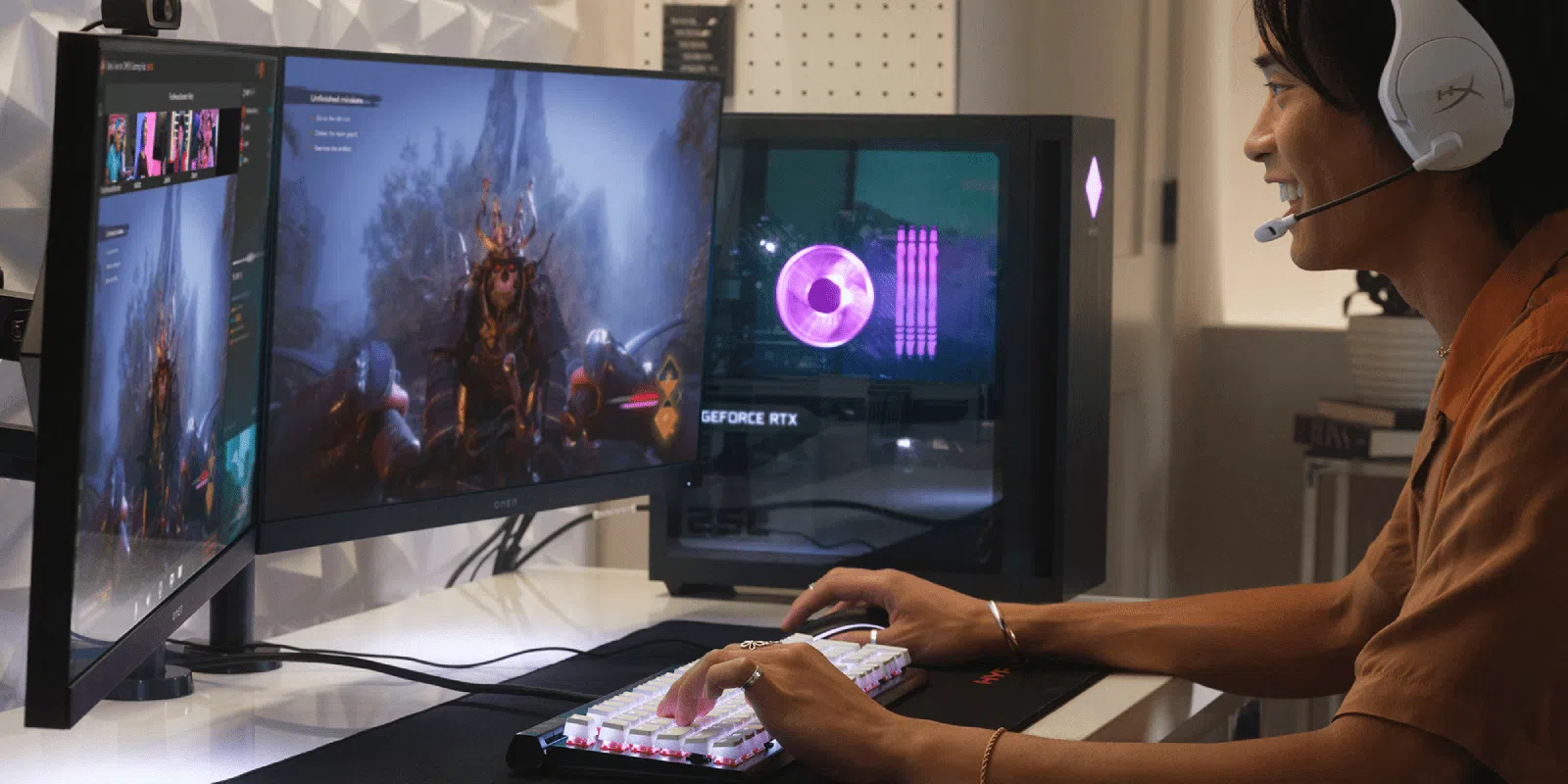
¿Профілі живлення, які знижують FPS? Коли вентилятори ревуть, а ноутбук працює як піч, цілком нормально думати, що його потрібно... знизити графіку або вимкнути турбоАле є набагато витонченіша альтернатива: створення профілю живлення, який мінімізує підвищення потужності процесора без зниження FPS. Цей посібник навчить вас, як налаштувати Windows 10/11, драйвери та саме обладнання, щоб ваші ігри залишалися прохолодними, стабільними та з потрібною вам частотою кадрів.
Ключова ідея проста, але потужна: ми не хочемо вбивати продуктивність, але обмежте посилення розумно процесора та збалансувати його з графічним процесором, дисплеєм та шумом. За допомогою кількох налаштувань реєстру для відображення налаштувань, добре розробленого плану живлення та чотирьох регулярних змін ваша система може запобігти піковому нагріву 95-100°C та продовжувати грати в ігри на частоті вашого монітора.
Найнеобхідніше за 10 секунд
Якщо ви поспішаєте, пам’ятайте: у Windows ви можете розблокувати опцію максимальна частота процесора у-ель- режим підвищення продуктивності процесораТаким чином, ви обмежуєте розгін процесора до розумного значення (наприклад, 3,4 ГГц на багатьох H-серіях), зменшуєте споживання енергії та нагрівання, а також підтримуєте FPS ближче до максимального рівня вашої панелі, замість того, щоб розганятися до 4+ ГГц, щоб вичавити кілька кадрів ціною пекельного шуму.
FPS, частота оновлення та чому «більше прискорення» не завжди краще
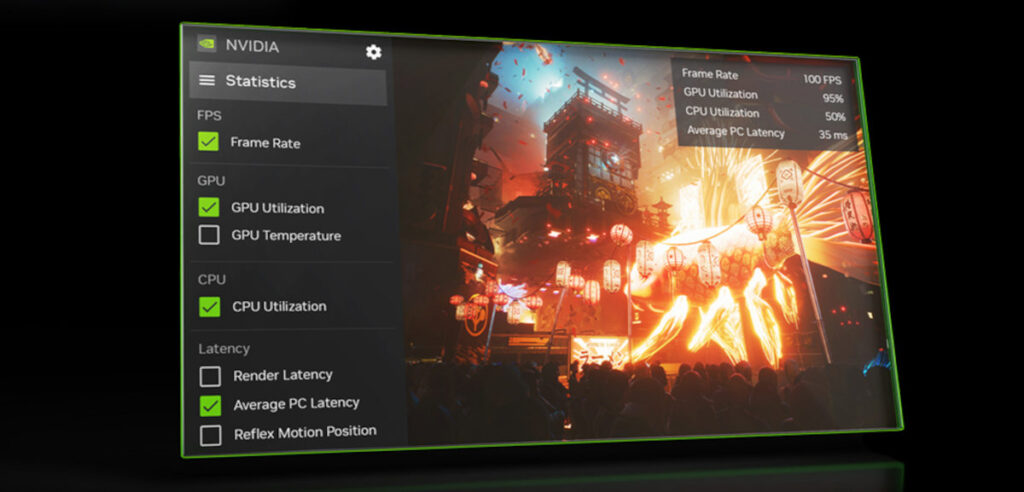
FPS – це кількість кадрів за секунду, які ви бачите на екрані, і сприйнята плавність залежить як від цього числа, так і від частота оновлення монітораНа панелі з частотою 60 Гц не має значення, чи лічильник показує 120: ви побачите 60. Прагніть до частоти вашого дисплея (60/120/144/165 Гц) і не витрачайте вати, ганяючись за цифрами, які показує ваш монітор. не можу показати.
Коли ми говоримо про низький FPS? Коли ви помічаєте заїкання, розриви зображення або затримки, тому що ваш комп'ютер не працює належним чином. Звичайні причини: Справедливий або старий графічний процесор, низький обсяг оперативної пам’яті, дроселювання процесора або повільна пам’ять. І будьте обережні, іноді налаштування графіки за замовчуванням занадто високі для вашого обладнання, і вам доведеться їх зменшити.
Збільшення частоти процесора – це палиця з двома кінцями. Збільшення частоти з 3,4 до 4,2 ГГц може додати кілька FPS, але часто призводить до різкого збільшення споживання енергії з 45 Вт до 80 Вт+, що призводить до непропорційного зростання тепла та шуму. На ноутбуках таке перенапруження агресивно підвищує температуру, навантажує вентилятори та, в гіршому випадку, спричиняє термічне дроселювання що зрештою знижує продуктивність.
Тестування в реальних умовах: обмеження потужності для зменшення нагрівання
Дуже показовим прикладом є ігровий ноутбук з Intel i7-11800H та RTX 3070 (80/115 Вт). З Turbo Free процесор трохи погрався. 3,8–4,2 ГГц, що споживає від 65 до 80 Вт і звучить як реактивний двигун. Коли турбонаддув повністю вимкнули, частота знизилася до 2,3 ГГц, споживання зменшилося до 20–35 Вт, і комп'ютер замовк, але процесор залишився працюючим. похмуро.
Компромісне рішення вирішило проблему: дозволити турбонаддув, але обмежити максимальна частота 3,4 ГГцОтже, під навантаженням він залишався на рівні 25–45 Вт, зі значно меншим шумом та прийнятною температурою, з мінімальним впливом на FPS. Цифри в League of Legends допомагають це зрозуміти: з 4,2 ГГц ~190 FPS (на гарячу частоту), без турбо на 2,3 ГГц ~110 FPS (на холодну) та з обмеженням 3,4 ГГц ~170 FPS (на холодну). Якщо ваша панель має 165 Гц, ці ~170 FPS досягають мети, не перегріваючи ноутбук.
Причина полягає в тому, крива потужностіЗбільшення частоти з 2,3 до 3,4 ГГц додає ~20 Вт, але з 3,4 до 4,2 ГГц додає ~40 Вт, що є незначною перевагою. Тобто, останній етап підвищення є найдорожчим з точки зору потужності та градусів, і він рідко окупається в ноутбуках.
Увімкнення прихованих налаштувань живлення у Windows
Windows 10/11 приховує ключові параметри процесора, які ми можемо зробити видимими за допомогою редактора реєстру. Будьте обережні з тим, чого ви торкаєтеся: зробити резервну копію з реєстру та діяти обережно. Мета полягає в тому, щоб відобразити два параметри в плані живлення: «Максимальна частота процесора» та «Режим підвищення продуктивності процесора».
Щоб відобразити «Максимальну частоту процесора», перейдіть до реєстру та перейдіть за посиланням: HKEY_LOCAL_MACHINE\SYSTEM\CurrentControlSet\Control\Power\PowerSettings\54533251-82be-4824-96c1-47b60b740d00\75b0ae3f-bce0-45a7-8c89-c9611c25e100Змінити значення Attributes від 1 до 2. Потім у параметрах живлення з’явиться поле для встановлення максимальної частоти в МГц (за замовчуванням 0 = без обмежень).
Щоб відобразити «Режим підвищення продуктивності процесора», перейдіть до: HKEY_LOCAL_MACHINE\SYSTEM\CurrentControlSet\Control\Power\PowerSettings\54533251-82be-4824-96c1-47b60b740d00\be337238-0d82-4146-a960-4f3749d470c7Знову ж таки, покладіть Attributes 2, щоб налаштування відображалося в розділі «Керування живленням процесора». Вимкнення цього режиму зазвичай зменшує теплові піки без надмірного зниження FPS.
Після відображення перейдіть до Панель керування > Устаткування та звук > Параметри живлення > Змінити параметри плану > Змінити додаткові параметри живлення. У розділі «Керування живленням процесора» ви можете редагувати Мінімальний/максимальний стан (у %), а тепер максимальна частота процесора (МГц) і режим підвищення продуктивності. Встановивши частоту на розумне значення (наприклад, 3400 МГц) і вимкнувши режим підвищення продуктивності, ви зможете приборкати підвищення, зберігаючи при цьому максимальну продуктивність комп'ютера. свіжий та стабільний.
Налаштування гри та Windows для збільшення FPS без перегріву
Річ не лише в процесорі: правильне налаштування графіки розвантажує графічний процесор і стабілізує FPS. Почніть з того, що має найбільший вплив, і знайдіть баланс з вашим дисплеєм: стабільні 60/120/144 FPS кращі, ніж високі піки з падіння та заїкання.
- VSyncВимкніть цю функцію, щоб побачити, чи покращиться FPS; якщо ви відчуваєте розриви зображення, увімкніть її знову або скористайтеся альтернативами, такими як адаптивна/покращена синхронізація.
- AntialiasingСпробуйте зменшити FXAA/MSAA або вимкнути їх і поступово збільшувати; вони, як правило, споживають багато ресурсів для... скромна візуальна перевага.
- Намалювати відстаньЗменште масштаб, щоб движок відображав менше віддалених об'єктів, а ваш графічний процесор міг «дихати».
- Ефекти та якістьЗменшує тіні, відблиски, глобальне освітлення, розмиття та відблиски об'єктива; саме вони часто є основними винуватцями падіння FPS.
Зменште роздільну здатність, якщо ваш графічний процесор обмежений. Перехід від 1080p до 900p зменшує кількість пікселів приблизно на 30%, а при 720p – приблизно на 50%. Зображення стає менш чітким, але частота кадрів вища. вони одразу піднімаютьсяЗнайдіть ідеальну середину за допомогою внутрішнього масштабування або DLSS/FSR, якщо це можливо.
Активуйте Режим гри У Windows 10/11: Налаштування > Ігри > Ігровий режим. Визначте пріоритети гри, мінімізуйте фонові завдання та запобігайте перериванням одним клацанням миші. Це не творить дива, але додає стабільності та послідовність.
Керування живленням: На ноутбуках, коли ви натискаєте значок батареї, пересуньте повзунок у положення «Кращі показники«…», коли ви підключені до мережі. Це ключовий фактор, який запобігає відключенню живлення Windows для економії заряду батареї та дозволяє вам скористатися перевагами профілю процесора/графічного процесора. які ви налаштували.
Оновлені драйвери: NVIDIA, AMD та Intel
Графічний процесор із застарілими драйверами — це марна трата енергії. NVIDIA використовує Досвід GeForce: вкладка «Драйвери» > «Перевірити наявність оновлень» та встановити останню версію. На AMD Програмне забезпечення Adrenalin відображає оновлення в розділі «Драйвери та програмне забезпечення».
Якщо у вас вбудований графічний процесор або гібридна графіка, перевірте драйвери з Центр завантажень IntelСучасні комплекти працюють пристойно, якщо ви скоригуєте очікування, але без оновлених драйверів ви втратите продуктивність, стабільність та сумісність з такими API, як DirectX 12.
Оновлення драйвера може покращити продуктивність певних ігор на 5–20%+ і, що важливо, зменшити затримку та рідкісні проблеми. Це крок з низьким рівнем ризику та висока віддача, особливо в останніх випусках.
Панелі керування графічним процесором: отримайте максимум від них без перевантаження
У Панелі керування NVIDIA (клацніть правою кнопкою миші на робочому столі) перейдіть до розділу «Керування налаштуваннями 3D» та налаштуйте такі елементи: Максимум попередньо відрендерених кадрів до 1 для покращення швидкості реагування, «Зв’язана оптимізація» дозволила використовувати всі ядра та VSync за потреби. Ці зміни впливають на відчуття та стабільність.
На AMD Radeon, у глобальних налаштуваннях гри: Анізотропна фільтрація лише якщо ваш графічний процесор це дозволяє, «Режим згладжування» в розділі «Перевірити», якщо вам потрібен точний контроль, спробуйте MLAA (морфологічна фільтрація), якщо вимкнути згладжування гри, «Якість фільтрації текстур» у розділі «Продуктивність», щоб знизити показник на 1–5 FPS, і залишити «Оптимізацію формату поверхні» вимкненою – це ледве допомагає в сучасних іграх.
Активуйте Апаратно-прискорене програмування на GPU (HAGS), якщо ваш процесор є вузьким місцем: Налаштування > Система > Дисплей > Налаштування графіки. Це не завжди допомагає, якщо не вистачає саме графічного процесора, але на багатьох комп'ютерах зменшує чергу робіт і згладжує мікрозаїкання.
Перевірте, що ви використовуєте DirectX 12 Ultimate (Оновлені Windows та драйвери). Це не просто трасування променів: воно також пропонує оптимізацію процесора/графічного процесора та покращені інструменти, які в сумісних іграх перетворюються на... більше стабільності.
Обслуговування Windows: менше навантаження, більше гнучкості
Видалення вірусів та невикористовуваних програм: багато програм незамітно вмикаються в автозавантаження та споживають оперативну пам’ять і процесор у фоновому режимі. Якщо ви не можете зробити це вручну, скористайтеся надійними утилітами оптимізації. призупинити процеси коли ви граєте та відновлюєте їх пізніше.
Деактивуйте SysMain (SuperFetch) і виконайте попередню вибірку, якщо ви помітили постійне звернення до диска, яке погіршує завантаження в іграх: Служби > SysMain > Тип запуску Вимкнено; а в реєстрі перейдіть до Computer\HKEY_LOCAL_MACHINE\SYSTEM\CurrentControlSet\Control\Session Manager\Memory Management\PrefetchParameters і встановіть для EnablePrefetcher значення 0. Уважно прочитайте кроки: несвідоме дотик до реєстру може створити серйозні проблеми.
Оптимізація дисків: на жорстких дисках дефрагментація зменшує час доступу; на SSD використовуйте TRIM. Відкрийте «Дефрагментація та оптимізація дисків» і натисніть ОптимізуйтеПеревірте TRIM у командному рядку (адміністратор): «fsutil behavior query DisableDeleteNotify» має повернути 0; якщо ні, активуйте його за допомогою «fsutil behavior set DisableDeleteNotify 0».
Вимкніть Бар гри Якщо ви не використовуєте цю функцію: виберіть «Налаштування» > «Ігри» > «Ігрова панель» і встановіть для неї значення «Вимкнено». Вона корисна для скріншотів та накладень, але споживає ресурси. На вимогливих системах будь-який зекономлений час роботи у фоновому режимі накопичується. FPS та стабільність.
Проблеми з пінгом? Алгоритм Нагл Це може збільшити затримку. Вимкнення цієї функції в реєстрі зменшує буферизацію пакетів, але покращення зазвичай невелике, а ризик високий. Якщо ви знаєте, що робите: знайдіть свій інтерфейс у HKEY_LOCAL_MACHINE\SYSTEM\CurrentControlSet\Services\Tcpip\Parameters\Interfaces, встановіть значення DWORD TcpAckFrequency та TCPNoDelay на 1. Якщо ви не впевнені, краще вимкнути цю функцію. не чіпай.
Апаратне забезпечення: коли розганяти, а коли оновлювати
Un помірний розгін Розширення графічного процесора (до ~15%) за допомогою офіційних інструментів NVIDIA/AMD може дати покращення на 5–10% в іграх, за умови більшого нагрівання та споживання енергії. Збільшуйте його поступово, перевіряйте стабільність та контролюйте температуру: на ноутбуках запас менший, а ризик троттлінгу та носити es мер.
Оновіть оперативну пам'ять, якщо у вас мало місця: збільшення з 8 до 16 ГБ вирішує проблеми в сучасних іграх та багатокористувацьких іграх. Розставте пріоритети. двоканальний та сумісні частоти. Не очікуйте чудес у FPS, якщо у вас вже є 16 ГБ, але варто очікувати меншої кількості заїкань через брак пам'яті.
SSD не збільшує FPS, але пришвидшує завантаження та потокову передачу даних: якщо ви переходите з жорсткого диска, перехід на SATA (500+ МБ/с) або кращий NVMe (1500+ МБ/с) дуже помітний у відкритих світах та під час завантаження. Зарезервуйте 1 ТБ або більше: Windows, ігри AAA на 100–150 ГБ та ваші... особисті файли Вони це цінують.
Оновлення вашої відеокарти найбільш помітне, якщо ви граєте у високій роздільній здатності 1080p/1440p або 4K. Враховуйте баланс між вашим процесором: дуже потужна відеокарта зі скромним процесором може «зависнути» через обмеження процесора. Виберіть модель, яка відповідає вашому цільовому показнику FPS та вашій операційній системі. контролювати.
Ноутбуки: профілі, які справді працюють
Для ноутбуків ідеальний план поєднує: обмеження підвищення потужності процесора (максимальна частота процесора + вимкнення «Режиму підвищення»), встановлення плану на «Найкращу продуктивність» під час підключення до мережі, розумну криву вентилятора та фізична чистота періодичне технічне обслуговування команди.
Хитрощі, які допоможуть: очищайте вентилятори та радіатори, уникайте розміщення ноутбука на м’яких поверхнях, використовуйте охолоджувальну підставку та тримайте обладнання в чистоті. завжди підключений під час гри. Це прості заходи, які запобігають перегріванню та продовжують термін служби вашого обладнання.
Нещодавнє дослідження Lenovo Legion Pro 5 (i5-14500HX, RTX 4060) з оновленим BIOS та користувацьким режимом у Vantage: продуктивність у режимі «Performance» була такою ж, але з шумом «Balanced» та дуже низькою температурою. Процесор залишили на 68-73 ° C, графічний процесор при 55–60 °C та піки 98 °C зникли. Більше того, напруга знизилася до ~1,2–1,3 В (замість 1,5 В), а максимум залишився нижче 90 °C, захищаючи материнську плату та зменшуючи носити.
Ключем до такого результату було обмеження максимального прискорення процесора, вимкнення режиму прискорення процесора в схемі живлення та вирівнювання цільового FPS з частота оновлення панелі. Коли ви синхронізуєте цілі та скорочуєте «останню милю» турбонаддуву, ви отримуєте баланс: менше шуму, менше нагрівання та стабільну продуктивність з часом. годин.
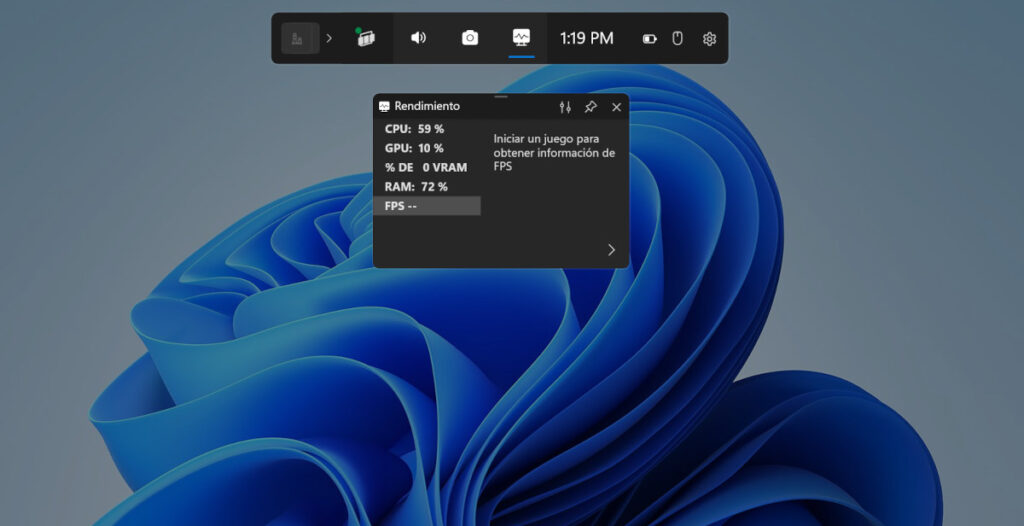
Щоб відстежувати покращення, встановіть лічильник FPS (оверлей Steam) або такі інструменти, як MSI Afterburner + RivaTuner. Виміряйте показники до та після: якщо ви досягнете частоти монітора з меншою кількістю ват та градусів, ваш профіль живлення це точно визначеноЯкщо ви не можете цього досягти, підвищте обмеження МГц на один рівень або трохи знизьте якість графіки.
Якщо ви готові до тонкого налаштування, спробуйте також планування прискорення графічного процесора, перевіряйте свої панелі NVIDIA/AMD гру за грою та не забувайте тримати драйвери та Windows увімкненими. актуальнийВсе це створює фінальний ефект: стабільна плавність та «крута» система, яка не зривається, коли ви починаєте грати.
Найрозумніший спосіб грати на ноутбуці — це залишатися ближче до верхньої частини монітора, не використовуючи останній режим турбо-бустера: процесор працює рівно стільки, скільки потрібно, графічний процесор працює без троттлінгу, а корпус контролює температуру. Завдяки ввімкненим прихованим налаштуванням живлення, оновленим драйверам та кільком простим звичкам, мати ігровий ноутбук цілком можливо. тихий, прохолодний та швидкий Водночас. Окрім профілів, якщо ви захоплюєтеся іграми або стрімінгом, ми рекомендуємо цей інший посібник для покращення вашої продуктивності в прямому ефірі: Як виправити високе завантаження процесора Voicemeeter у Windows До зустрічі в наступній статті!


Захоплювався технікою з дитинства. Я люблю бути в курсі подій у секторі та, перш за все, повідомляти про це. Ось чому я вже багато років присвячую комунікації на веб-сайтах технологій і відеоігор. Ви можете знайти, як я пишу про Android, Windows, MacOS, iOS, Nintendo або будь-яку іншу пов’язану тему, яка спадає вам на думку.