- Правильний процес редагування файлу .dotx передбачає його відкриття безпосередньо з меню файлів Word, щоб уникнути створення нових документів.
- Вкладка «Розробник» дозволяє інтегрувати інтерактивні елементи, такі як засоби вибору дати, розкривні списки та елементи керування форматованим текстом.
- Можна захистити певні розділи шаблону або встановити паролі, щоб обмежити редагування неавторизованими користувачами.
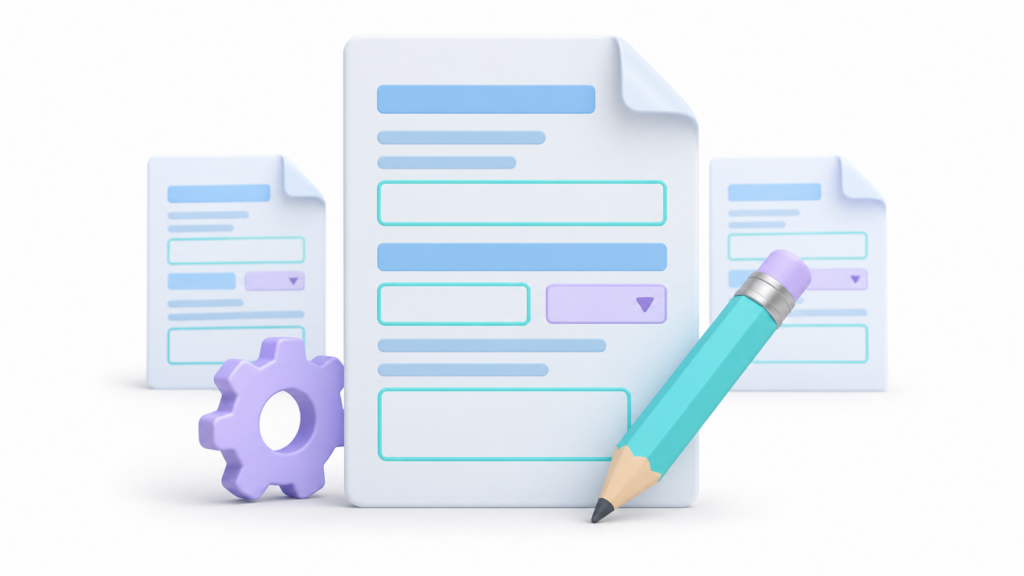
Для Редагування шаблону DOTX у WordВи повинні відкрити оригінальний файл із самої програми. Якщо двічі клацнути шаблон у Провіднику, Word зазвичай створить на його основі новий документ, готовий до заповнення без зміни оригіналу.
Різниця важлива: зміна документа, створеного на основі шаблону, не є тим самим, що оновлення шаблону. У цьому посібнику ви побачите, як відкрити файл DOTX, зберегти зміни та перевірити, чи вони застосовані під час створення нових документів.
Відкрийте оригінальний файл DOTX з Word
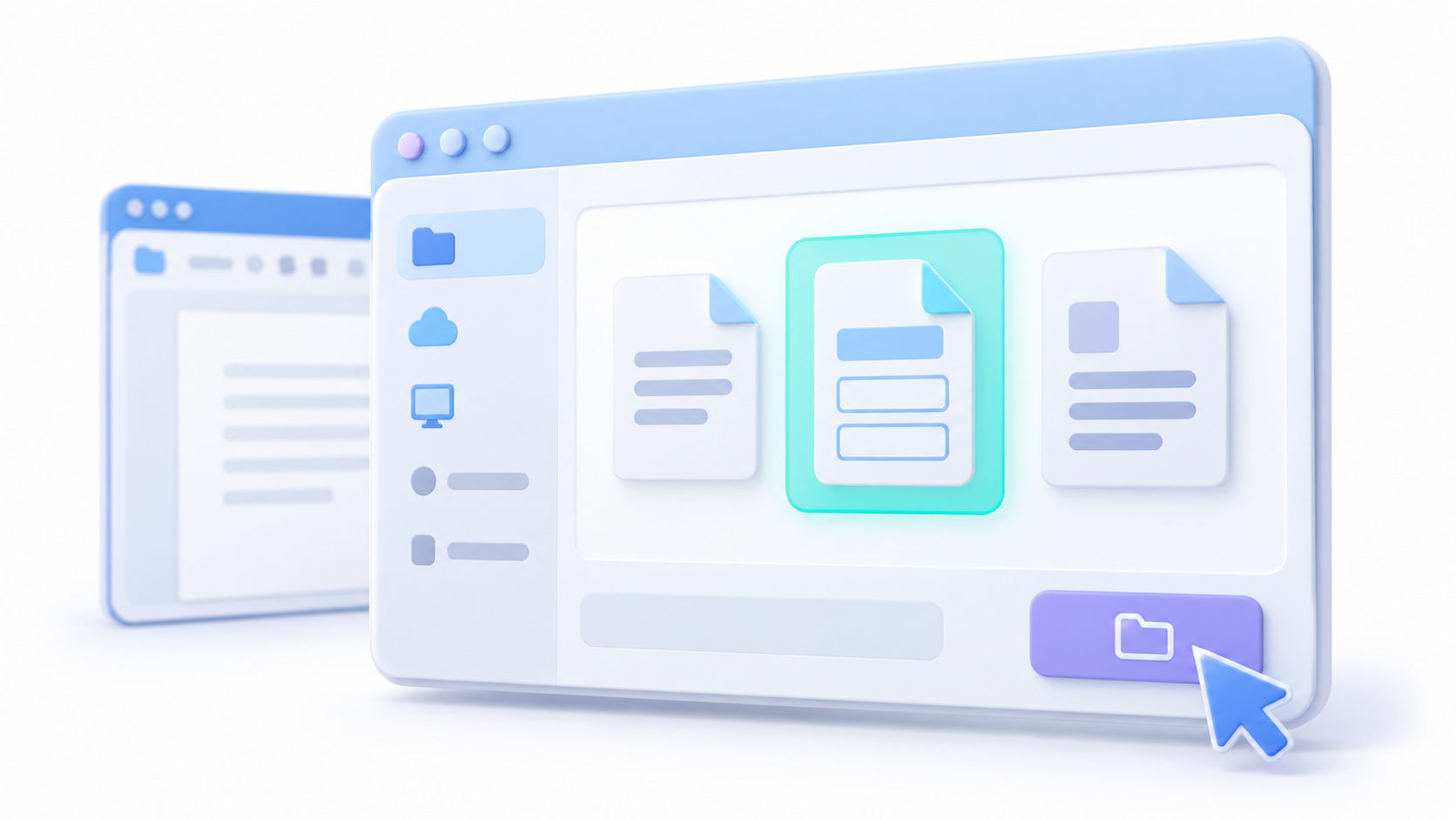
Перш ніж почати, збережіть копію шаблону, якщо вам потрібно зберегти попередню версію. Потім у Word для класичних комп’ютерів Windows виконайте такі дії:
- ВІДЧИНЕНО Файл > Відкрити > Огляд.
- Знайдіть папку, де збережено файл.
- Виберіть шаблон із розширенням .dotx і натисніть «Відкрити».
- Змінити вміст, стилі або дизайн.
- Збережіть та закрийте файл.
Переконайтеся, що ви працюєте з правильним шаблоном. Якщо Word створив новий файл під назвою «Документ1», знову відкрийте файл DOTX у меню Файл > Відкрити.
Не всі шаблони знаходяться в Документах. Якщо вони завантажені, зі спільної папки або з розташування компанії, відкрийте файл, який фактично використовується як шаблон.
Перевірте, де Word зберігає ваші особисті шаблони
Папка «Налаштування шаблонів Office» є поширеним місцем розташування, але воно може відрізнятися залежно від інсталяції та налаштувань користувача.
У Word для Windows перейдіть до Файл > Параметри > Зберегти і перевірте поле Розташування особистих шаблонів за замовчуваннямЦей шлях допомагає визначити, де мають знаходитися шаблони з вашої особистої галереї, які ви хочете використовувати.
Якщо файл DOTX не відображається під час створення нового файлу, перевірте його розташування та формат, перш ніж вважати, що він пошкоджений. Ви можете відкрити шаблон з іншої папки, навіть якщо її немає в галереї.
На Mac шляхи та меню відрізняються. Ви можете переглянути розташування шаблонів у налаштуваннях Word та скористатися меню «Файл» > «Відкрити», щоб знайти шаблон.
Збереження документа як шаблону DOTX
Якщо у вас вже є документ, який ви хочете використовувати повторно, спочатку підготуйте його загальні елементи: заголовки, стилі, поля, заголовки, таблиці та пояснювальний текст. Видаліть будь-які конкретні дані, які не повинні з’являтися в майбутніх документах.
У Windows введіть Файл > Зберегти як і виберіть Шаблон Word (*.dotx) як тип файлу. На Mac ви можете використовувати Файл > Зберегти як шаблон.
Оберіть формат відповідно до змісту:
- DOTX: Шаблон Word без макросів.
- ДОTM: шаблон, який може зберігати макроси.
- DOCX: звичайний документ, наприклад, звіт, згенерований на основі моделі.
Не змінюйте розширення файлу вручну для конвертації. Вибір формату з Word дозволяє зберегти документ відповідного типу.
Додайте поля, що заповнюються, з елементами керування вмістом

Елементи керування вмістом допомагають визначити, куди вводити імена, дати, зображення чи інші дані. Щоб вставити їх у Word для Windows, активуйте вкладку Програміст або розробник З меню Файл > Параметри > Налаштувати стрічку.
Далі розмістіть курсор там, де потрібно додати поле, і виберіть відповідний елемент керування:
- Розширений текст: Це дозволяє вводити контент з різними параметрами форматування.
- Звичайний текст: Це обмежує ці можливості, але не перевіряє автоматично достовірність інформації.
- Випадаючий список: дозволяє вибрати з готових варіантів.
- Комбінована панель: Це також дозволяє вам написати власний варіант.
- Дата, поле або зображення: організувати введення цих елементів.
Виберіть кожен елемент керування та перегляньте його властивості. Перевірте списки та поля перед розповсюдженням шаблону: видимий зарезервований простір не гарантує правильності його конфігурації.
Налаштуйте інструкції та блоки багаторазового використання
Щоб змінити інструкції для контролера, активуйте Режим проектуванняЗмініть текст заповнювача, а потім деактивуйте цей режим. Використовуйте підказки, які пояснюють, які дані слід ввести.
Структурні блоки дозволяють повторно використовувати підготовлені фрагменти, такі як пункти або розділи звіту. Якщо ви їх включаєте, перевірте, де вони зберігаються, і протестуйте їх доступність на комп’ютері, який використовуватиме шаблон.
Не думайте, що весь вміст ваших особистих галерей буде доступний комусь іншому, коли ви надішлете їм файл DOTX. Остаточну перевірку слід виконати за допомогою системи, подібної до системи одержувача.
Захистіть структуру, не блокуючи необхідні поля

У властивостях елементів керування можна заборонити їх видалення або редагування їхнього вмісту. Це різні обмеження: поле, яке має бути заповнене, все ще повинно дозволяти введення необхідних даних.
Якщо ви групуєте елементи керування або текст, перевірте, як вони поводяться під час використання шаблону. Групування не слід плутати з налаштуванням усіх обмежень для кожного елемента.
Щоб застосувати ширші обмеження у Word для Windows, відкрийте Рецензування > Обмежити редагуваннявиберіть умови та натисніть Так, застосувати захистЯкщо ви додаєте пароль, зберігайте його в безпечному місці.
Ці параметри допомагають керувати редагуванням у Word. Якщо для відкриття файлу потрібен пароль, це інша функція. Файл > Інформація > Захистити документ > Зашифрувати паролемОберіть захист відповідно до того, чого ви хочете досягти.
Що можна робити з файлом DOTX у Word для Інтернету
Microsoft включає DOTX до списку форматів, які може відкривати веб-версія Word, але це не означає, що він пропонує ті ж функції, що й класична програма. Створення та підтримка шаблонів, елементів керування та інших функцій може бути обмеженим.
Щоб змінити оригінальну модель, додавши до неї розширені функції, використовуйте Відкрити в настільній програмі коли він доступний, або завантажте файл і відкрийте його з Word.
Якщо ви працюєте лише у браузері, одним із варіантів є збереження файлу DOCX як базового документа та створення його копії перед заповненням. Це інший робочий процес повторного використання, ніж використання шаблону DOTX.
Не перейменовуйте файл, щоб спробувати розблокувати функції браузера. Якщо вам потрібен інший формат, збережіть копію за допомогою програми, яка дозволяє конвертувати її.
Перевірте шаблон після його збереження
Закрийте файл DOTX та створіть на його основі новий документ. Перевірте стилі, поля, інструкції та обмеження за допомогою тестових даних.
Ще раз перевірте, чи можна заповнити елементи керування, не змінюючи ті частини, які мають залишитися фіксованими. Збережіть результат як окремий документ і переконайтеся, що шаблон все ще доступний для подальшого використання.
Не очікуйте, що існуючі документи будуть автоматично перезаписані під час зміни шаблону. Перевірте зміни в новому документі та оновіть будь-які існуючі файли окремо за потреби.

Я ентузіаст технологій, який перетворив свої "гікові" інтереси на професію. Я провів понад 10 років свого життя, користуючись передовими технологіями та возячись із усіма видами програм із чистої цікавості. Зараз я спеціалізуюся на комп’ютерних технологіях та відеоіграх. Це тому, що більше 5 років я писав для різних веб-сайтів про технології та відеоігри, створюючи статті, які прагнуть надати вам необхідну інформацію мовою, зрозумілою для всіх.
Якщо у вас є запитання, я знаю все, що стосується операційної системи Windows, а також Android для мобільних телефонів. І я зобов’язаний перед вами, я завжди готовий витратити кілька хвилин і допомогти вам вирішити будь-які запитання, які можуть виникнути в цьому світі Інтернету.