- Накопичений бруд може бути причиною несправності ключа Windows.
- Правильне налаштування клавіатури та оновлення драйверів можуть вирішити типові проблеми.
- Ігровий режим і налаштування реєстру є типовими винуватцями.
- Використання таких інструментів, як SharpKeys, дозволяє перепризначати клавіші, коли немає іншого фізичного рішення.
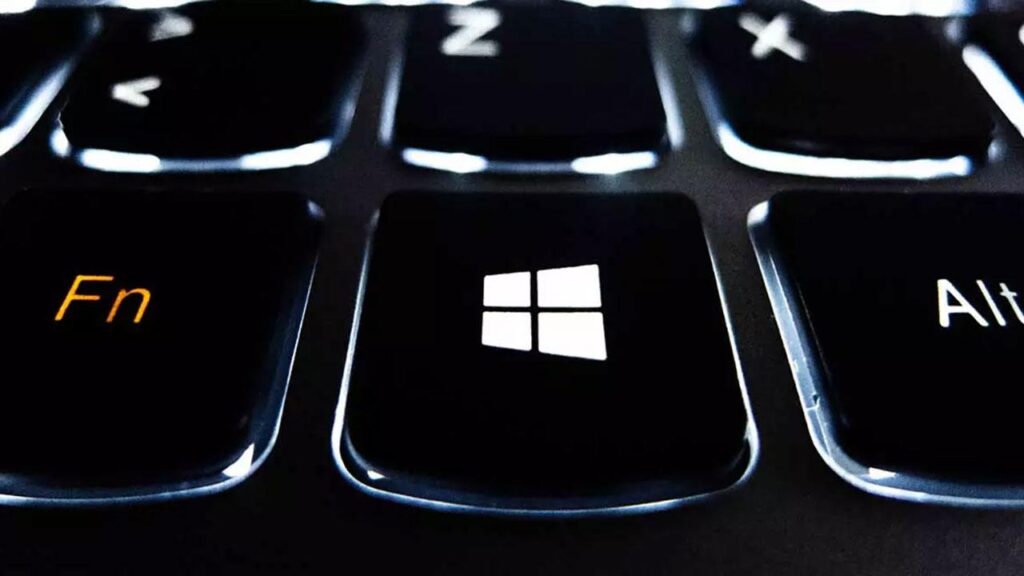
Ключ Windows є один із найкорисніших для підвищення продуктивності на наших комп'ютерах. Від відкриття меню «Пуск» до використання швидких комбінацій для доступу до основних функцій, Його роль є фундаментальною для щоденного досвіду користувача з ПК з системою Windows. Але іноді ми це знаходимо Ключ Windows не працює, те, що справді засмучує, якщо ми звикли ним користуватися.
Ну, щоб пришвидшити продуктивність нашої роботи на комп’ютері, я збираюся пояснити вам як визначити проблему та рішення, щоб виправити клавішу Windows на клавіатуріДавайте до цього дійдемо.
Причини, за якими ключ Windows може не працювати

Коли клавіша Windows не відповідає, перше, що ми повинні зробити, це визначити можливу причину. Найпоширеніші причини включають:
- Під ключем накопичився бруд. Це дуже поширене явище на клавіатурах, які тривалий час не чистили.
- Конфігурація вимкнена. Деякі клавіатури, особливо призначені для ігор, містять опції для вимкнення клавіші Windows, щоб уникнути перерв під час гри.
- Проблеми з драйверами або драйверами. Застарілий або несправний драйвер може нести відповідальність.
- Шкідливе або шкідливе програмне забезпечення. Деякі віруси можуть перешкоджати роботі вашої клавіатури.
- Помилки операційної системи через внутрішні конфігурації або пошкоджені файли.
- Ігровий режим активовано: Деякі механічні клавіатури мають ігровий режим, який блокує клавішу Windows, щоб запобігти перериванням.
Практичні рішення в залежності від причини проблеми

Виходячи з причин, які ми згадали, ось кілька детальних рішень, які ви можете спробувати.
1. Фізична чистка клавіатури
Фізичні проблеми зустрічаються частіше, ніж здається. Якщо клавіша застрягла або її важко натиснути, можливо, її потрібно почистити.
- Переверніть клавіатуру і дайте йому кілька маленьких ударів щоб накопичений бруд впав.
- Використовуйте балончик зі стисненим повітрям прибрати під ключі.
- На знімних клавіатурах можна вийміть ключ і почистіть його м’якою щіткою та ізопропіловим спиртом.
2. Перегляньте налаштування клавіатури
Деякі клавіатури, особливо ігрові, мають клавішу або комбінацію, яка вимикає клавішу Windows. Перевірте налаштування власної клавіатури:
- Знайдіть на клавіатурі кнопку блокування клавіш Windows. Зазвичай це позначається значком замка.
- Перевірте, чи потрібно використовувати клавішу Fn, щоб повторно активувати її функції.
- Перевірте, чи на вашій клавіатурі є програма для керування, наприклад для налаштування світлодіодних ліхтарів, подивіться там, якщо він вимкнений.
3. Перевірка та оновлення драйверів
Un несправний водій може бути винуватцем. Виконайте такі дії:
- Пише "Диспетчер пристроїв» у вікні пошуку та відкрийте його.
- Шукає "Клавіатури» і клацніть правою кнопкою миші на клавіатурі.
- Виберіть «Видаліть пристрій"і Перезавантажте комп'ютер щоб система автоматично встановила оновлений драйвер.
4. Вимкніть ігровий режим
Деякі клавіатури та сама система Windows мають «Ігровий режим», який може заважати. Щоб вимкнути:
- Доступ до Меню налаштувань (значок шестірні на головній сторінці).
- Перейти до «Ігри«, виберіть «Ігровий режим» у лівій колонці та вимкніть його.
- На клавіатурах знайдіть клавішу, призначену для цього режиму та переконайтеся, що він вимкнений (зазвичай є світлодіодний індикатор).
5. Перегляньте та відредагуйте реєстр Windows
УВАГА: Це рішення вимагає догляду. Завжди робіть резервну копію перед внесенням змін.
- Пише "regedit» у полі пошуку та відкрийте його як адміністратор.
- Перейти до
HKEY_LOCAL_MACHINE\SYSTEM\CurrentControlSet\Control\Keyboard Layout. - Видалити запис Карта скан-коду якщо воно з'явиться.
- Закрийте редактор реєстру та Перезавантажте комп'ютер.
6. Активуйте клавішу Windows
Іноді, сам того не усвідомлюючи, ми можемо вимкнути цю клавішу на деяких клавіатурах. Особливо часто це трапляється на ігрових клавіатурах, які дозволяють відключити цю функцію від клавіатури за допомогою функціональної клавіші. Щоб знову активувати ключ Windows, виконайте такі дії:
- Знайдіть клавішу «функція». із піктограмою fn, як правило, поруч із клавішею Windows.
- Торкніться комбінація Fn + F2 або Fn + F6 щоб активувати ключ.
- Перевірте, чи його активовано торкнувшись клавіші Windows.
Розширені рішення, якщо попередні не працюють

Якщо основні рішення не вирішують проблему, спробуйте такі варіанти:
1. Системний аналіз за допомогою інтегрованих засобів
Виконайте команду SFC щоб знайти та виправити пошкоджені файли:
sfc /scannow
Ви також можете використовувати Команда DSIM:
Видалити /Онлайн /Очищення-Зображення /ВідновленняЗдоров'я
2. Створіть новий обліковий запис користувача
Іноді проблеми обмежуються певним профілем. Створення нового облікового запису може вирішити проблему.
3. Перепризначення клавіш
Якщо проблема фізична і у вас немає додаткової клавіатури, скористайтеся такими інструментами, як SharpKeys o PowerToys щоб призначити іншу клавішу з функцією клавіші Windows.
4. Заміна клавіатури
Якщо все інше не спрацює, ключ може бути пошкоджений. У цьому випадку подумайте про заміну клавіатури.
Якщо у вас є ноутбук, можна використовувати зовнішню клавіатуру поки ви визначаєте найкраще рішення. Бюджетні варіанти доступні як через USB, так і через Bluetooth.
Пам’ятайте, що хоча клавіша Windows значно полегшує виконання деяких завдань, його відсутність функціональності не є критичною проблемою. Трохи терпіння та пояснення рішень, ви зможете вирішити це без ускладнень.

Я ентузіаст технологій, який перетворив свої "гікові" інтереси на професію. Я провів понад 10 років свого життя, користуючись передовими технологіями та возячись із усіма видами програм із чистої цікавості. Зараз я спеціалізуюся на комп’ютерних технологіях та відеоіграх. Це тому, що більше 5 років я писав для різних веб-сайтів про технології та відеоігри, створюючи статті, які прагнуть надати вам необхідну інформацію мовою, зрозумілою для всіх.
Якщо у вас є запитання, я знаю все, що стосується операційної системи Windows, а також Android для мобільних телефонів. І я зобов’язаний перед вами, я завжди готовий витратити кілька хвилин і допомогти вам вирішити будь-які запитання, які можуть виникнути в цьому світі Інтернету.