- Режим планшета автоматично активується при виявленні сенсорного екрана без клавіатури.
- Він пропонує оптимізований інтерфейс із збільшеними значками та сенсорними жестами.
- Включає автоматичний поворот екрана та настроювану віртуальну клавіатуру.
- Його можна налаштувати в налаштуваннях, щоб покращити відчуття дотику.
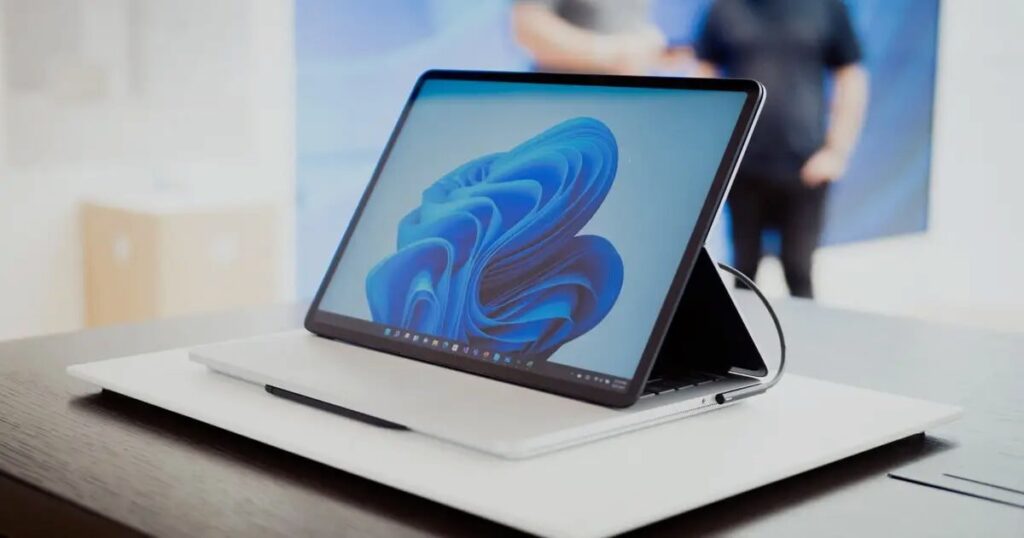
¿Як використовувати режим планшета в Windows 11? Windows 11 показала дуже помітну еволюцію порівняно з попередніми версіями не лише візуально, але й у підході до гібридних пристроїв і пристроїв із сенсорним екраном. Одним із аспектів, який найбільше змінився в цій новій версії, є modo tableta, функціональність, яка дозволяє адаптувати операційну систему, щоб запропонувати більш комфортний і плавний сенсорний досвід.
У вас є конвертований пристрій або планшет із Windows 11 і ви не знаєте, як працює режим планшета? Не хвилюйтеся, у цій статті ми розповімо вам дуже докладно Що це за функція, як її активувати, які переваги вона пропонує? і які параметри можна налаштувати, щоб отримати від нього максимальну користь. Звичайно, ви можете забути про стару кнопку, щоб активувати її вручну, тому що Windows 11 робить все за вас... або майже.
¿Qué es el modo tableta en Windows 11?
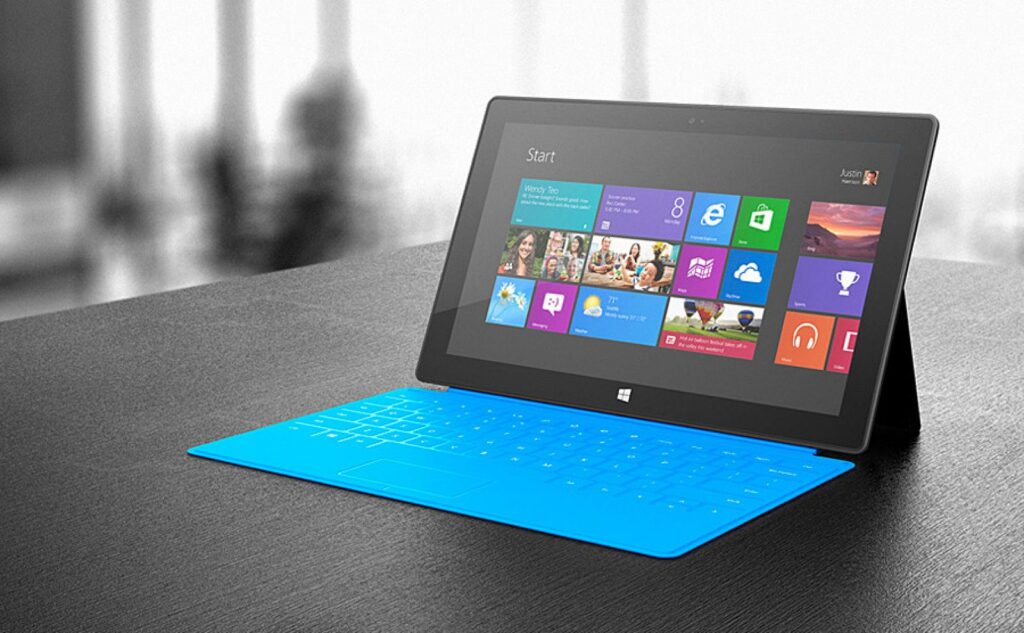
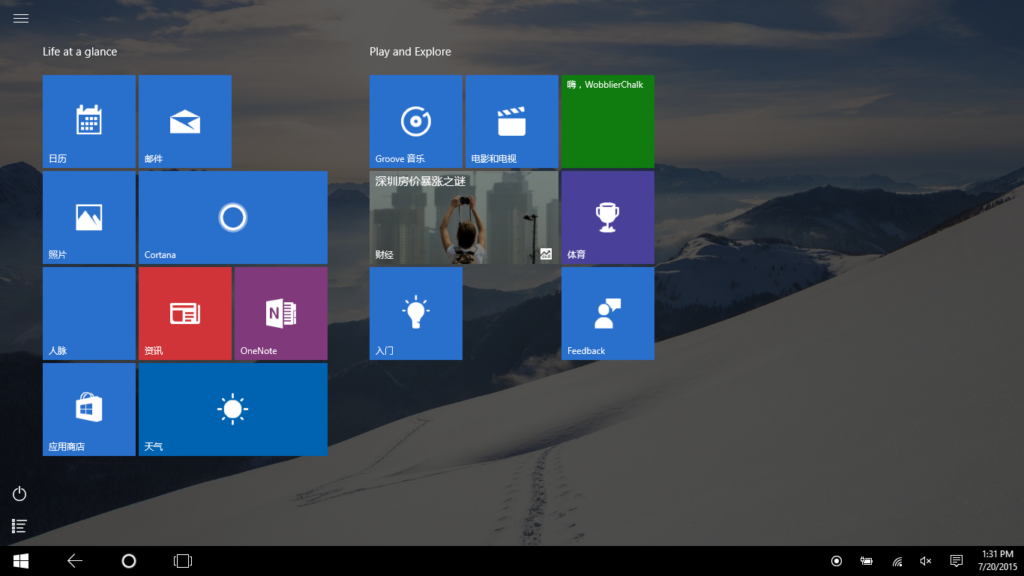
El Режим планшета в Windows 11 — це інтерфейс, спеціально адаптований для сенсорних екранів, розроблений таким чином, щоб користувачі могли природно взаємодіяти з системою за допомогою пальців. Ця функція не нова: вона вже була представлена в Windows 8 і мала важливий розвиток у Windows 10, де навіть можна легко ввімкнути або вимкнути з Центру дій.
Sin embargo, con Windows 11, речі змінюються. Інтерфейс був доопрацьований і спрощений. Тепер цей режим Автоматично активується, коли система виявляє, що ви використовуєте сенсорний пристрій без фізичної клавіатури. Тобто, якщо у вас є ноутбук-трансформер або планшет 2-в-1 від таких виробників, як Dell, система розпізнає зміни у використанні та внесе необхідні налаштування, не потребуючи жодних дій.
Серед найбільш помітних модифікацій режиму планшета ми знаходимо візуальні зміни наприклад більші піктограми з більшим інтервалом на панелі завдань для зручнішого використання пальцями. Програми також адаптовані для відображення своїх вікон у повноекранному режимі за замовчуванням, що дозволяє краще використовувати доступний простір.
Спрацьовує навіть автоматичний поворот екрана. Windows 11 здатна визначати орієнтацію пристрою завдяки гіроскопічним датчикам і адаптувати компонування екрана до вертикального або горизонтального в залежності від того, як ви тримаєте комп’ютер.
Ще одним ключовим удосконаленням є включення жестів мультидотику. Ви можете провести пальцем з боків, щоб відкрити віджети або сповіщення, і навіть керувати багатозадачністю, інтуїтивно змінюючи розмір вікон.
Y sí, también Має власну віртуальну клавіатуру який з’являється автоматично, коли ви торкаєтесь текстового поля. Ця клавіатура рухається, її можна переміщати та налаштовувати в налаштуваннях системи, щоб персоналізувати роботу. Тепер, коли ви все це знаєте, давайте перейдемо до того, як використовувати режим планшета в Windows 11, оскільки його потрібно активувати.
Активація режиму планшета в Windows 11
Якщо ви шукаєте в налаштуваннях можливість вручну ввімкнути режим планшета, ви даремно витрачаєте час. Windows 11 робить це автоматично, і це одна з великих змін порівняно з попередніми версіями операційної системи.
Як працює ця автоматична активація? Дуже просто. Операційна система визначає тип пристрою, який ви використовуєте, і чи підключено клавіатуру. Наприклад:
- На конвертованому ноутбуці, коли ви відкидаєте екран або знімаєте клавіатуру, система сама перемикається в режим планшета.
- На планшеті з Windows 11, як і у випадку з деякими пристроями Surface або Dell, режим уже активовано за замовчуванням.
У цих випадках інтерфейс зміниться автоматично, без необхідності натискати жодну кнопку. Ця автоматизація шукає полегшити використання та заощадити час користувача.
Для тих, хто звик до старої кнопки Windows 10, розташованої в Центрі дій, це зникнення може спочатку збентежити. Але як тільки ви зрозумієте, як це працює, все простіше і розумніше.
Проте ми також маємо зворотний посібник, якщо вам потрібно знати як вийти з режиму планшета в Windows 11 Ми залишаємо вам цей повний посібник.
Основні зміни та переваги планшетного режиму
Режим планшета – це не просто візуальна зміна, а повна трансформація досвіду користувача. Нижче ми детально описуємо, які аспекти системи змінено та як це покращує використання на сенсорних екранах.
Більш інтуїтивно зрозумілий і тактильний інтерфейс
Коли режим активований, візуальні елементи змінено для легкого дотику пальцями. Піктограми панелі завдань рознесені на більшу відстань, складні меню видалено, і все стає більшим і доступнішим. Крім того, Коли ви відкриваєте вікно, воно зазвичай відображається на весь екран, щоб ви могли працювати, не відволікаючись.
Сенсорні жести на екрані
Windows 11 покладається на жести мультидотику контролювати основні функції. Наприклад, ви можете провести пальцем від лівого краю, щоб отримати доступ до віджетів, або від правого, щоб відкрити центр сповіщень. Це дозволяє керувати системою без фізичних кнопок або миші.
Rotación automática de la pantalla
За допомогою датчиків, вбудованих у ваш пристрій, система визначає, чи використовуєте ви пристрій у книжковій чи альбомній орієнтації. Програми та вікна змінюють порядок адаптуватися до нової орієнтації, не перериваючи робочий процес.
Розумна віртуальна клавіатура
A la hora de escribir, Сенсорна клавіатура з’являється автоматично, коли ви вибираєте текстове поле. Цю клавіатуру можна плавати на екрані та розміщувати, де завгодно. Ви також можете налаштувати його поведінку в розділі Час і мова > Введення > Сенсорна клавіатура в налаштуваннях Windows.
Налаштування режиму планшета
Окрім автоматичних налаштувань, ви можете налаштувати деякі аспекти режиму планшета щоб краще адаптувати його до ваших смаків і потреб. Тут ми пояснюємо, як це зробити простим способом.
Оптимізуйте панель завдань для сенсорного використання
Доступ Налаштування > Персоналізація > Панель завдань > Поведінка панелі завдань y activa la opción «Оптимізуйте панель завдань для сенсорної взаємодії«. Це зробить піктограми більшими та більш широкими, що полегшить їх торкання пальцями.
Configurar el teclado virtual
Від Налаштування > Час і мова > Написання, ви можете вибрати, коли ви бажаєте, щоб сенсорна клавіатура з’являлася, чи бажаєте ви, щоб вона з’являлася завжди, коли ви торкаєтеся текстового поля, чи лише тоді, коли фізична клавіатура відсутня.
Контроль орієнтації екрана
En el apartado de Налаштування > Система > Дисплей > Масштаб і макет, ви можете вибрати орієнтацію вручну або навіть заблокувати автоматичне обертання, якщо хочете.
Сумісність і вимоги до режиму планшета
Не всі пристрої підтримують режим планшета, оскільки необхідно, щоб вони мали сенсорний екран і відповідні датчики для визначення орієнтації або підключення клавіатури. Пристрої 2-в-1, як-от пристрої Dell Inspiron або Microsoft Surface, найкраще підготовлені для ефективного використання цієї функції.
Якщо ваш ПК не має сенсорного екрана, ви просто не побачите цих змін, коли видалите клавіатуру, оскільки Windows не зможе активувати режим планшета. У такому випадку ви можете використовувати програмне забезпечення сторонніх виробників, хоча це не рекомендується.
También es importante saber que неможливо вручну примусово включити режим планшета із конфігурації Windows 11, як це було у Windows 10. Цей параметр повністю зник.
Корпорація Майкрософт вибрала більш просте та автоматичне рішення в Вікна, вірячи, що система достатньо розумна, щоб знати, коли відображати оптимізований для дотику інтерфейс.
Режим планшета Windows 11 представляє логічну еволюцію способу використання гібридних пристроїв. Видалення ручної кнопки спочатку може здатися обмеженим, але автоматизація переходів створює набагато більш інтуїтивне середовище. Удосконалення інтерфейсу, мультисенсорні жести, віртуальна клавіатура та поворот екрана роблять цю функцію ідеальним союзником для тих, хто використовує свій ноутбук як планшет. Налаштування певних аспектів конфігурації — це вишенька на торті, щоб адаптувати свій досвід на 100%. Сподіваємося, що в кінці статті ви вже знаєте, як використовувати режим планшета в Windows 11.

Захоплювався технікою з дитинства. Я люблю бути в курсі подій у секторі та, перш за все, повідомляти про це. Ось чому я вже багато років присвячую комунікації на веб-сайтах технологій і відеоігор. Ви можете знайти, як я пишу про Android, Windows, MacOS, iOS, Nintendo або будь-яку іншу пов’язану тему, яка спадає вам на думку.