
Спочатку, Докер Це була технологія, розроблена для Linux, хоча з часом вона також досягла платформ, розроблених операційною системою Microsoft. У цій публікації ми збираємося побачити як встановити Docker на Windows 10 і які основні переваги це може принести нам.
Спочатку згадаємо, що таке Docker і як він працює. Потім ми пояснимо, яким методом слідувати, щоб мати можливість встановити його на Windows 10 і користуватися його послугами.
Що таке Docker і для чого він потрібен?
Докер - це a програмне забезпечення з відкритим вихідним кодом створено у 2013 році Соломон Хайкс який використовується для розгортання програм у віртуальних контейнерах. Це дозволяє різним програмам працювати в різних складних середовищах.
Пояснюючи дуже просто, ми скажемо, що контейнер Docker є програмний пакет, який містить усі елементи, необхідні для запуску певної програми. Образ Docker — це те, що надає нам інструкції, налаштування та вказівки, необхідні для запуску або зупинки кожного контейнера.
Управління кожним із цих контейнерів відносно просте завдяки допомозі API Docker або через інтерфейс командного рядка (CLI). А коли справа доходить до керування декількома контейнерами, є можливість використовувати інструмент Docker Compose.
Як Docker може нам допомогти? Є багато випадків, хоча один із найпоширеніших – це влада Спробуйте нове програмне забезпечення, не встановлюючи його вручну. Серед його головних переваг ми повинні згадати портативність, здатність до автоматизації та велику спільноту користувачів у всьому світі, які завжди готові відповісти на запитання та простягнути руку.
З іншого боку, слід сказати, що Docker не пропонує такої ж швидкості, як a віртуальна машина. Слід також зазначити, що його обробка може бути дещо складною для деяких користувачів.
У будь-якому випадку, якщо ми усвідомлюємо, що розробка програми є досить складним завданням, використання контейнерів Docker є одним із найкращих способів забезпечити її роботу в усіх можливих середовищах.
Встановіть Docker на Windows 10 крок за кроком
Встановлення Docker на Windows 10 не є складним процесом. Необхідно враховувати, що наша операційна система відповідає всім передумови. Після перевірки цього пункту найкраще використовувати додаток із гарантіями, наприклад Робочий стіл Docker.
Вимоги до встановлення
Щоб інсталювати Docker у Windows 10 за допомогою Docker Desktop, потрібно мати один із наведених нижче компонентів версії операційної системи: Windows 10 Професійна, Windows 10 Корпоративна o Windows 10 Education (з підтримкою Hyper-V і WSL 2). Також можна з Windows 10 Домашня версія, якщо ми використовуємо оновлення від травня 2020 року або новіше.
Окрім цього, ми повинні переконайтеся, що віртуалізацію ввімкнено в нашому BIOS/UEFI. Це важливо, щоб Docker Desktop використовував Hyper-V або WSL 2.
По-перше: увімкніть необхідні функції Windows

Після того, як ми перевірили відповідність необхідним системним вимогам, ми повинні ввімкнути наступні функції одну за одною:
Увімкніть Hyper-V і контейнери
- З панелі керування ми це зробимо Програми.
- Ми вибрали «Увімкнення та вимкнення функцій Windows».
- Там ми активуємо такі поля: Hyper-V і платформа віртуальної машини.
- Зрештою, ми натискаємо на "Прийняти" і ми перезавантажили комп'ютер.
Увімкнути WSL 2 (підсистема Windows для Linux)
Ми відкриваємо PowerShell як адміністратор і виконуємо такі команди перед перезавантаженням:
dism.exe /online /enable-feature /featurename:Microsoft-Windows-Subsystem-Linux /all /norestart
dism.exe /online /enable-feature /featurename:VirtualMachinePlatform /all /norestart
Оновіть ядро WSL 2 Linux
Завантажуємо оновлення ядра «Пакет оновлень ядра WSL 2 Linux для машин x64» з офіційний веб-сайт Microsoft і ми виконуємо завантажений інсталятор для оновлення ядра WSL.
Встановіть WSL 2 за замовчуванням
Нарешті, у PowerShell ми виконуємо таку команду, щоб встановити WSL 2 як версію за замовчуванням:
wsl –set-default-version 2
По-друге: завантажте, установіть і налаштуйте Docker Desktop
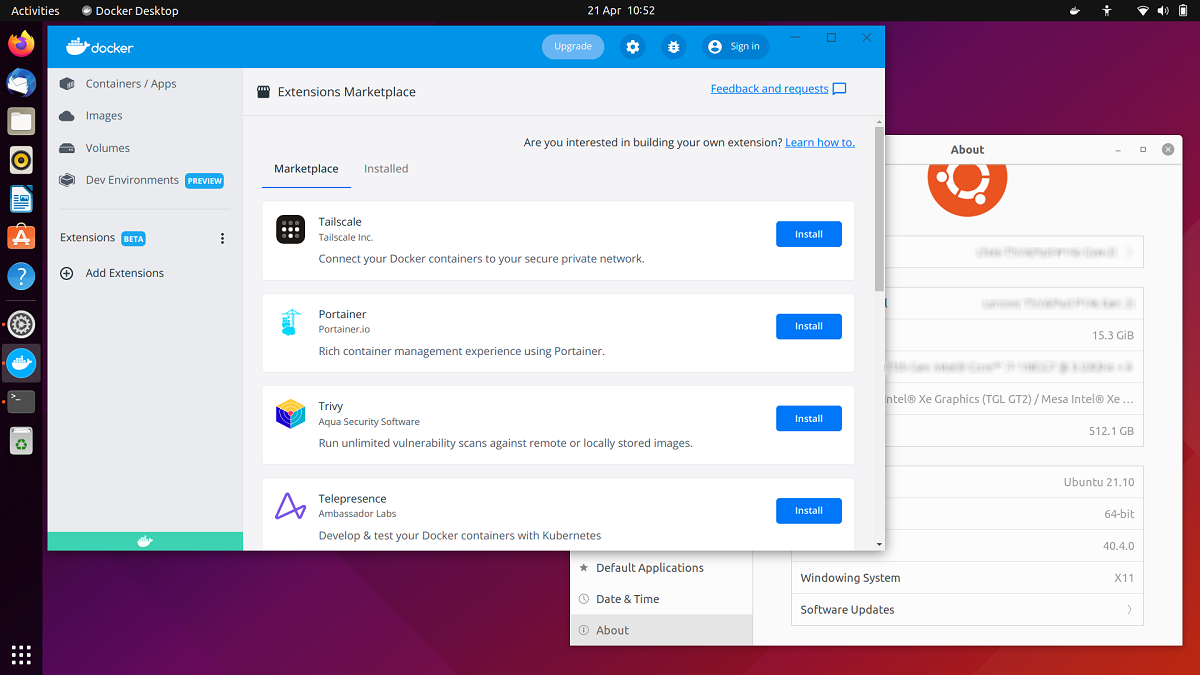
Останній крок до встановлення Docker у Windows 10: завантажити Docker Desktop за офіційним посиланням і запустіть його на нашому комп’ютері. Під час інсталяції ви повинні вибрати опцію використовувати WSL 2 як серверна частина і дотримуйтеся решти інструкцій, які з’являться на екрані.
Далі ми відкриваємо Docker Desktop з меню «Пуск» (перший раз це може зайняти кілька хвилин). Перед початком використання програми необхідно налаштувати деякі її параметри:
- Налаштувати WSL- В основному інтерфейсі Docker Desktop ми це зробимо Налаштування, потім до меню Загальне і ми активуємо опцію «Використовуйте механізм на основі WSL 2».
- Налаштуйте інтеграцію WSL: знову давайте Налаштування, звідти до Ресурси і ми вибираємо Інтеграція WSL з дистрибутивами Linux, які ми хочемо використовувати.
Зрештою, для перевірити що встановлення було успішно завершено, ми можемо відкрити PowerShell і виконати цю команду, щоб перевірити це:
docker –версія
Якщо все правильно, ми відобразимо вітальне повідомлення. Після цього Docker повинен працювати без проблем у Windows 10.
Індекс
