
Для будь-якого користувача це дуже цікаво знати як встановити обмеження даних у Windows 11. Це правда, що в більшості випадків ми отримуємо доступ до Інтернету з нашого ПК через a Wi-Fi-з’єднання з фіксованою ставкою, але за деяких конкретних обставин ми можемо вважати за необхідне бути більш суворими. Саме тоді ця дія має сенс.
Тут ми побачимо, коли зручно встановити цей ліміт даних і як це зробити правильно, а також навчимося більш розумно керувати споживанням даних.
Обмеження даних у Windows 11: коли це необхідно?
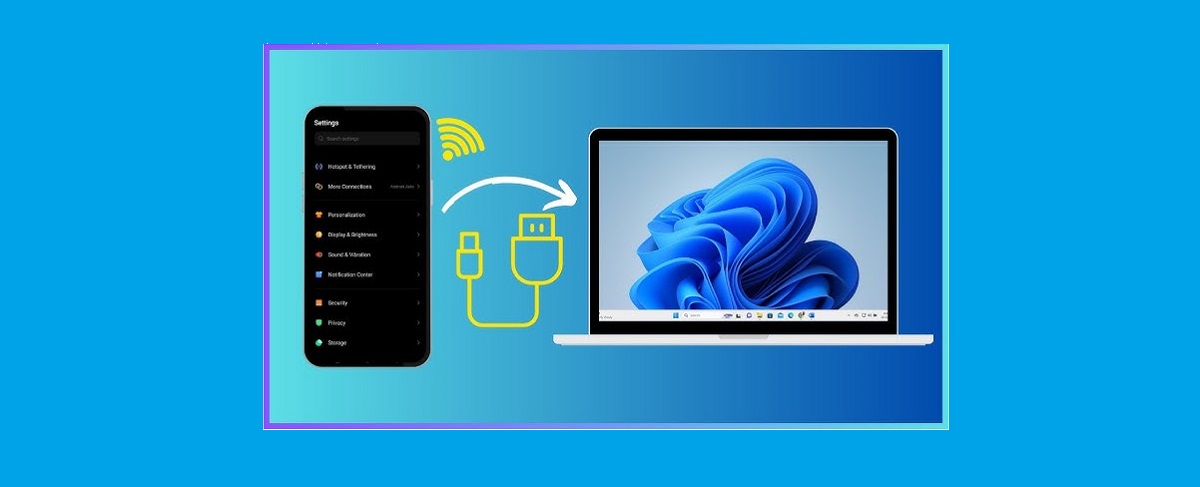
Спочатку ми можемо подумати, що вибір між Wi-Fi і даними дещо далекий від реальності тих, хто користується комп’ютером. Це те, що здається більш типовим для смартфонів і мобільних пристроїв. Однак це не так. Ми проілюструємо це цими два приклади:
Коли ми використовуємо мобільний телефон як точку доступу (модем)
Це функція, якою ми всі час від часу користуємося, коли у нас немає поблизу мережі WiFi, до якої можна підключитися, але нам потрібно працювати в Інтернеті з нашим ноутбуком. він модем складається з ділитися Інтернетом з комп’ютером із нашого мобільного телефону через швидкість передачі даних.
Незважаючи на те, що це дуже гнучке та дуже корисне рішення, ми часто можемо виявити, що мобільний тариф, який ми використовуємо, має обмеження щодо споживання даних. Щоб уникнути великих додаткових витрат, які можуть виникнути через перевищення цих лімітів, найрозумніше, що можна зробити, — це встановити ліміт даних.
Коли ми підключені до маршрутизатора 5G з обмеженням даних.
Ще один випадок, коли може бути цікаво встановити обмеження даних у Windows 11 під час виходу в Інтернет через роутер 5G. Цей тип маршрутизатора відрізняється від того, який ми всі знаємо, оскільки він використовує мобільні дані замість оптоволоконного з’єднання.
У випадку з маршрутизаторами 5G обмеження на споживання даних схожі на ті, які застосовуються до мобільних тарифів. Ніхто не хоче, щоб споживання стрімко зростало без контролю, тому зручність встановлення обмежень.
Установіть обмеження даних у Windows 11, крок за кроком
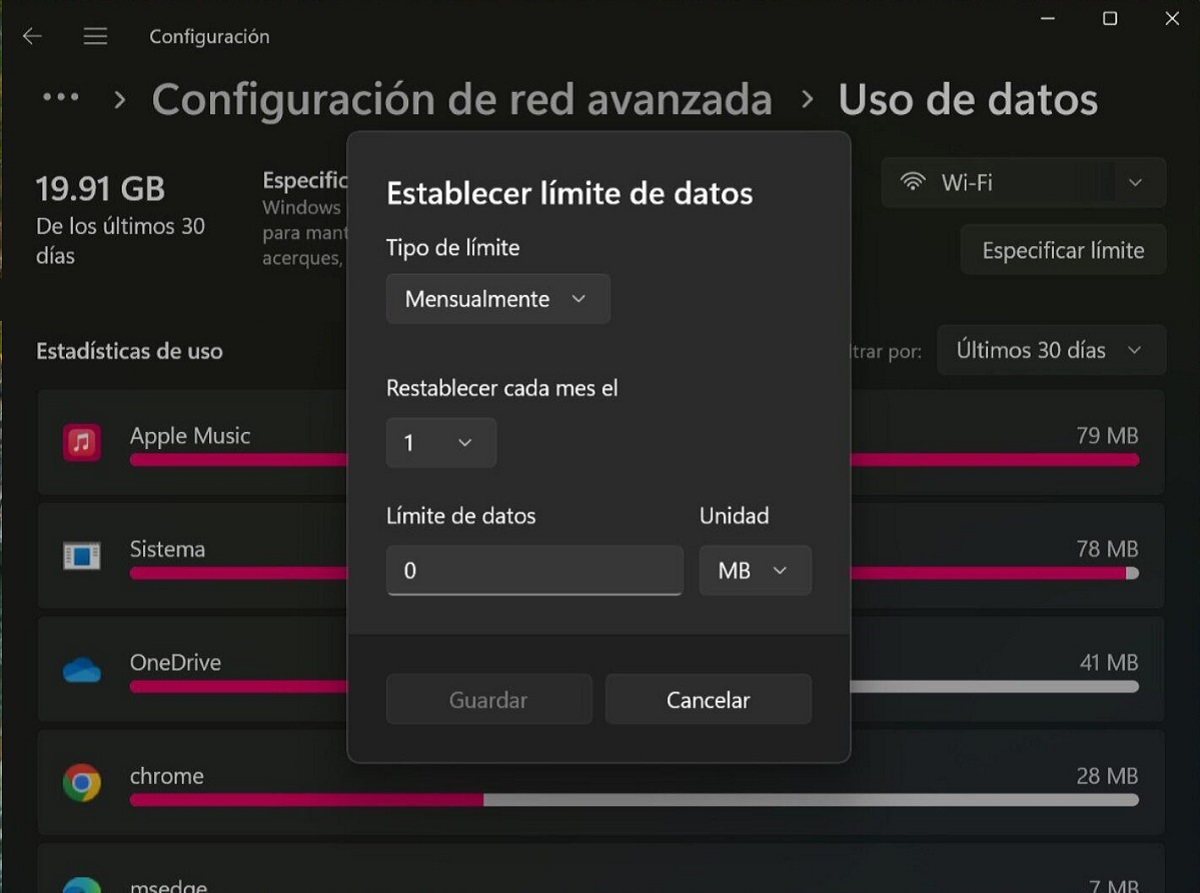
Тепер, коли ми зрозуміли важливість цього ресурсу, давайте подивимося, як ми маємо застосувати його на практиці. Це досить простий процес. Нижче ми пояснюємо вам це крок за кроком:
- Спочатку ми отримуємо доступ до Меню налаштувань нашого ПК. Ми можемо зробити це за допомогою комбінації клавіш Windows + I.
- У загальному меню переходимо до розділу «Мережі та Інтернет».
- Далі вибираємо опцію «Використання даних».
- У цьому меню ми бачимо список доступні мережі (не лише WiFi, але й Ethernet), у якому ми маємо вибрати той, де ми хочемо налаштувати обмеження даних.
- Тут ми натискаємо "Встановити ліміт" і ми вибираємо тип ліміту, який нам найбільше подобається чи потрібен:
- Щомісяця: найпоширеніший, оскільки більшість тарифних планів оновлюються щомісяця.
- Одного разу Рекомендовано для конкретних застосувань підключення.
- Безлімітний: Обмеження не встановлено, хоча це дозволяє нам візуально контролювати споживання даних.
- Нарешті, ми вибираємо останні відомості про обмеження даних (дата скидання, обсяг даних у МБ або ГБ тощо), і натисніть «Зберегти», щоб продовжити активацію.
Ми повинні згадати опцію, яку можна активувати з кроку номер 5 і яка може бути дуже цікава для багатьох користувачів. Йдеться про Функція «Лікарне підключення»., що допомагає нам застосовувати певну конфігурацію безпосередньо до програм, щоб споживати менше даних.
Поради щодо кращого керування споживанням даних
Коли ми встановимо обмеження даних у Windows 11, Система надсилатиме нам сповіщення кожного разу, коли це буде перевищено, або коли споживання надзвичайно близько до максимальної межі. Це дуже цінна інформація, яка допоможе нам уникнути витрат і підтримувати певний контроль над використанням мереж з обмеженнями.
Але незважаючи на це, ніколи не завадить дотримуватися ряду практичних порад, щоб запобігти виходу з-під контролю споживання даних під час використання ПК. Зверніть увагу на них:
- Призупинити синхронізацію у програмах зберігання, наприклад OneDrive.
- Вимкніть програми, які працюють фон.
- Обмеження завантаження файлів, або заплануйте їх проведення, коли у вас є необмежений Wi-Fi.
- Використовуйте режим «офлайн», які пропонують багато програм. Є багато дій, які ми виконуємо, для яких не потрібне підключення до Інтернету.
Останньою порадою, якою ми не повинні нехтувати як способом встановлення обмеження даних у Windows 11, є використання режим польоту, який автоматично вимикає всі бездротові з’єднання.
Індекс
