Для початку, встановити Kodi на телевізор Samsung безпосередньо чи нативно це неможливо. Це пояснюється тим, що телевізори Smart TV корейського бренду працюють лише з Операційна система Tizen, який несумісний із Kodi. Але для кожної проблеми завжди є рішення. Також для цього.
У цьому випадку у нас є кілька альтернатив для досягнення цього. Всі вони передбачають використання зовнішніх пристроїв. Ми пояснюємо все нижче.
Для початку згадаємо це Коді Це платформа медіа-центру що дозволяє користувачеві отримати доступ до різноманітного вмісту абсолютно безкоштовно. Kodi створено, щоб перетворити комп’ютер на мультимедійний центр із зрозумілим і простим інтерфейсом. Головне питання: Чи можна його також використовувати на Smart TV? У розглянутому випадку, а саме телевізорі Samsung, відповідь - так, дотримуючись кроків, які ми пояснюємо в наступних параграфах.
Спосіб 1: Використання зовнішнього пристрою
Найпростіший спосіб інсталювати Kodi на телевізорі Samsung, тому ми згадали його першим, це через зовнішній потоковий пристрій, сумісний із Kodi. Які у нас є варіанти? Багато і різноманітно: Amazon Fire Stick, Android TV Box, Google Chromecastтощо.
Що ми повинні зробити, це підключіть зовнішній пристрій до телевізора Samsung через порт HDMI. Потім ми встановлюємо Kodi на пристрій відповідним способом:
З Amazon Fire Stick
- Після підключення Fire TV Stick переходимо до меню Конфігурація.
- Потім ми вибираємо Моє пожежне телебачення.
- Тоді ми "Параметри розробника".
- Там ми активувалися варіанти "Програми з невідомих джерел" y «Налагодження ADB».
- Далі потрібно перейти до Магазин додатків Amazon, звідки завантажуємо та встановлюємо програму керування файлами Завантажувач.
- Ми відкриті Завантажувач і вставте URL-адресу для завантаження Kodi: https://kodi.tv/download.
- Зрештою, залишається лише Встановлення Коді дотримуючись інструкцій, що з’являються на екрані.
З Android TV Box
- Для початку, необхідно придбайте Android TV Box, сумісний із Kodi.
- Після Android TV Box підключається до телевізора Samsung через кабель HDMI.
- Налаштовуємо пристрій згідно з інструкцією виробника.
- Далі відкриваємо Магазин Google Play на Android TV Box.
- Ми туди заглянули Коді, завантажуємо та встановлюємо. Це так просто.
З Chromecast із Google TV
- Підключаємо Chromecast до телевізора Samsung через порт HDMI.
- Завантажуємо програму Kodi з Play Маркету (оскільки він доступний лише для пристроїв Android) на нашому планшеті чи смартфоні.
- Нарешті ми відкриваємо Kodi на своєму мобільному пристрої та використовуємо "Акторський склад" щоб надіслати вміст на телевізор через Chromecast. Гарна ідея встановити Kodi на телевізор Samsung.
Спосіб 2: Підключення комп'ютера до телевізора Samsung
Ще один поширений спосіб легко встановити Kodi на телевізорі Samsung – це підключити ПК або ноутбук до смарт-телевізора та виконати такі дії:
- Для початку встановлюємо з'єднання між комп'ютером і телевізором Samsung за допомогою a HDMI-кабель.
- Після налаштовуємо телевізор щоб він використовував відповідний вхід HDMI.
- На завершення, Завантажуємо і встановлюємо Kodi на нашому ПК чи ноутбуці з цього веб-сайту: https://kodi.tv/download.
Спосіб 3: Використання Raspberry Pi
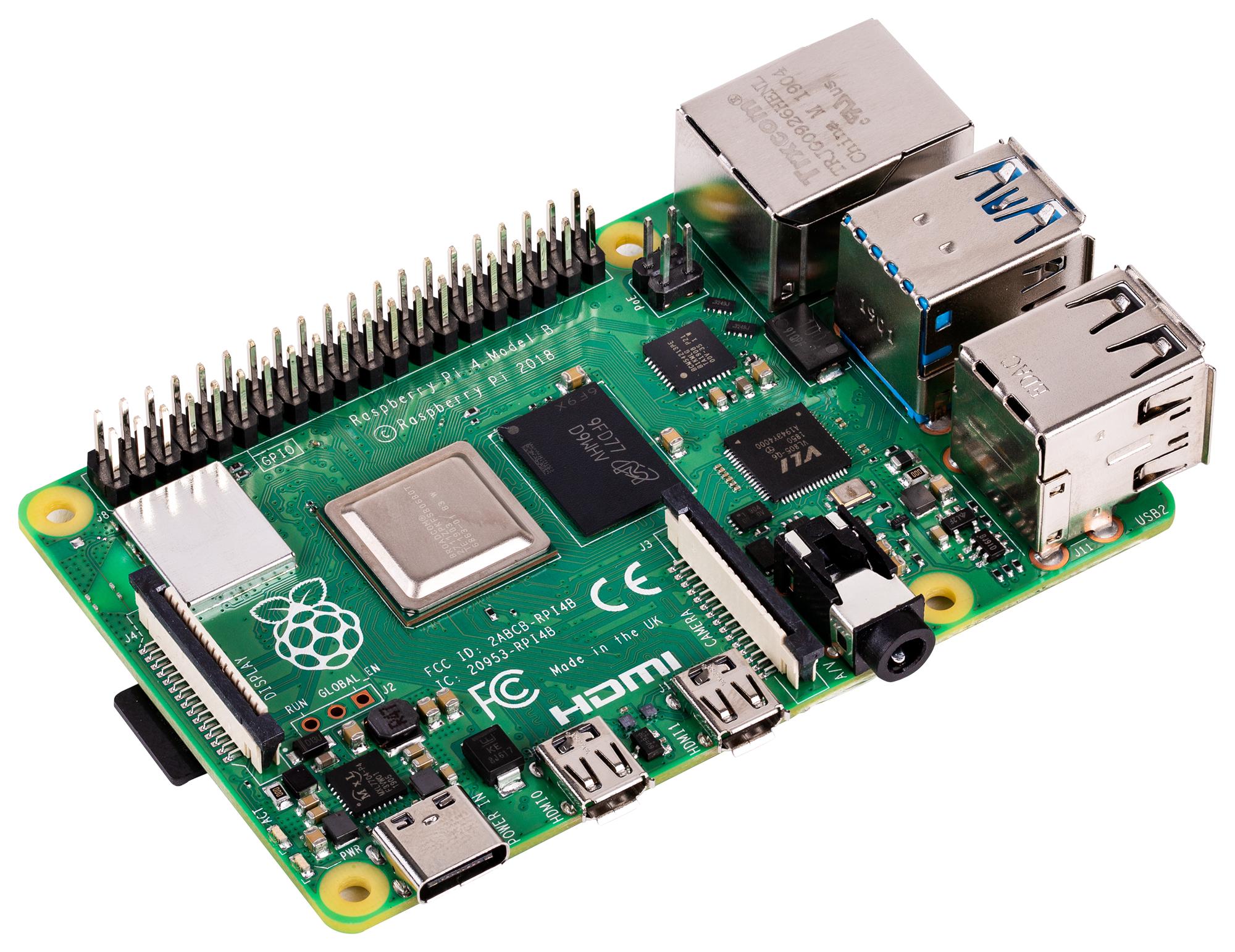
Raspberry Pi Це мікрокомп'ютер, який може виконувати всі основні функції настільного комп'ютера і який пропонує нам можливість підключення до монітора або смарт-телевізора простим способом.
Ці функції роблять цей пристрій ідеальним рішенням для встановлення Kodi на телевізор Samsung рекомендовано лише для досвідчених користувачів. Для цього ми повинні зробити наступне:
- Перш за все, Ми купили Raspberry Pi (щоб уникнути проблем, краще модель 3 або вище) та аксесуари, необхідні для встановлення з’єднання: карта microSD, блок живлення, кабелі HDMI тощо.
- Тоді вам доведеться завантажте операційну систему LibreELEC або OSMC з їхніх офіційних сайтів:
- Після цього наступний крок записати образ операційної системи на картку microSD. *
- Далі ми вставляємо картку microSD у Raspberry Pi і підключаємо її до телевізора Samsung за допомогою кабелю HDMI.
- Зрештою, Вмикаємо Raspberry Pi і слідуємо інструкціям з налаштування що з’являються на екрані.
(*) Є кілька інструментів, які можуть виконати це завдання. Одним із найбільш рекомендованих є БаленаЕтчер.
Додатковий спосіб: USB із портативним комп’ютером Kodi
Нарешті, ми згадаємо останній спосіб встановлення Kodi на телевізор Samsung, який доступний лише для деяких моделей. Вона складається із запуску програми з USB-накопичувача. Це не офіційне рішення, але його варто спробувати:
- По-перше, ми повинні завантажити портативну версію Kodi з це посилання.
- Тоді Копіюємо файли Kodi на USB-накопичувач.
- Після Підключаємо флешку до телевізора Samsung.
- Нарешті, ми отримуємо доступ до вмісту USB-накопичувача з медіа-меню телевізора, запускаючи Kodi (якщо модель телевізора це дозволяє).

Індекс