
Віддалений робочий стіл — це дуже практична функція, за допомогою якої можна віддалено отримати доступ до іншого комп’ютера Windows і керувати ним за допомогою підключення до Інтернету. Однак це важливо знати як відключити віддалений робочий стіл у Windows 11, оскільки іноді наша конфіденційність і безпека нашого обладнання можуть бути скомпрометовані.
Для роботи віддалений робочий стіл використовує Протокол RDP (Протокол віддаленого робочого столу), що надає нам повний досвід настільного комп’ютера. Тобто це дозволяє нам взаємодіяти з усіма програмами, файлами та ресурсами вихідного комп’ютера з віддаленого ПК.
Основні можливості віддаленого робочого столу
Як видно з назви, функція Віддалений робочий стіл Windows дає нам a повний віддалений доступ до робочого столу іншого комп'ютера. Через нього ми зможемо запускати програми, передавати файли та виконувати багато інших завдань на відстані.
Щоб це було можливим, необхідно, щоб обидві команди мали Windows 11 з підтримкою RDP. Деякі версії операційної системи пропонують можливість одночасного підключення кількох користувачів до одного комп’ютера, хоча у випусках Windows 11 Pro або Enterprise це обмежено лише одним віддаленим підключенням одночасно.
З’єднання захищено системою шифрування даних (RDP-шифрування), яка допомагає забезпечити безпеку даних, що передаються між пристроями.
Загалом кажучи, переваги використання віддаленого робочого столу Windows узагальнено в аспектах, які ми згадуємо нижче:
- Доступ з будь-якого місця. Тобто: можливість працювати на власному комп’ютері з іншого місця, ніби ми сидимо перед ним.
- Універсальність: Ця система ідеально підходить для людей, які виконують завдання технічної допомоги та віддаленого адміністрування, хоча вона також ідеальна для домашня робота.
- Передача файлів: дозволяє нам обмінюватися всіма видами файлів між локальними пристроями та віддаленим комп’ютером.
Якщо ми повинні поставити «але» до цієї функції Windows, ми повинні поговорити про безпеку. Наскільки ефективна система RDP, завжди буде невеликий простір для ризику, беручи до уваги, що ми не знаємо, який ступінь безпеки під час доступу до комп’ютера поза локальною мережею. Можливо, неправильно налаштований брандмауер або заражений комп’ютер.
Це одна з головних причин, чому, незважаючи на його незаперечні переваги, деякі користувачі вирішують відключити віддалений робочий стіл у Windows 11.
Вимкніть віддалений робочий стіл у Windows 11, крок за кроком
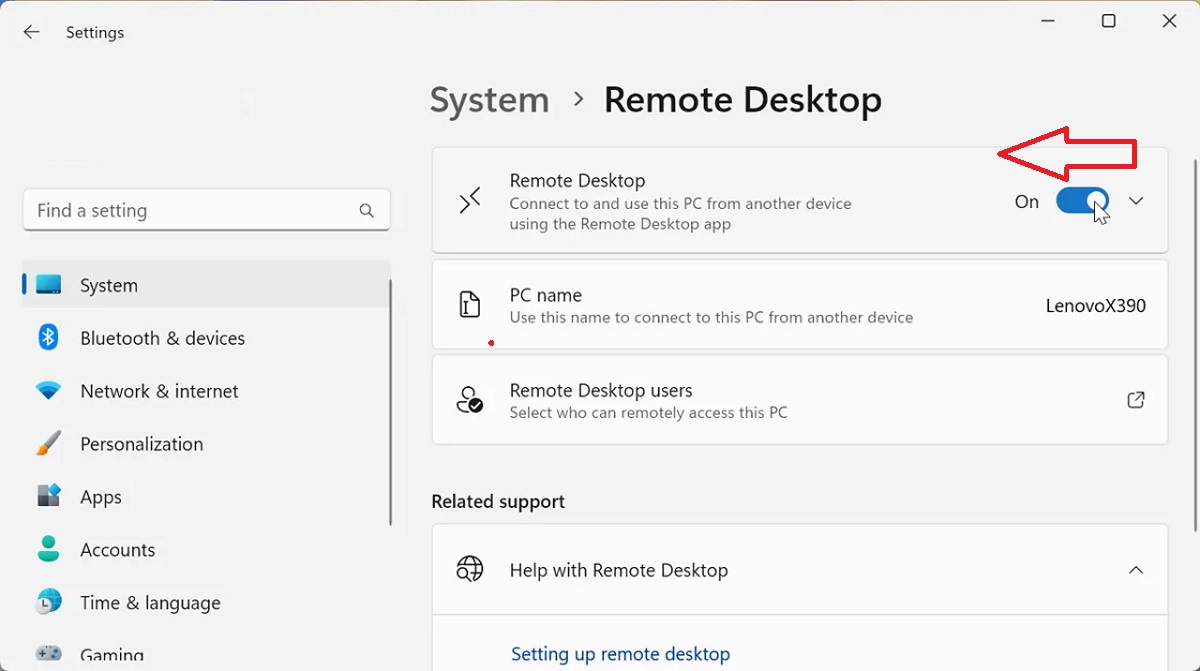
Якщо ми хочемо вимкнути віддалений робочий стіл у Windows 11, таким чином запобігши віддаленому підключенню інших пристроїв до нашого комп’ютера та покращивши безпеку системи, ось що нам потрібно зробити:
- Перш за все, ми використовуємо комбінацію клавіш Windows + I, щоб відкрити вікно Windows. Конфігурація.
- Потім на лівій панелі наступного екрана ми натискаємо на "Система".
- Прокручуємо вниз і вибираємо «Віддалений робочий стіл».
- Он там дезактивуємо кнопку «Увімкнути віддалений робочий стіл» і ми підтверджуємо дію.
Після виконання цих кроків опцію віддаленого робочого столу буде вимкнено. Це означає, що жоден інший користувач не зможе віддалено підключитися до нашого обладнання. У налаштуваннях з’явиться повідомлення «Віддалений робочий стіл вимкнено».
Також є альтернативний метод щоб вимкнути віддалений робочий стіл у Windows 11, який ми можемо запустити з Панелі керування. Ось що ми повинні зробити:
- Цього разу ми використовуємо комбінацію клавіш Windows + R У вікні пошуку пишемо sysdm.cpl а потім натискаємо Enter.
- Після цього на екрані з’явиться вікно. Властивості системи. Там переходимо на вкладку Доступ Дистанційний.
- Далі, Деактивуємо опцію «Дозволити віддалені підключення до цього комп'ютера».
- Зрештою, ми натискаємо на Застосувати а потім у Прийняти.
Альтернативи віддаленому робочому столу
El Віддалений робочий стіл Windows 11 — дуже практичний інструмент як для самої віддаленої роботи, так і для завдань системного адміністрування. Однак «для тих, хто вирішив вимкнути віддалений робочий стіл у Windows 11 з міркувань безпеки, Завжди є можливість використовувати альтернативну або зовнішню програму. Ось деякі з найбільш рекомендованих:
Будь-який стіл
Це рішення, яке стало дуже популярним з кількох причин. По-перше, тому що це безкоштовна програма (в базовій версії, без додаткових розширених функцій), а з іншого боку, тому що вона дуже проста у використанні.
Крім того, Будь-який стіл Це дуже легка програма, яка ледь займе місце на нашому комп’ютері.
Посилання для завантаження програмного забезпечення: Будь-який стіл
TeamWiver
Ще більш популярним і використовуваним є TeamWiver. Щоб скористатися її перевагами, необхідно завантажити та встановити програму на два комп’ютери, які ми хочемо з’єднати, хоча є також можливість використовувати версії для мобільних пристроїв.
Додатковою перевагою є можливість встановлення каналу зв'язку між двома користувачами, підключеними через чат. Щось дуже зручне для віддаленої роботи.
Посилання для завантаження програмного забезпечення: TeamWiver

Редактор, що спеціалізується на технологіях та питаннях Інтернету з більш ніж десятирічним досвідом роботи з різними цифровими медіа. Я працював редактором і творцем контенту для компаній електронної комерції, комунікацій, онлайн-маркетингу та реклами. Я також писав на веб-сайтах з економіки, фінансів та інших секторів. Моя робота також є моєю пристрастю. Тепер через мої статті в Tecnobits, я намагаюся вивчати всі новини та нові можливості, які щодня пропонує нам світ технологій для покращення нашого життя.