Кодек HEVC, також відомий як H.265, зробив революцію у відтворенні відео високої чіткості, дозволяючи вам насолоджуватися вмістом 4K і 8K із вражаючою якістю та меншим споживанням ресурсів. Якщо у вас є комп’ютер із Windows 10 або 11, і вам цікаво, як можна відтворювати відео у цих форматах або чому цей кодек такий важливий, ви в потрібному місці. Нижче ми розглянемо все, що вам потрібно знати про HEVC, від того, що це таке, як його завантажити та які найновіші й ефективні варіанти мати його на своєму пристрої.
Можливо, ви вже стикалися з певними проблемами під час спроби відтворити відео на ПК з Windows без інсталяції цього кодека. Хоча деякі відеопрогравачі, наприклад VLC, уже містять підтримку HEVC, інші не зможуть обробляти цей формат без цього розширення. Не хвилюйтеся, оскільки є безкоштовні версії, які ви можете легко встановити, і ми пояснюємо всі деталі тут.
Що таке кодек HEVC?
Кодек HEVC, абревіатура якого означає Висока ефективність відео кодування, це стандарт, який дозволяє кодувати та стискати відео високої якості, зменшуючи розміри файлів без шкоди для їх роздільної здатності чи якості зображення. Цей кодек був представлений як еволюція H.264 і оптимізований для відео 4K і до 8K, що робить його ідеальним форматом для потокової передачі вмісту високої чіткості.
Однією з найважливіших переваг HEVC є те, що значно зменшує розміри файлів у порівнянні зі своїм попередником, H.264, зберігаючи чудову якість зображення. Це особливо корисно для потокових платформ, таких як Netflix або Prime Video, де швидкість передачі має вирішальне значення для забезпечення хорошої взаємодії з користувачем.
Окрім зменшення розмірів файлів, кодек HEVC покращує інші технічні аспекти, як-от продуктивність відтворення відео та оптимізація пропускної здатності. Хоча цей кодек спочатку був ексклюзивним для більш сучасних систем, тепер його можна встановити на будь-якому комп’ютері з Windows 10 або 11, якщо придбати відповідну ліцензію.
Цей кодек особливо актуальний для Відтворення HD відео, як-от 4K і 8K, які потребують вищої швидкості передачі даних і більшої продуктивності пристрою. Завдяки HEVC ми можемо насолоджуватися цією високою якістю, не займаючи багато місця на наших жорстких дисках або споживаючи надмірну пропускну здатність під час потокового передавання.
Для чого потрібен кодек HEVC?
Кодек HEVC дозволить відтворювати відео у вищій якості, що особливо корисно для тих, хто любить контент у 4K або навіть 8K. Крім того, той факт, що цей кодек здатний запропонувати більш ефективне стиснення відео, ніж його попередник, кодек H.264, робить його ідеальним вибором для потокові передачі.
Уявіть собі, що ви дивитеся фільм або серіал на своїй улюбленій платформі без перерв або втрати якості, і все завдяки потужності стиснення, яку пропонує кодек HEVC. Будучи краще оптимізованим, він зменшує бітрейт і розмір файлу вдвічі, але без втрати якості. Це одна з головних причин, чому такі гіганти, як Apple, Netflix або Blu Ray Disc Association, прийняли цей стандарт.
Завдяки потужній потужності стиснення цей кодек також ідеально підходить для зберігати відео у високій роздільній здатності. Хоча відео, зняті за допомогою сучасних iPhone або екшн-камер, як-от GoPro, зазвичай зберігаються у форматі HEVC, вам потрібно буде встановити цей кодек на комп’ютері, щоб мати можливість переглядати та редагувати ці файли без проблем.
Нарешті, однією з найцікавіших особливостей цього стандарту є його здатність покращити відстеження руху. Таким чином, коли є рухомі зображення, кодек використовує інформацію з попередніх кадрів для економії місця та покращення якості.
Як завантажити кодек HEVC для Windows 10/11
Тепер, коли ви знаєте, для чого призначений кодек HEVC, вам, мабуть, цікаво, як його встановити на комп’ютері. Microsoft пропонує дві версії кодека: платну та безкоштовну.
Перш за все, самий прямий варіант придбайте кодек у Microsoft Store за символічною ціною 0,99 євро. Якщо ви підете цим шляхом, вам просто потрібно відкрити Microsoft Store, знайти «HEVC», і ви знайдете офіційне розширення.
Однак є спосіб завантажити кодек HEVC безкоштовно. Ця опція не так помітна в магазині програм, але все ще доступна для користувачів. Щоб завантажити його, просто скопіюйте це посилання у свій веб-браузер:
ms-windows-store://pdp/?ProductId=9n4wgh0z6vhq
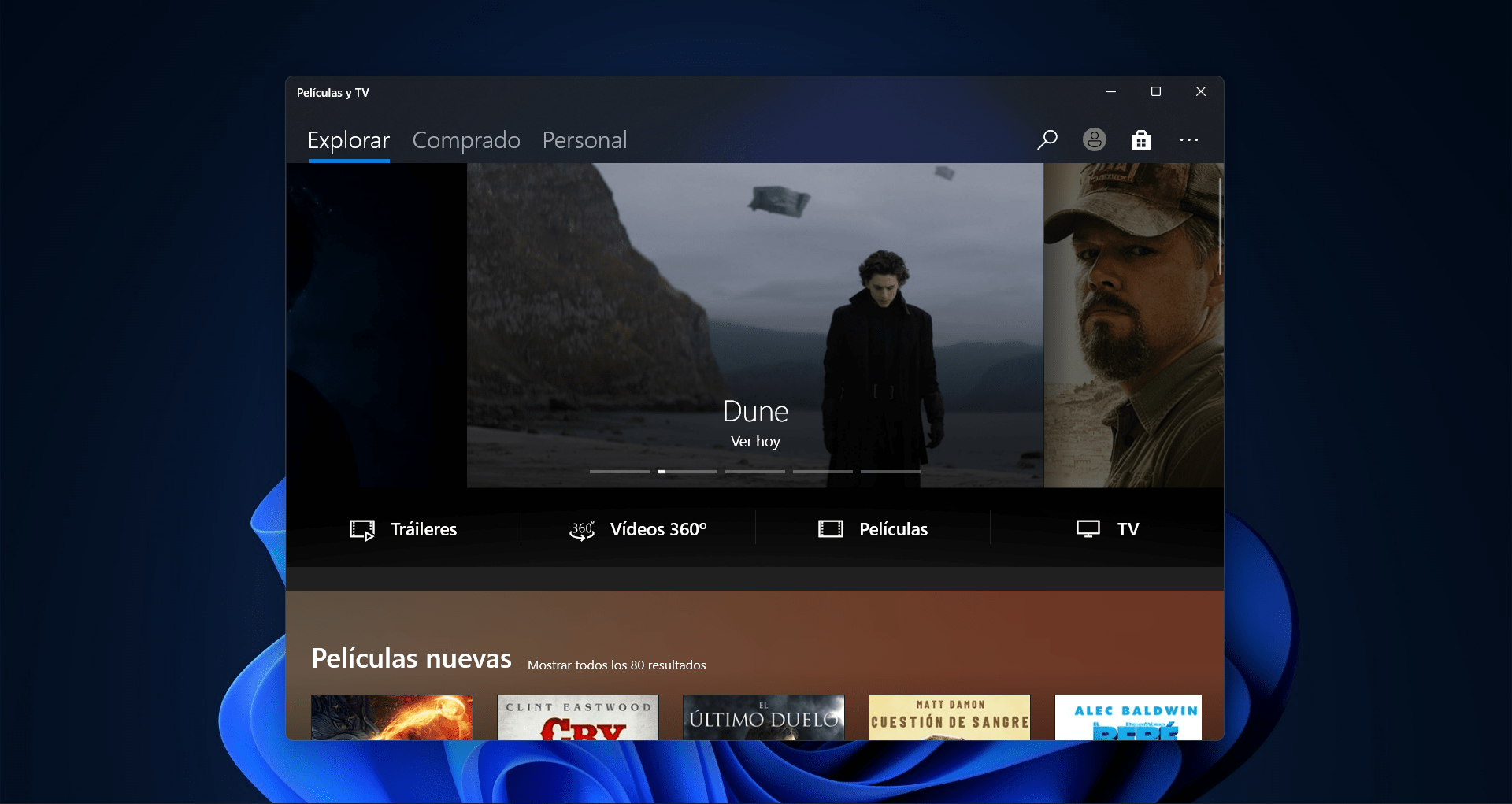
Коли посилання відкриється у вашому браузері, воно переспрямує вас до Microsoft Store, де ви зможете безкоштовно завантажити розширення. Після інсталяції кодек буде автоматично активований у всіх сумісних програмах на вашому комп’ютері, таких як APP Фільми та телебачення. Це чудовий спосіб отримати кодек без оплати, навіть якщо Microsoft надала його для продажу більшості користувачів.
Безкоштовні альтернативи для відтворення відео HEVC
Якщо з якоїсь причини ви не можете завантажити кодек із Microsoft Store або не бажаєте встановлювати нічого іншого на свій комп’ютер, настійно рекомендований варіант використовувати відеоплеєр, який уже підтримує HEVC. Деякі медіаплеєри, як-от VLC, PotPlayer і 5KPlayer, уже містять таку підтримку за замовчуванням, тобто ви можете відтворювати ці файли без встановлення додаткових кодеків.
Серед цих гравців найвідомішим є VLC Media Player. Цей безкоштовний програвач здатний відкривати практично будь-який формат відео, включаючи HEVC, без необхідності встановлення інших кодеків у вашій системі. Те саме стосується PotPlayer y 5KPlayer, параметри, які пропонують підтримку форматів відео високої чіткості, таких як 4K і 8K, а також зручний інтерфейс та інші корисні функції, такі як завантаження відео з таких платформ, як YouTube.
Щоб отримати один із цих програвачів, вам просто потрібно завантажити його з відповідних веб-сайтів, установити на свій комп’ютер і без проблем відкрити відео HEVC.
Переваги кодека HEVC
Найкраще в HEVC — це його здатність зменшити розмір відеофайлу без втрати якості. Цей аспект є важливим для потокового передавання, оскільки дозволяє зменшити використання пропускної здатності без шкоди для взаємодії з користувачем. Ще однією помітною перевагою є його продуктивність у відтворення відео високої роздільної здатності, як 4K і 8K, що робить його чудовим варіантом для любителів високої чіткості.
На технічному рівні цей кодек має переваги від оптимізованого стиснення, що означає нижчу швидкість передачі даних і, отже, менше помилок під час відтворення. Завдяки тому, що він розроблений для використання інформації з попередніх і майбутніх кадрів, HEVC вдається підтримувати високу якість зображення без необхідності його надмірного стиснення.
Ще один момент на користь кодека HEVC – це його підтримка HDR-контенту (розширений динамічний діапазон), що забезпечує більш реалістичне відтворення відео з більш яскравими кольорами та контрастами.

Що робити, якщо не працює кодек HEVC?
Іноді, навіть якщо ви правильно завантажили та встановили кодек HEVC, під час відтворення цих відео можуть виникнути проблеми. Це може бути спричинено низкою факторів, наприклад відсутністю апаратної підтримки. Щоб отримати максимальну віддачу від HEVC, важливо мати a комп'ютер з сучасним процесором і потужна відеокарта.
Якщо ви зіткнулися з такими типами помилок, як-от зависання або зависання відео, найкраще оновіть апаратне забезпечення. Якщо ваш комп’ютер не відповідає мінімальним вимогам, як-от наявність процесора Intel 6-го покоління чи пізнішого чи графічного процесора Nvidia GeForce GTX 950 чи новішого, ці відео не відтворюватимуться плавно.
Інший варіант зменшити роздільну здатність відео на 1080p або конвертуйте відео HEVC у більш сумісні формати, такі як H.264. Це можна легко зробити за допомогою відеоконвертера, наприклад WinX HD Video Converter. Цей інструмент дозволяє конвертувати відео HEVC в інші формати без втрати якості, що дозволить без проблем відтворювати ці відео на будь-якому пристрої.

Кодек HEVC тут, щоб залишитися, і, хоча він не інтегрований безпосередньо в Windows 10 або 11, ви можете легко встановити його або використовувати альтернативи, такі як відеоплеєри, які вже підтримують його нативно. Завдяки здатності стискати відео високої якості та зменшувати розміри файлів, цей кодек є чудовим вибором для всіх користувачів, які хочуть отримати максимальну віддачу від вмісту 4K або навіть 8K.

Я ентузіаст технологій, який перетворив свої "гікові" інтереси на професію. Я провів понад 10 років свого життя, користуючись передовими технологіями та возячись із усіма видами програм із чистої цікавості. Зараз я спеціалізуюся на комп’ютерних технологіях та відеоіграх. Це тому, що більше 5 років я писав для різних веб-сайтів про технології та відеоігри, створюючи статті, які прагнуть надати вам необхідну інформацію мовою, зрозумілою для всіх.
Якщо у вас є запитання, я знаю все, що стосується операційної системи Windows, а також Android для мобільних телефонів. І я зобов’язаний перед вами, я завжди готовий витратити кілька хвилин і допомогти вам вирішити будь-які запитання, які можуть виникнути в цьому світі Інтернету.