
У цій публікації ми покажемо вам, як запустити Windows 11 з USB-накопичувача. Ми не говоримо про встановлення Windows 11 на ваш комп’ютер за допомогою флеш-накопичувача чи USB-накопичувача. Вірніше, побачимо як перевірити цю операційну систему, запустивши її безпосередньо з USB без необхідності її інсталяції.
Для запуску Windows 11 з USB-накопичувача необхідно завантажити ISO-образ цієї операційної системи. Також ви можете використовувати Live11, яка є неофіційною версією Windows 11, створеною тими ж розробниками Tiny11. Крім того, ви повинні завантажити інструмент Rufus, програмне забезпечення, призначене для створення завантажувальних дисків і тестування операційних систем.
Як запустити Windows 11 з USB-накопичувача

Windows 11 — остання версія настільної операційної системи Microsoft. Це дуже інтуїтивно зрозуміле програмне забезпечення з дуже корисними функціями та новими функціями. Він замінив свою попередницю, Windows 10, хоча виконати це оновлення не так просто, як у попередніх версіях. Проблема в тому Windows 11 має вищі вимоги та потребує спеціального обладнання для правильного встановлення та експлуатації.
Через це з’явилися деякі неофіційні способи встановлення Windows 11 на непідтримуваний комп’ютер. Існують також версії цієї операційної системи, які легші та з меншими вимогами до встановлення (вони також не є офіційними). І якщо те, що ви хочете, є спробуйте на своєму комп’ютері, не встановлюючи його, ви можете запустити Windows 11 з USB-накопичувача та ознайомитися з її інтерфейсом і основними функціями.
Далі ми пояснимо процедуру тестування Windows 11 безпосередньо з USB-накопичувача. таким чином, Не потрібно буде встановлювати його на комп'ютер, розділяти жорсткий диск або форматувати.. Насправді цей метод дозволяє бачити та використовувати інтерфейс Windows 11 навіть на комп’ютері, який не підтримує операційну систему.
З Windows To Go
Перший спосіб запустити Windows 11 із USB-накопичувача — це скористатися функцією Windows To Go. Ця функція дозволяє запускати повну версію операційної системи безпосередньо з USB-накопичувача, підключеного до комп’ютера. Спочатку він був доступний для користувачів 10 для Windows Enterprise y Вікна 10 Освіта, але його також можна використовувати з Windows 11.
Для створення портативна версія Windows 11 Вам знадобиться USB-накопичувач або флеш-накопичувач мінімум на 16 ГБ. Теж знадобиться завантажити ISO-образ Windows 11 з офіційного сайту Microsoft. І, нарешті, вам потрібно буде використовувати інструмент для створення завантажувального USB, наприклад Rufus, який ви можете завантажити з офіційного сайту.
Кроки для створення a вікна на ходу з Руфусом
Подивимось Кроки для використання Windows 11 з USB-накопичувача за допомогою функції Windows to Go з Rufus. Перш за все, майте на увазі, що ця процедура може зайняти тривалий час, залежно від швидкості ваших USB-портів. Крім того, ця портативна версія Windows 11 працює повільно, оскільки запускатиметься з флешки, а не з жорсткого диска.
Тим не менш, почніть із вставлення флеш-накопичувача, який ви збираєтеся використовувати для запуску Windows 11, із USB-накопичувача у свій комп’ютер. після, завантажте ISO-образ Windows 11 і програмне забезпечення Rufus. Маючи все це на комп’ютері, виконайте такі дії:
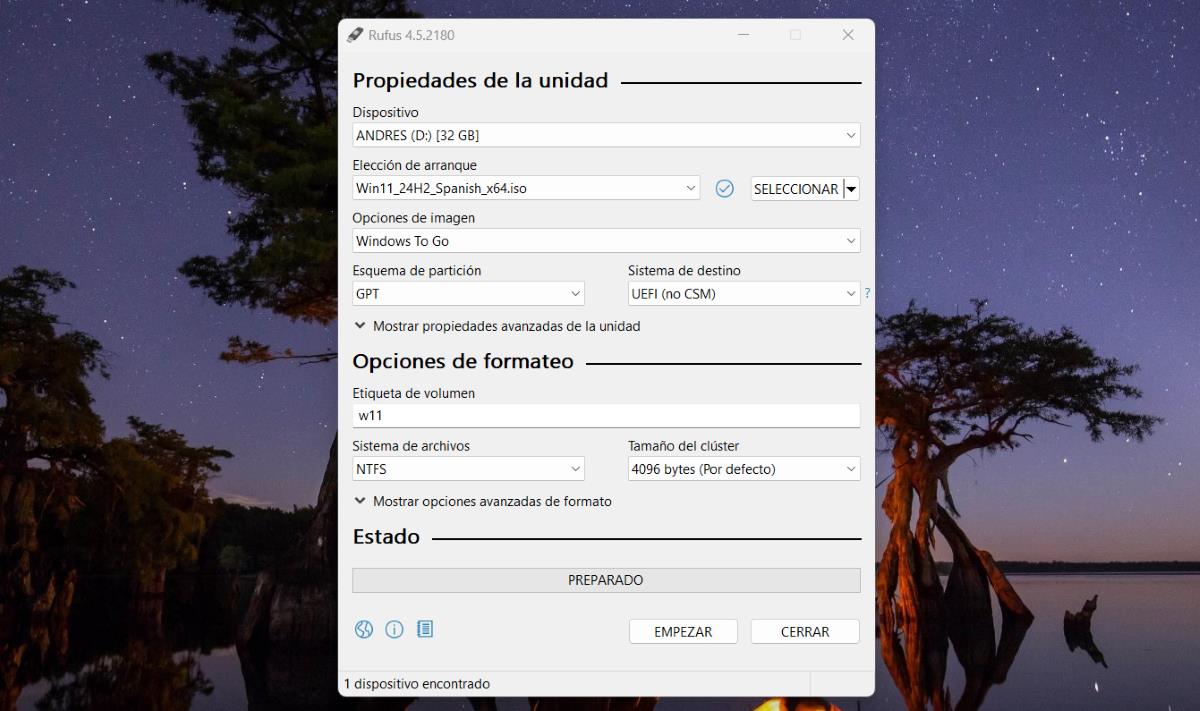
- Відкрийте Rufus і переконайтеся, що USB-накопичувач вибрано на вкладці Пристрій.
- Тепер натисніть вкладку вибрати і виберіть ISO-образ Windows 11, який ви вже завантажили.
- Потім у вкладці Параметри зображеннявиберіть опцію Windows To Go.
- Залиште інші налаштування як є та натисніть Старт щоб процес почався.
- Зачекайте кілька хвилин (15–30 хвилин), поки USB-накопичувач не буде готовий.
Після завершення цього процесу настав час запустити Windows 11 із USB-накопичувача. Підключивши флеш-накопичувач, перезавантажте комп’ютер і увійдіть до системи BIOS. Знайдіть список завантажувальних пристроїв або Список завантажувальних пристроїв, і виберіть USB-накопичувач. Підтвердьте вибір, щоб комп’ютер завантажувався з USB-накопичувача, а не з основного накопичувача.
Якщо все піде добре, в якийсь момент ви побачите логотип Windows 11, і тоді вам доведеться це зробити виконайте швидке налаштування, щоб почати використовувати операційну систему. Як ми вже говорили, досвід може бути трохи неприємним через те, як повільно він працює. Але це ефективний спосіб спробувати Windows 11 без необхідності інсталювати її на комп’ютері.
Як запустити Windows 11 з USB-накопичувача за допомогою Live 11
За допомогою Live 11 ви також можете запускати Windows 11 з USB-накопичувача. Перевагою цього програмного забезпечення є те, що воно набагато легше, ніж ISO-образ Windows 11. Це чиста версія операційної системи з невеликою кількістю програм Microsoft і без несуттєвих функцій і процесів.
Таким чином, Live 11 надає вам доступ до інтерфейсу цієї операційної системи в більш плавній та швидкій взаємодії з користувачем. Він працює з 4 ГБ оперативної пам’яті та потребує лише 8 ГБ доступної пам’яті на USB-накопичувачі. Хоча це не офіційна версія, це простий і безпечний спосіб спробувати Windows 11. Його також можна використовувати як екстрений диск, якщо вам потрібно отримати доступ до комп’ютера.
Кроки для використання Windows 11 із Live 11
Процедура запуску Windows 11 із USB-накопичувача за допомогою Live 11 подібна до описаної в попередньому розділі. У цьому випадку вам також знадобиться програма Rufus, і завантажити образ Live 11 ISO зі свого офіційного сайту. Отже, Ви можете скопіювати його на накопичувач, SD-карту, зовнішній диск або навіть записуваний DVD, а потім запустити. Ось такі кроки:
- Відкрити Руфус і вставте USB-накопичувач у порт комп’ютера, щоб Rufus його розпізнав.
- Табуляція Виберіть, виберіть образ Live 11 ISO, який ви вже завантажили.
- Залиште все, як є, і натисніть Старт щоб почати процес гравіювання.
- Після завершення процесу вийміть USB-накопичувач і вставте його в комп’ютер, на якому ви хочете перевірити Windows 11.
- Перезавантажте комп'ютер, отримати доступ до системи BIOS і виберіть USB-диск як завантажувальний диск.
Готовий. Комп’ютер завантажиться з USB-накопичувача, на якому записана Live 11 спробуйте полегшену версію Windows 11, ознайомтеся з її інтерфейсом і перегляньте деякі з її функцій. Ви побачите, що запуск Windows 11 із USB-накопичувача за допомогою цього методу набагато плавніший. Ви його вже маєте!

З самого дитинства мені було дуже цікаво все, що пов’язано з науково-технічними досягненнями, особливо тими, які роблять наше життя легшим і цікавішим. Я люблю бути в курсі останніх новин і тенденцій, а також ділитися своїм досвідом, думками та порадами щодо обладнання та гаджетів, якими я користуюся. Це спонукало мене трохи більше п’яти років тому стати веб-автором, який зосереджувався на пристроях Android і операційних системах Windows. Я навчився пояснювати простими словами те, що є складним, щоб мої читачі могли це легко зрозуміти.