- Windows 11 пропонує кілька способів згортання всіх вікон або лише деяких
- Є швидкі комбінації клавіш, такі як Windows + M та Windows + D, а також розширені функції, такі як Aero Shake
- Налаштування та персоналізація багатозадачності дозволяють налаштувати поведінку вікна для кожного користувача.

Керування кількома відкритими вікнами є звичною справою для будь-якого користувача Windows 11. Часто наш екран заповнений програмами, папками та документами, а також Настає час, коли нам потрібно це очистити, щоб ми могли зосередитися на конкретному завданні., швидко отримати доступ до робочого столу або просто навести лад у своєму робочому просторі. Згорнути всі відкриті вікна Це проста, але важлива дія, а Windows 11 також представляє деякі додаткові функції та комбінації клавіш, які корисно знати, щоб отримати максимальну віддачу від багатозадачності.
У цій статті ви дізнаєтесь усі можливі способи згортання вікон на екрані, незалежно від того, чи хочете ви приховати їх усі, чи залишити видимим лише один. Ми розглянемо традиційні інструменти, комбінації клавіш, менш відомі функції та деталі, які спростять ваше повсякденне життя з Windows 11.
Чому корисно згортати всі вікна?
Ми часто опиняємося на робочому столі, заповненому відкритими програмами. Це може ускладнити пошук файлу, відкриття нової програми або просто відволікти нас від основного завдання. Згорнути всі вікна допомагає звільнити простір, зменшити візуальний безлад та швидко отримати доступ до елементів або ярликів, розташованих на робочому столі.
Крім того, у професійних умовах або під час презентацій це може бути корисно показувати робочий стіл одним жестом, приховуючи всю особисту або конфіденційну інформацію, яка може бути видимою в інших вікнах.
Традиційні методи згортання всіх вікон у Windows 11
Windows протягом десятиліть удосконалювала свої можливості керування кількома вікнами. Нижче наведено Ми розглянемо найвідоміші методи які досі дійсні в останній версії операційної системи Microsoft.
Секретна кнопка на панелі завдань
Один з найшвидших і найменш відомих методів – це використання маленький вертикальний прямокутник Розташована в крайньому правому куті панелі завдань, поруч із годинником і сповіщеннями. Натискання цієї кнопки призведе до усі відкриті вікна миттєво згортаються, залишаючи стіл вільним.
Багато користувачів не помічають цієї кнопки, але як тільки ви звикнете до її використання, вона стане досить корисною. надзвичайно зручний та функціональнийПовторне клацання на тому ж прямокутнику повертає вікна до попереднього стану.
Найкорисніші комбінації клавіш: швидкість за допомогою комбінації клавіш
Для тих, хто воліє уникати використання миші, Windows 11 підтримує низку комбінації клавіш класика та деякі новинки що може витягнути вас із кількох скрутних ситуацій:
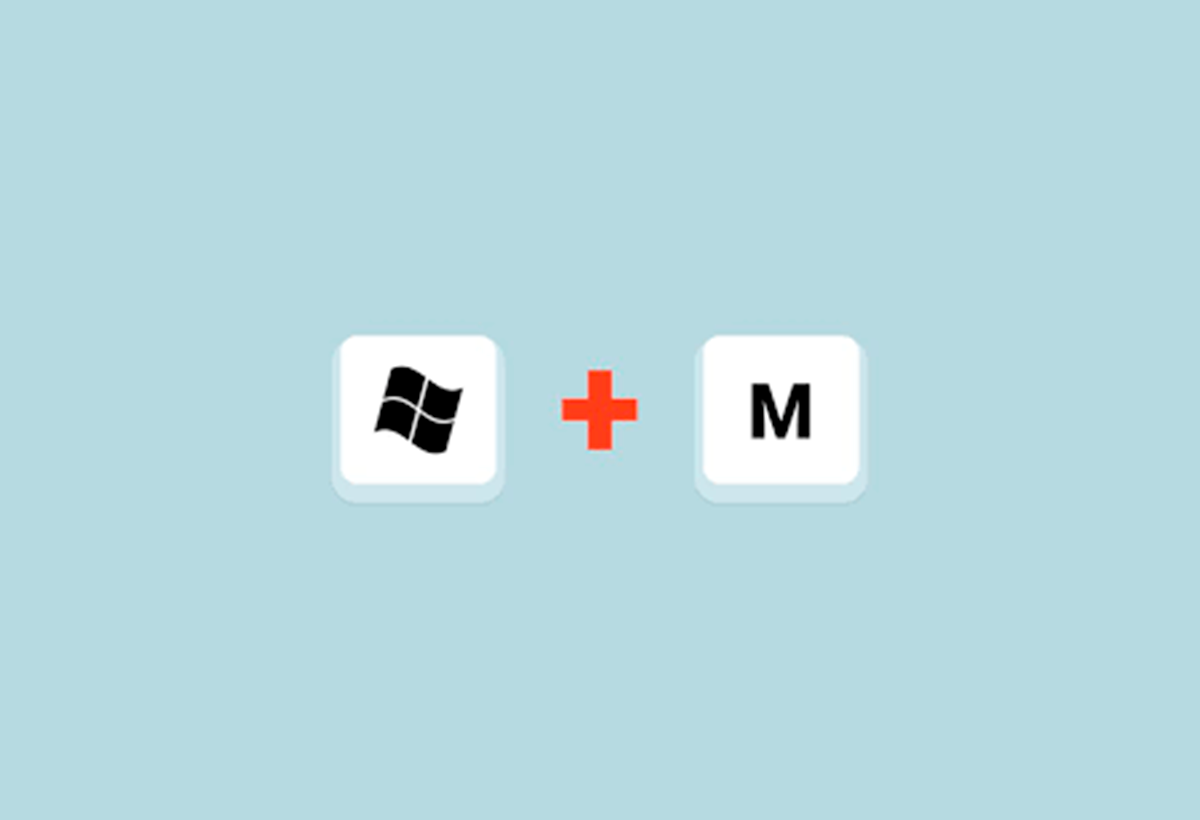
- Windows+M: Миттєво згорнути всі відкриті вікнаЦе, мабуть, найшвидший спосіб досягти цього ефекту.
- Windows+D: Показати або приховати робочий стілЦей ярлик не лише згортає всі вікна, але й відновлює їх, якщо натиснути його знову. Він ідеально підходить для швидкого перемикання між робочим столом і програмами.
- Windows + Домашня сторінка: Згортає всі вікна, крім того, що на передньому планіЯкщо натиснути ще раз, вікна відновляться.
- Windows + стрілка вниз: Мінімізує активне вікно, корисно, якщо ви хочете закривати їх по черзі, не зменшуючи їх усі одночасно.
- Windows + Shift + M: Відновлює всі згорнуті вікна якщо ви раніше приховали їх за допомогою будь-якого з перерахованих вище методів.
Оволодіння цими скороченнями дозволяє вам економити багато часу та значно покращити ваш робочий процес, особливо якщо у вас одночасно відкрито багато програм.
Додаткові функції Windows 11 для керування вікнами
Windows 11 додає нюансів до класичного керування вікнами, пропонуючи функції, розроблені для... продуктивність та візуальна організація З дня на день.
Aero Shake: Струсіть, щоб мінімізувати всі, крім одного
Одна з найменш відомих і найяскравіших особливостей — це Aero Shake. Цей інструмент дозволяє згорнути всі вікна, крім активного Просто струсіть рядок заголовка будь-якого вікна. Тобто, якщо у вас на передньому плані є важлива програма або документ і ви хочете прибрати все інше, просто клацніть на верхній панелі та кілька разів пересуньте її вбік (злегка «струсіть»).
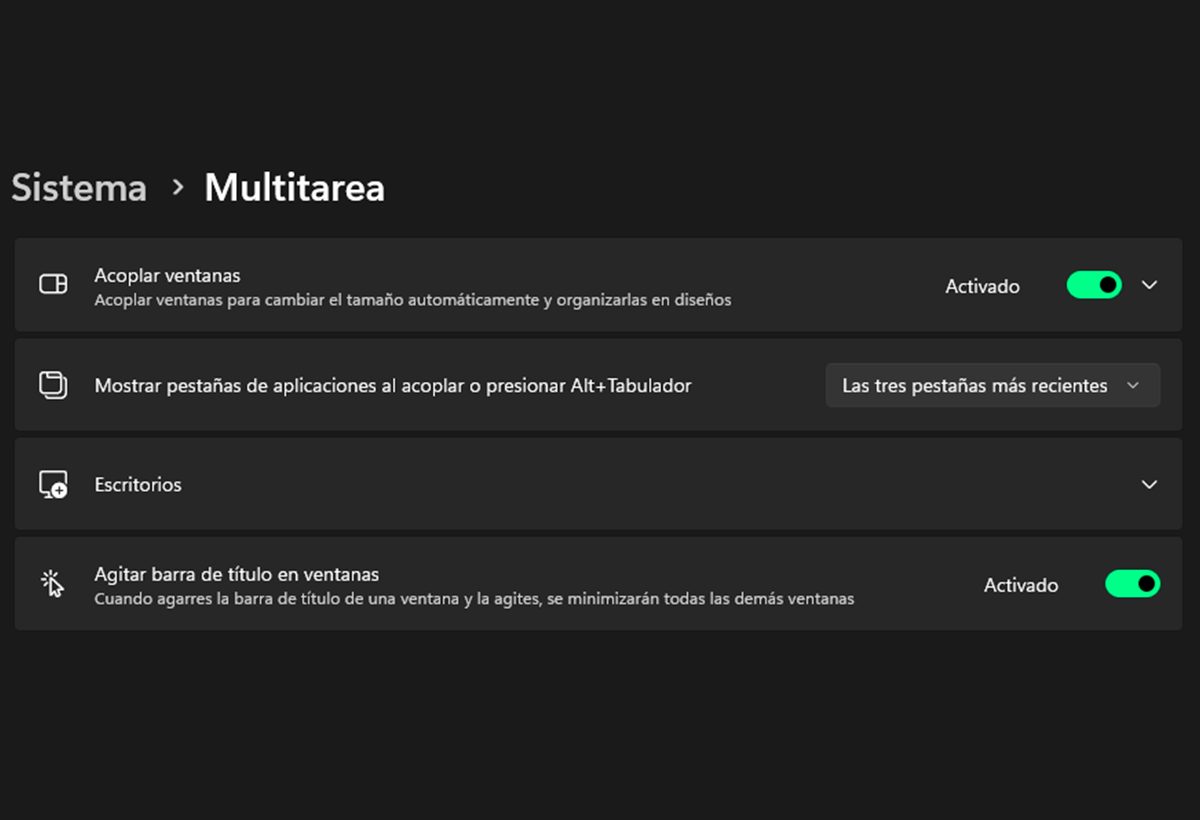
За замовчуванням у Windows 11 ця функція може бути інвалідиЩоб активувати його, потрібно перейти до Система > Багатозадачність на панелі налаштувань і ввімкніть відповідну опцію (зазвичай позначену як «Трясти рядок заголовка у вікнах»). Після активації ви можете струшувати будь-яке вікно, і всі інші згортатимуться на панель завдань, залишаючи видимим лише те, яке ви перемістили.
Якщо повторити дію, знову струснувши те саме вікно, приховані вікна будуть відновлені точно так само, як і раніше. Цей жест дозволяє швидко зосередитися на конкретному завданні без втрати контексту решти вікон.
Цікавою деталлю є те, що в попередніх версіях, таких як Windows 10, ця функція була ввімкнена за замовчуванням, але після деяких скарг користувачів, які активували її ненавмисно, у Windows 11 було вирішено спочатку залишити її вимкненою, хоча система вимагає трохи довше струшувати вікно, щоб уникнути випадкових активацій.
Додаткові скорочення та методи
Окрім згаданих вище комбінацій клавіш, Windows 11 пропонує Інші розширені методи впорядкування вікон:
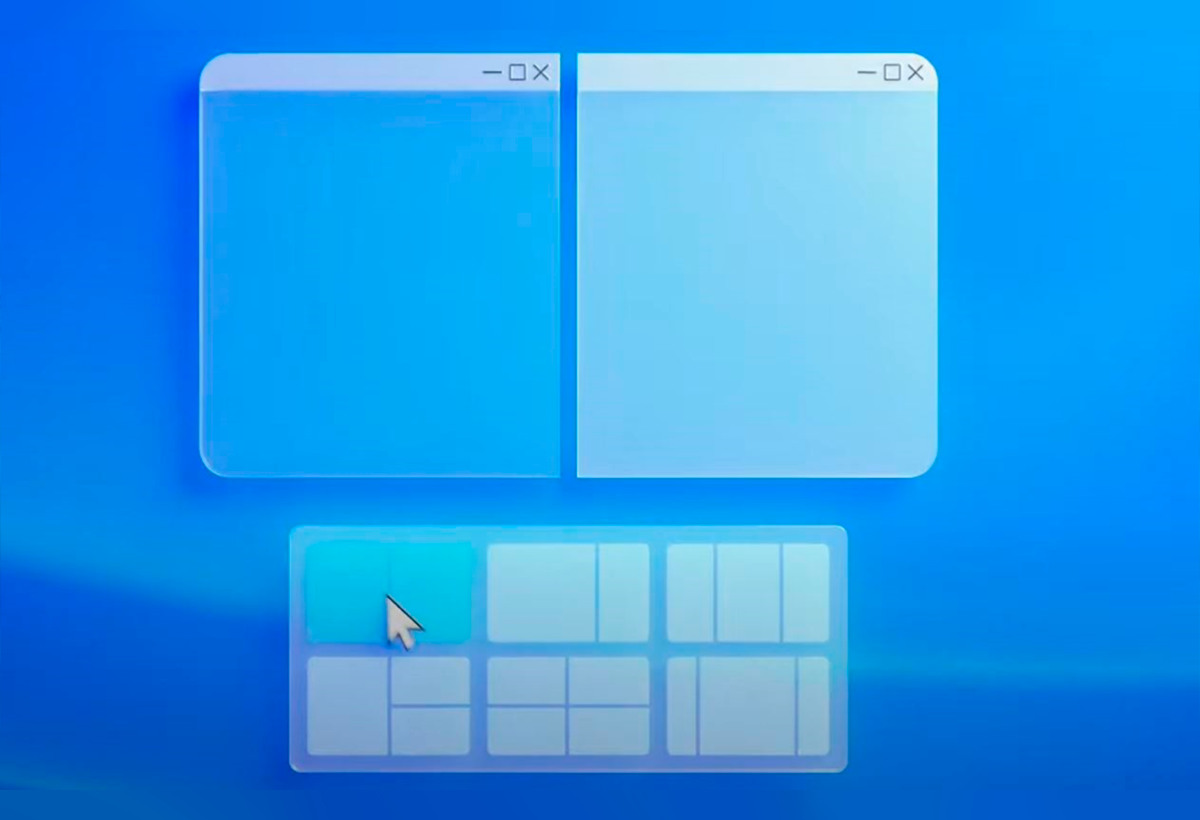
- Windows + Z: Відкриває майстер розмітки вікон, що спрощує розміщування вікон плиткою або розділенням екрана. Дізнайтеся більше на Як упорядкувати вікна у Windows 11.
- Windows + стрілка вправо/вліво: Швидко закріплює активне вікно до одного краю екрана, що можна поєднувати зі згортанням, щоб упорядкувати робочий стіл на ваш смак.
- Windows + , (кома): Це дозволяє швидко переглянути робочий стіл тимчасово, не згортаючи жодних вікон. Дуже корисно для швидкого перегляду чогось і повернення до того, що ви робили.
Налаштування та персоналізація: як увімкнути або вимкнути функції
Налаштування багатозадачності у Windows 11 просте та дозволяє адаптувати її до ваших уподобань. Якщо вам потрібно ввімкнути або вимкнути такі функції, як Aero Shake, ви можете зробити це на панелі налаштувань.
- Відкрийте «Налаштування» (Windows + I).
- Доступ до Система а потім до Багатозадачність.
- Увімкніть або вимкніть опцію «Трепети рядок заголовка у вікнах» залежно від ваших налаштувань.
Інші поради щодо кращої роботи з вікнами у Windows 11
Окрім ярликів та прихованих кнопок, Windows 11 інтегрує кілька функцій для оптимізації керування вікнами та підвищення продуктивності.
- Використовуйте кути та краї, щоб легко закріплювати вікна за допомогою миші.
- Використовуйте макети Snap (Windows+Z) для розташування вікон у різних попередньо визначених конфігураціях, що ідеально підходить для просунутої багатозадачності або надширококутних моніторів.
- Якщо ви випадково натиснули будь-яку комбінацію клавіш, пам’ятайте, що ви можете відновити попередній стан за допомогою Windows + Shift + M або повторення комбінації клавіш, яку ви використовували для мінімізації.
- Не забувайте, що ви можете відновити згорнуті вікна за допомогою панелі завдань, клацнувши на їхніх іконках.
Поширені помилки та способи їх усунення
Іноді комбінації клавіш не працюють належним чином через конфлікти конфігурації, сторонні програми або випадкове вимкнення функції. Якщо ви помітили, що одна з ваших комбінацій клавіш не реагує:
- Перевірте конфігурацію Багатозадачність у Windows (як пояснено вище).
- Переконайтеся, що ваша клавіатура працює належним чином. Ви можете спробувати інші комбінації, щоб виключити несправності певних клавіш.
- Перевірте наявність додаткового програмного забезпечення, такого як програми для керування вікнами або налаштування робочого столу, які можуть заважати роботі.
- Якщо ви сумніваєтеся, спробуйте перезавантажити систему, скинути налаштування до заводських або перевірити наявність оновлень.
Порівняння комбінацій клавіш для згортання вікон у Windows 11
| Метод | Результат | Реставрація |
|---|---|---|
| Windows+M | Згорнути всі вікна | Windows + Shift + M |
| ОС Windows + D | Приховати/відновити всі вікна (показати робочий стіл) | Повторіть Windows + D |
| Windows + Home | Згорнути всі, крім активного | Повторіть Windows + Home |
| Aero Shake | Мінімізує все, крім трясіння | Знову струсіть те саме вікно |
| Кнопка на панелі завдань | Згорнути все | Другий клік повертає все |
Часті запитання
Чи можна вимкнути кнопку в кінці панелі завдань?
Ні, Windows 11 наразі не дозволяє приховувати маленьку кнопку в крайньому правому куті панелі, хоча ви можете досить сильно налаштувати решту панелі на свій смак.
Чи є спосіб згорнути лише певні групи вікон?
Не нативно, хоча макети Snap дозволяють упорядковувати вікна в кілька груп, що спрощує перемикання між ними.
Яка різниця між Windows + M та Windows + D?
Windows+M мінімізує лише вікна, тоді як ОС Windows + D перемикається між відображенням робочого столу та відновленням усіх попередніх вікон.
Натхнення з альтернативних операційних систем
Деякі нові функції в macOS, такі як Візуальний органайзер, запропонували аналогічні можливості для фокусування на одному вікні або групі. Однак Windows вже деякий час дозволяє ці опції. Завдяки ярликам та Aero Shake, користувачі Windows 11 тепер мають гнучке та настроюване керування без потреби у зовнішніх інструментах.
Знаючи всі ці методи та скорочення, Робота з багатьма вікнами у Windows 11 більше не є хаотичною.Незалежно від того, чи надаєте ви перевагу комбінаціям клавіш, миші, спеціальним функціям, таким як Aero Shake, чи завжди корисній панелі завдань, ви можете адаптувати свій робочий процес до своїх потреб і зробити робочий стіл набагато організованішим і продуктивнішим місцем. Потренуйтеся з цими хитрощами та оберіть ті, які найкраще відповідають вашому щоденному розпорядку.


Я ентузіаст технологій, який перетворив свої "гікові" інтереси на професію. Я провів понад 10 років свого життя, користуючись передовими технологіями та возячись із усіма видами програм із чистої цікавості. Зараз я спеціалізуюся на комп’ютерних технологіях та відеоіграх. Це тому, що більше 5 років я писав для різних веб-сайтів про технології та відеоігри, створюючи статті, які прагнуть надати вам необхідну інформацію мовою, зрозумілою для всіх.
Якщо у вас є запитання, я знаю все, що стосується операційної системи Windows, а також Android для мобільних телефонів. І я зобов’язаний перед вами, я завжди готовий витратити кілька хвилин і допомогти вам вирішити будь-які запитання, які можуть виникнути в цьому світі Інтернету.