
Як знайти всі драйвери, яких немає на моєму ПК? Важливо знати, яких драйверів вам не вистачає, якщо ви відформатували комп’ютер або просто хочете перевірити стан драйверів. Драйвери є важливою частиною для правильної роботи комп’ютера. і нормально. Тому їхнє оновлення є дуже важливим. Сьогодні ми побачимо, як це зробити.
«Як я можу знайти всі відсутні драйвери на моєму ПК?». Щоб це зробити, існують різні методи. І хоча це може здатися складним, правда полягає в тому, що вам не потрібно бути експертом, щоб знати, яких драйверів не вистачає на вашому ПК. Тут ми покажемо вам, як це зробити з диспетчера пристроїв за допомогою Windows оновлення із додатком бренду та сторонніми додатками.
Як знайти драйвери, яких немає на моєму ПК?

«Чи можу я знайти всі драйвери, яких немає на моєму комп’ютері, без клопоту?». Так. І правда в тому, що вам потрібно це зробити. Перш за все, якщо ви нещодавно відформатували комп’ютер або помітили, що будь-який із його компонентів не працює належним чином. Хоча це правда, що більшість драйверів встановлюється автоматично, можливо, помилка завадила їх правильному встановленню або оновленню.
«Якщо я зможу знайти всі відсутні драйвери на своєму ПК, чи будуть виправлені помилки?». Це дуже ймовірно. Драйвери відповідають за те, щоб ваша операційна система отримала інструкції, необхідні для створення компонента (Bluetooth, гудки, відеоплеєр, датчик відбитків пальцівтощо) працює правильно.
Побачимо зараз як знайти відсутні драйвери на комп'ютері через:
- Диспетчер пристроїв
- З Windows Update
- З програми адміністрування на вашому ПК
- За допомогою програми стороннього розробника
З диспетчера пристроїв

Щоб знайти всі драйвери, яких немає на вашому комп'ютері, ви можете скористатися Диспетчер пристроїв. Цей інструмент дозволяє не лише знаходити драйвери, а й оновлювати їх. Щоб досягти цього, виконайте наведені нижче дії.
- Відкрийте Провідник файлів з вашого ПК.
- Тепер натисніть навпроти параметра Ця команда.
- Відкриється спливаюче меню з різними параметрами. Виберіть в Управляти (Якщо опція «Керувати» не відображається відразу, можливо, вам доведеться натиснути «Показати додаткові параметри», щоб її побачити).
- Відкриється вікно Керування командою. Там ви побачите всю інформацію про компоненти вашого ПК. Низький Системні інструменти, натисніть на опцію Диспетчер пристроїв.
- У центрі екрана відкриється список усіх пристроїв, підключених до комп’ютера. Це буде там, де вам доведеться шукати a знак оклику всередині жовтого трикутника який скаже вам, що він не працює належним чином.
- Зробити клацніть правою кнопкою миші на контролері та натисніть Оновлення драйвер, щоб Windows перевірила наявність останньої версії та оновила її.
Готовий. Таким чином ви можете знайти всі відсутні драйвери на комп’ютері за допомогою диспетчера пристроїв.
З Windows Update
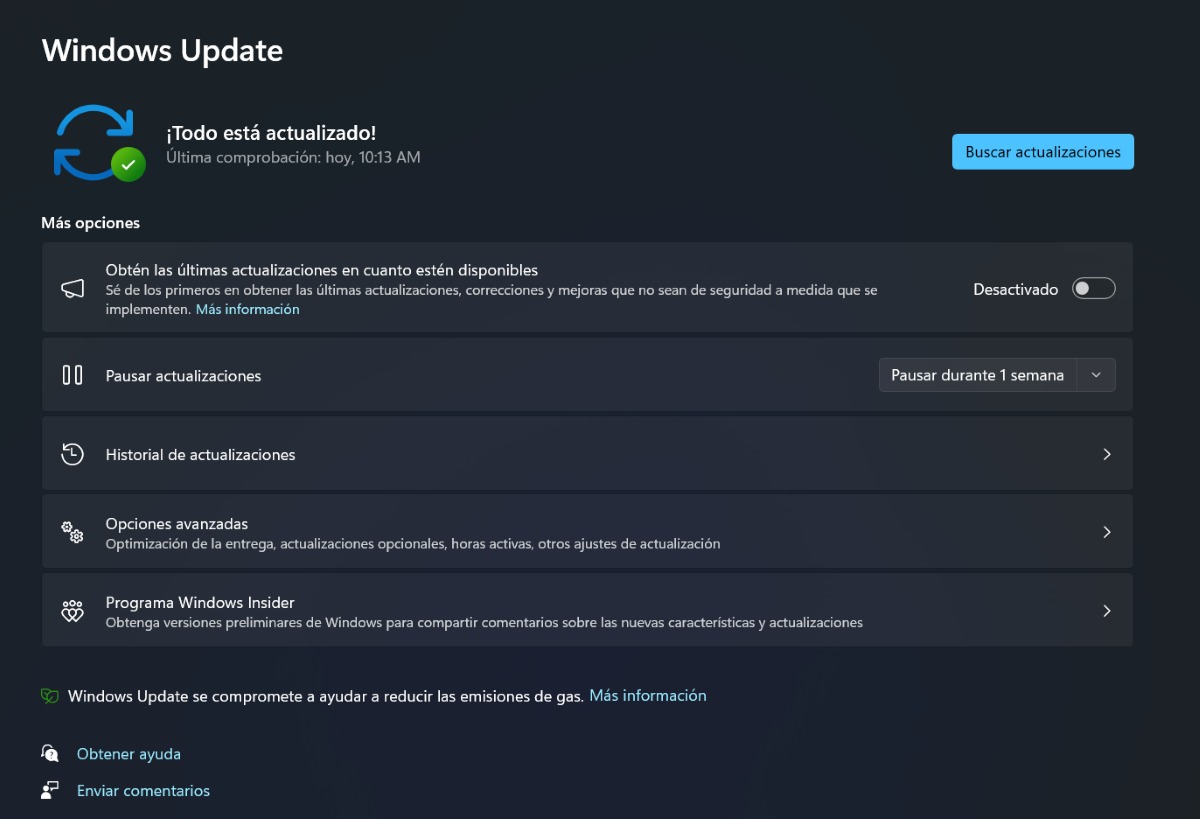
Тепер, якщо ви хочете переконатися, що знайдете всі драйвери, яких немає на вашому ПК, ви також можете скористатися Служба Microsoft Windows. Цей інструмент відповідає за оновлення вашого ПК. А коли справа доходить до найважливіших драйверів, вона бере на себе їх отримання та встановлення. Щоб дізнатися, чи є у вас оновлення, що очікують на розгляд, виконайте такі дії:
- Введіть Налаштування Windows натиснувши клавіші W + I.
- Перейдіть до розділу Служба Microsoft Windows, який є останнім у списку.
- Як правило, ви побачите повідомлення «Все оновлено», але щоб перевірити, торкніться Перевірте наявність оновлень.
- У той час перевірте, чи оновлення містять назву компонента чи аксесуара на вашому ПК. Якщо такі є, торкніться оновити, і все.
З іншого боку, Windows Update також має розділ для оновлення інших драйверів або контролерів, які можуть здаватися менш важливими. Цей розділ відомий як Додаткові оновлення. Ви можете отримати до нього доступ, виконавши такі дії:
- Увійдіть до Служба Microsoft Windows.
- Натисніть на Передовий.
- Знайдіть вхід Додаткові оновлення.
- Якщо є оновлення драйвера, виберіть його та натисніть Завантажте та встановіть.
- Готовий. Таким чином ви також можете знайти всі драйвери, яких немає на вашому комп’ютері.
З програми PC Brand Management
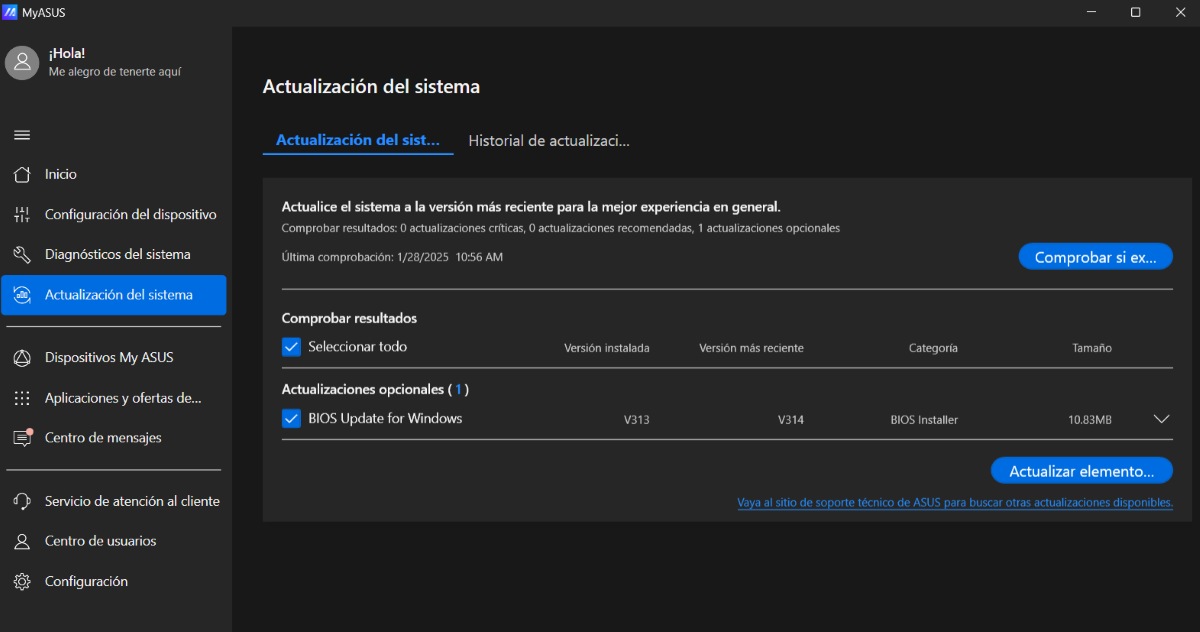
Ще один інструмент для пошуку всіх драйверів, яких немає на вашому комп’ютері, – це той, що входить у комплект бренд виробника. Ці програми також служать для оновлення або підтримки всіх драйверів в актуальному стані. Наприклад, в ASUS, Доступною програмою є MyASUS, звідки ви можете оновити систему та драйвери.
Щоб скористатися ним, просто натисніть на розділ Оновлення системи. Потім перевірте, чи доступні оновлення, і виконайте їх. Він може попросити вас перезавантажити комп’ютер, щоб інсталювати оновлення, що очікує на розгляд. Дозвольте це та підключіть комп’ютер до живлення (якщо це ноутбук), щоб запобігти його вимкненню та скасування оновлення.
Використання сторонньої програми

Останнім доступним варіантом пошуку всіх відсутніх драйверів на вашому комп’ютері є використання програми стороннього виробника. Ці програми призначені для виявлення помилок або збоїв у драйверах Windows. І хоча є платні версії, які пропонують дуже широкі послуги, безкоштовні також добре виконують свою функцію.
Деякі з сторонніх додатків за допомогою яких можна знайти всі драйвери, яких немає на вашому ПК:
Driver Booster
Ця проста програма допоможе вам знайти та оновити драйвери, які застаріли на вашому ПК. Ця програма розроблена виключно для Windows. Встановлюючи його, виберіть налаштувати програму встановлення, щоб уникнути завантаження інших програм, які вам не потрібні.
Драйвери Хмара
Ще одна стороння програма, яка може допомогти вам знайти всі драйвери, яких немає на вашому комп’ютері, це Драйвери Хмара. Ця програма відповідає за перевірку обладнання (компоненти або аксесуари вашого ПК) і дозволяє вибрати оновлені драйвери з Інтернету.
Інсталятор Snappy Driver
Цей інсталятор контролерів має особливість дозволу оновити драйвери без підключення до інтернету. Для цього вам доведеться завантажити інформацію про драйвери, які мають оновлення. Після цього ви можете вибрати ті, які хочете встановити.

З самого дитинства мені було дуже цікаво все, що пов’язано з науково-технічними досягненнями, особливо тими, які роблять наше життя легшим і цікавішим. Я люблю бути в курсі останніх новин і тенденцій, а також ділитися своїм досвідом, думками та порадами щодо обладнання та гаджетів, якими я користуюся. Це спонукало мене трохи більше п’яти років тому стати веб-автором, який зосереджувався на пристроях Android і операційних системах Windows. Я навчився пояснювати простими словами те, що є складним, щоб мої читачі могли це легко зрозуміти.