- Зрозумійте, що таке метадані та які теги можна читати або редагувати за допомогою ExifTool.
- Встановіть інструмент на Linux/Kali та вивчіть основні команди читання.
- Виконуйте ключові операції: витягуйте мініатюри, керуйте GPS та очищуйте метадані.
- Автоматизує організацію та перейменування; виявляє сигнали штучного інтелекту в реальних потоках.
Якщо ви турбуєтеся про конфіденційність своїх фотографій, хочете миттєво впорядкувати тисячі зображень або вам потрібно проаналізувати походження файлу з точністю до судово-медичної експертизи, ExifTool — це рішення. Цей інструмент командного рядка дозволяє вам читати, редагувати, писати та автоматизувати завдання за допомогою метадані у незліченних форматах надійним та дуже гнучким способом.
У наступних рядках ви дізнаєтеся, що таке ExifTool, для чого він використовується, як його встановити в Linux та як використовувати його найпрактичніші команди для виконання реальних завдань, таких як вилучення мініатюр, визначення GPS-координат, видалення конфіденційних метаданих, перейменування за датою та навіть виявлення слідів зображень, згенерованих штучним інтелектом.
Що таке ExifTool?
ExifTool — це утиліта командного рядка, написана на Perl Філом Харві (вперше опублікована у 2003 році), яка стала фактичний стандарт для роботи з метаданими. Інструмент вирізняється сумісністю з широким спектром форматів та схем метаданих, що робить його ідеальним як для початківців, так і для професіоналів у галузі фотографії, кібербезпеки та комп'ютерної криміналістики.
Одна з його великих визначних пам'яток — це Підтримка понад 23.000 130 тегів, що належать до понад XNUMX різних груп, з можливістю визначення власних тегів. Окрім читання даних, ви можете записувати контрольовані зміни, застосовувати умови та виконувати складні перетворення без необхідності створювати складні сценарії оболонки.
ExifTool це безкоштовне програмне забезпечення з відкритим вихідним кодом, з репозиторієм, доступним на GitHub, та активною спільнотою, яка відповідає на запитання на форумі, де бере участь сам Філ Харві. Це гарантує наявність документації в реальному часі, корисних прикладів та постійного розвитку інструменту для адаптації до нових форматів та варіантів використання.
Метадані та теги: ключові поняття
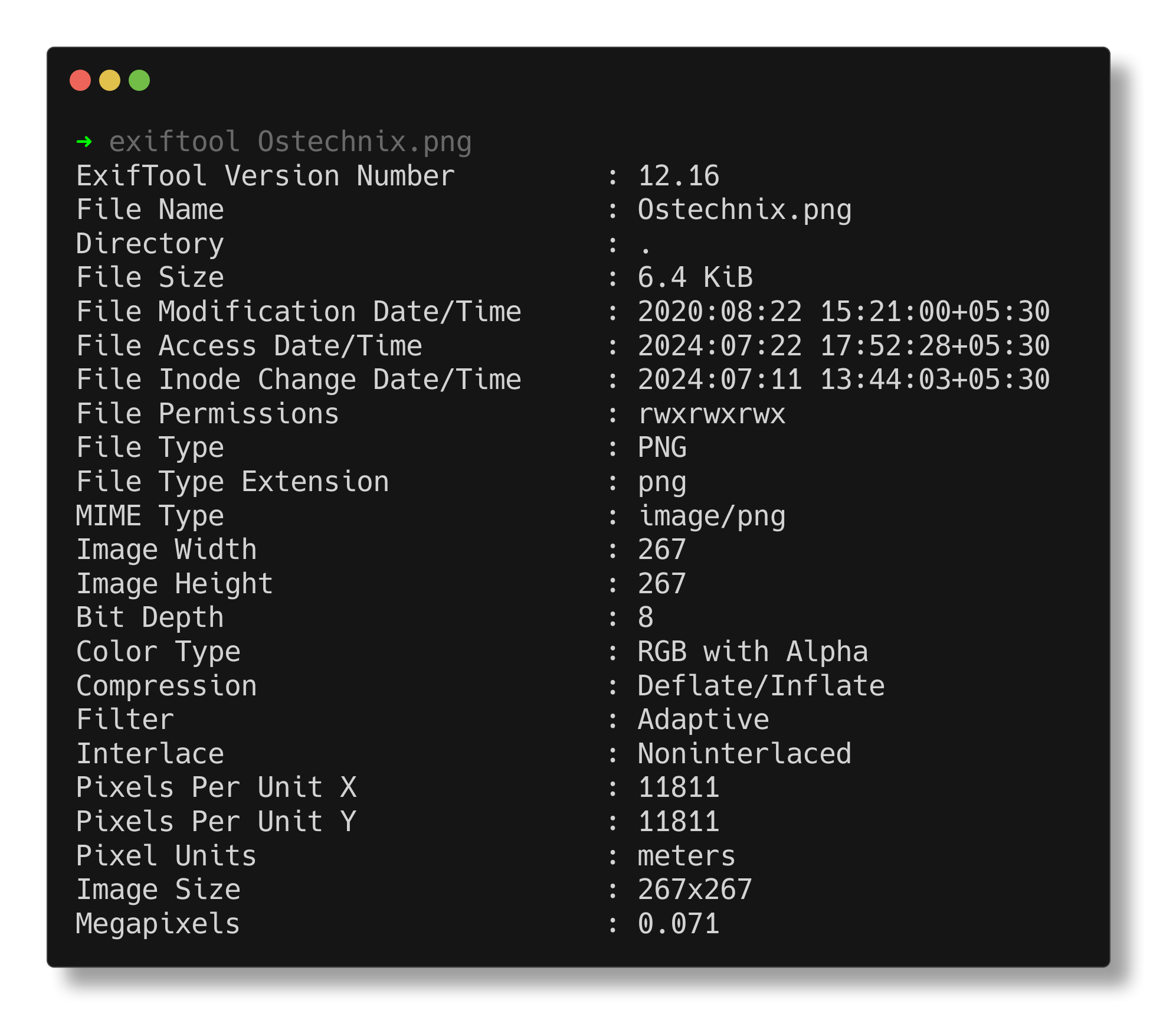
Щоб скористатися перевагами ExifTool, рекомендується зрозуміти, що вони собою являють метадані: Інформація, вбудована у файли (зображення, відео, документи), яка не є одразу видимою. Ця інформація організована в теги, які є парами ключ-значення, та описує аспекти файлу, такі як його походження, пристрій, дата або технічні налаштування.
Уявіть, що ви робите фотографію своїм мобільним телефоном: Окрім самого зображення, зберігаються такі теги, як марка та модель пристрою, дата та час зйомки, налаштування камери (діафрагма, ISO, спалах) і навіть положення GPS, якщо воно ввімкнене. Багато тегів мають попередньо визначені значення (наприклад, режими спалаху), що дозволяє їх однаково інтерпретувати в різних інструментах.
За допомогою ExifTool це можливо витягти дуже корисні дані, такі як дата створення або зміни, той/та/те географічні координати, він обладнання, що використовується або параметри зйомкиі навіть текст, вбудований у зображення та відео такі як заголовки чи описи. На офіційному веб-сайті ExifTool ви знайдете повний каталог тегів, доступних для кожного формату, що безцінно, коли вам потрібне певне поле.
Для чого використовується ExifTool?
Інструмент сяє три основні фронти: витягувати, редагувати та записувати метадані у всіх типах файлів. Це перетворюється на практичні завдання, такі як перевірка автентичності фотографії, визначення місця її зйомки, ідентифікація камери, виправлення неправильних полів або додавання відповідної інформації (авторство, авторські права, описи).
Це також важливо для організація та ведення документації: За допомогою однієї команди ви можете класифікувати зображення за роком і місяцем або перейменувати їх за датою та часом зйомки з повною узгодженістю. У середовищах безпеки та криміналістики ExifTool допомагає аналізувати технічні підказки та може брати участь у стеганографічних вправах (наприклад, у випробуваннях типу Borazuwarah на лабораторних платформах).
Якщо ви переїдете У Windows ExifTool добре співіснує з іншими утилітами. Існують навіть демонстрації, які витягують метадані з різних форматів, комбінуючи інструменти для порівняння результатів та підтвердження висновків.
Встановлення на Kali Linux та інші дистрибутиви
У Kali Linux та похідних Debian/Ubuntu встановлення з репозиторіїв є простим. оновлення індексів пакетів а потім встановіть утиліту:
sudo apt update
sudo apt install exiftool
У деяких дистрибутивах Ubuntu/Debian exiftool також може розповсюджуватися в пакеті Perl libimage-exiftool-perl. За бажанням, встановіть саме цей пакет:
sudo apt install libimage-exiftool-perlЯкщо вас цікавить офіційна версія репозиторію, ви можете клонувати проєкт та протестувати його за допомогою доданого файлу-зразка. Ось основні кроки:
git clone https://github.com/exiftool/exiftool.git
cd exiftool
./exiftool t/images/ExifTool.jpg
Інший варіант — завантажити пакет із SourceForge, розпакувати його та запустити безпосередньо, або скомпілювати його для встановлення у вашій системі. Наприклад:
wget https://sourceforge.net/projects/exiftool/files/Image-ExifTool-12.16.tar.gz
tar xvf Image-ExifTool-12.16.tar.gz
cd Image-ExifTool-12.16
./exiftool t/images/ExifTool.jpg
Для глобальної інсталяції пам'ятайте, що ExifTool написаний на Perl, тому вам знадобиться Perl та інструменти збірки. Типовий порядок дій буде таким:
perl Makefile.PL
make
make test
sudo make install
Початок роботи: читання метаданих за лічені секунди
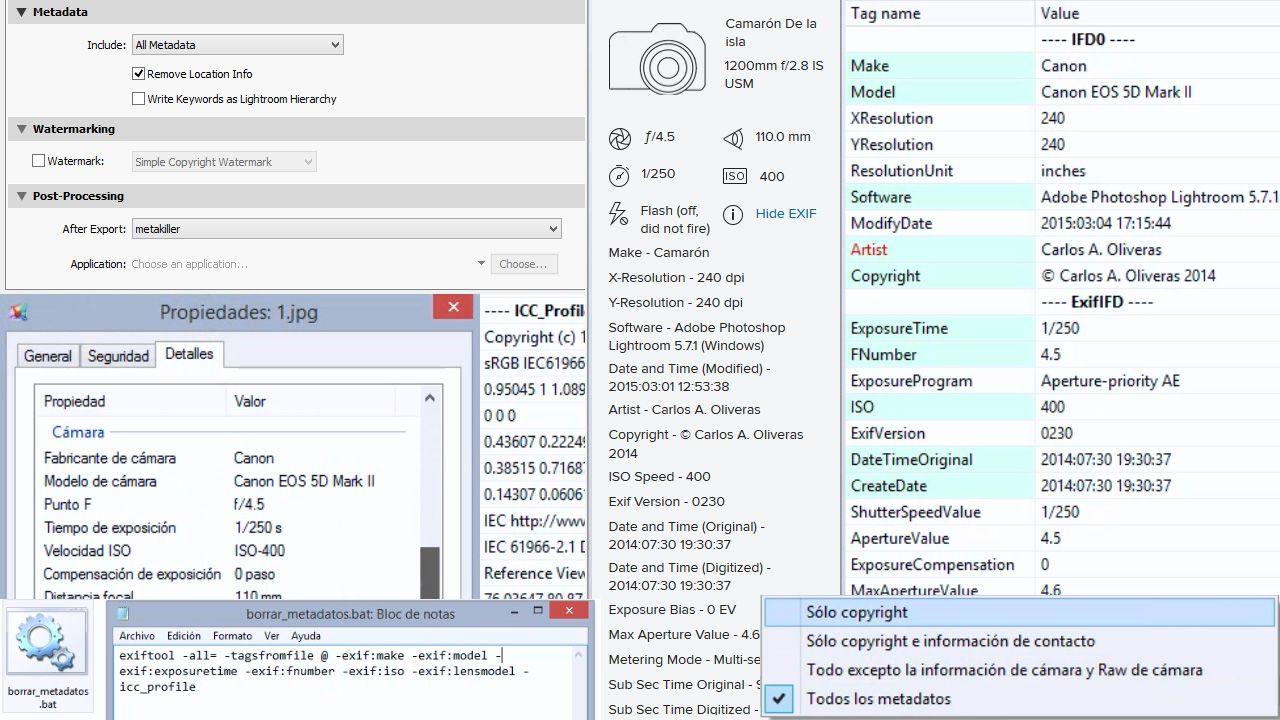
Щоб переглянути всі метадані файлу, просто запустіть ExifTool, а потім вкажіть ім'я файлу. Це відправна точка для розуміння того, яку інформацію ви завантажуєте у свої зображення:
exiftool imagen.jpgЯкщо вам потрібно переглянути ідентифікатори та мітки у шістнадцятковій нотації, додайте модифікатор -H. Це корисно під час зіставлення певних тегів або порівняння з технічною документацією:
exiftool -H imagen.jpgЩоб переглянути перелік найпоширеніших тегів, не перевантажуючи вас повним списком, ExifTool пропонує скорочення –common. Таким чином, ви зосереджуєтесь на найважливішому на початку:
exiftool --common imagen.jpgКоли ви хочете побачити, що відбувається «під капотом» під час сканування, активуйте детальний режим за допомогою -v. Ви побачите кожен крок, який виконує інструмент, і як він інтерпретує файл:
exiftool -v imagen.jpg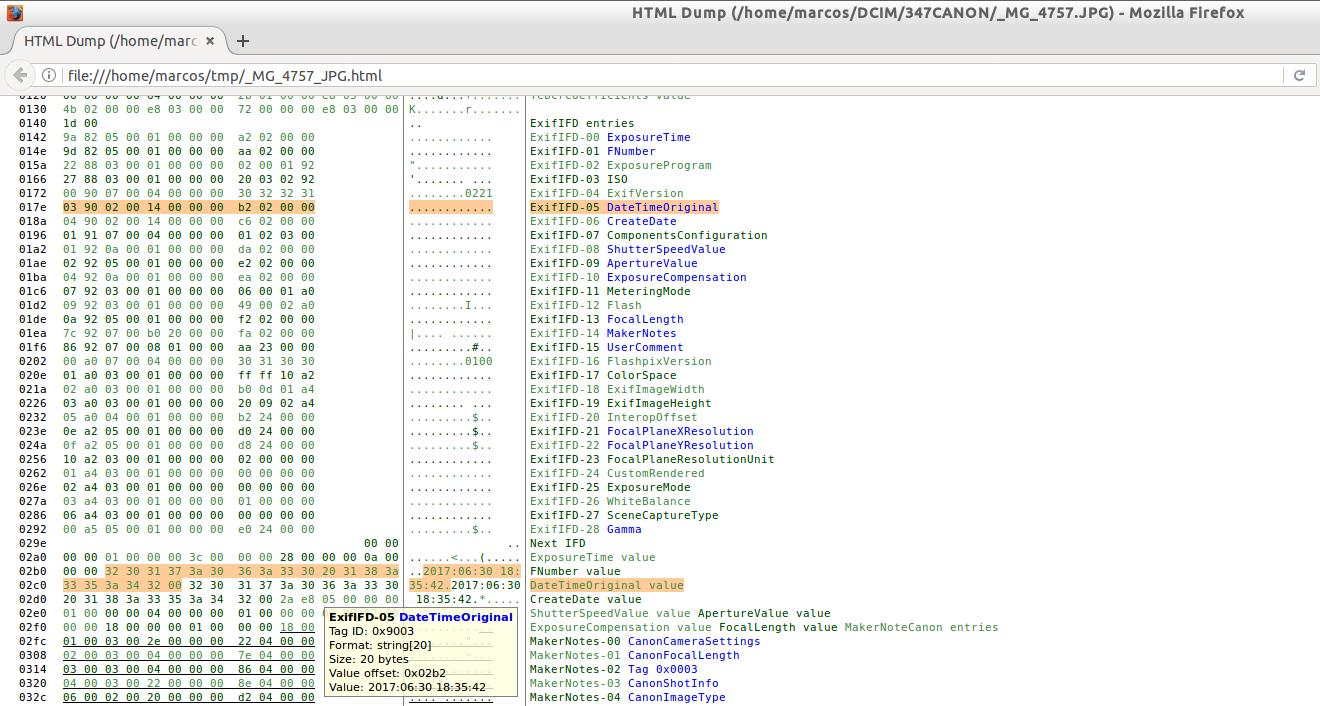
Вилучення мініатюр та попередніх переглядів
Багато камер та мобільних телефонів мають вбудований попередній перегляд (PreviewImage) або мініатюра (ThumbnailImage) у самому файлі, та ExifTool може легко їх витягти. Для бінарного контенту рекомендується використовувати -b (binary):
exiftool -b -PreviewImage CSM30803.CR2 > vista.jpg
exiftool -b -ThumbnailImage CSM30803.CR2 > miniatura.jpg
Перенаправлення > зберігає вивід у новий файл, що ідеально підходить для швидкої перевірки кадрування або створення попереднього перегляду без відкриття RAW-файлу. Майте на увазі, що ці вбудовані зображення можуть мати нижчу роздільну здатність, ніж оригінал.
GPS-координати та конфіденційність
Якщо під час зйомки фотографії у вас був увімкнений GPS, Координати зазвичай записуються в метаданих, що зручно для запам'ятовування місцезнаходжень, але є конфіденційним з точки зору конфіденційності. Швидкий спосіб знайти їх у Unix-подібній системі – це фільтрувати вивід за допомогою grep:
exiftool <nombre_archivo> | grep GPSЗ цими значеннями (широтою та довготою) ви можете вставити їх безпосередньо в Карти Google, щоб отримати приблизне місце зйомки. Якщо ви збираєтеся опублікувати зображення, подумайте про очищення цієї інформації щоб не розголошувати своє місцезнаходження або місцезнаходження третіх осіб.
Безпечне редагування, збереження та видалення метаданих
Редагування полів таке ж просте, як вкажіть мітку та нове значенняExifTool оновить файл, враховуючи теги захисту від запису. Наприклад, щоб встановити власний текст авторства або примітку, ви можете зробити щось подібне:
exiftool -Comment="Hackwise Alert" imagen.jpgЯкщо ви хочете видалити метадані (наприклад, для забезпечення конфіденційності), Модифікатор -all= видаляє більшість тегів, залишаючи лише ті, що є важливими або захищеними форматом. Використовуйте обережно, особливо з оригіналами:
exiftool -all= imagen.jpgКоли вам потрібно вести облік, ви можете Збережіть вивід ExifTool у текстовий файл для подальшого використання або обміну з колегою. Це чудова практика для аудитів:
exiftool imagen.jpg > meta-data.txt
cat meta-data.txt
Організація та масове перейменування
Одна з головних функцій ExifTool — це автоматизувати організацію: копіювати або переміщувати зображення до папок за роком та місяцем на основі їх дата створенняУ цьому прикладі створюється структуру ./newimage/YEAR/YEARS з ./oldimage:
exiftool -o '-Directory<CreateDate' -d ./newimage/%y/%y%m -r ./oldimageВи також можете перейменувати зображення за датою та часом зйомки за узгодженим шаблоном (ідеально підходить для студій, медіа-фотографів або фотографів подій). Ця команда застосовує імена у форматі РРММДД-ГГММСС та поступову нумерацію, якщо є конфлікти:
exiftool '-filename<CreateDate' -d %y%m%d-%H%M%S%%-03.c.%%e -r ./imagepathПараметри форматування -d дозволяють вам змініть назву на свій смак, а в поєднанні з -r (рекурсивним) ви охоплюєте підпапки без необхідності повторювати операції. Після початкового пробного копіювання у вас буде стабільний потік для великих бібліотек.
Володіння ExifTool дає вам крок попереду, коли справа доходить до захисту вашої конфіденційності., документувати авторство, перевіряти докази або впорядковувати розрізнені файли: за допомогою кількох зрозумілих команд ви можете читати, редагувати та автоматизувати складні завдання, витягувати мініатюри та координати, виявляти можливі сліди штучного інтелекту та, перш за все, свідомо та ефективно працювати з метаданими.

Редактор, що спеціалізується на технологіях та питаннях Інтернету з більш ніж десятирічним досвідом роботи з різними цифровими медіа. Я працював редактором і творцем контенту для компаній електронної комерції, комунікацій, онлайн-маркетингу та реклами. Я також писав на веб-сайтах з економіки, фінансів та інших секторів. Моя робота також є моєю пристрастю. Тепер через мої статті в Tecnobits, я намагаюся вивчати всі новини та нові можливості, які щодня пропонує нам світ технологій для покращення нашого життя.