
Якщо ви придбали новий комп'ютер з Windows, ви, напевно, вже думали про створення особистого облікового запису. А наявність власного імені користувача забезпечує більшу конфіденційність, оскільки все, що ви там збережете, буде одноразовим. Однак будуть моменти, коли інші люди повинні використовувати ПК і саме тоді виникає необхідність створити локального користувача в Windows 11.
Як правило, коли ми збираємося створити обліковий запис у Windows, нам автоматично пропонується приєднатися до облікового запису Microsoft. Таким чином усі його служби підключаються до нашого ПК. Тепер, щоб мати локального користувача в Windows 11 Не обов’язково додавати обліковий запис Microsoft або використовувати будь-які його служби, якщо ми віддаємо перевагу. Далі подивимося, як це зробити.
Коли в Windows 11 потрібен локальний користувач?
Для початку, коли необхідно створити локального користувача в Windows 11? З одного боку, локальні облікові записи дозволяють використовувати ПК з Windows без необхідності додавати обліковий запис Microsoft. Отже Місцевий користувач ідеально підходить, якщо у вас немає облікового запису Microsoft або ви не хочете приєднуватися до нього.
Ще одна причина, чому деякі користувачі вважають за краще створювати локального користувача в Windows 11, полягає в тому для підтвердження облікового запису не потрібне підключення до Інтернету. Однак майте на увазі, що вам доведеться обійтися без деяких переваг Microsoft, наприклад OneDrive.
Нарешті, створіть локального користувача в Windows 11 Це гарна ідея, якщо хтось інший користується вашим комп’ютером. Таким чином, ви не ризикуєте, що ваша особиста інформація, наприклад документи, завантаження, зображення чи відео, стане доступною для неавторизованих третіх осіб.
Як створити локального користувача в Windows 11?
Тепер, коли ми зрозуміли, коли необхідно створювати локального користувача, варто знати, як це зробити. Процедура досить проста і швидка, ви побачите, що, виконавши кілька кроків у налаштуваннях ПК, ваш локальний обліковий запис у Windows 11 буде готовий. Нижче ми залишаємо вам кроки для створення локального користувача в Windows 11:
- Натисніть на кнопка windows.
- Виберіть конфігурація або значок шестірні.
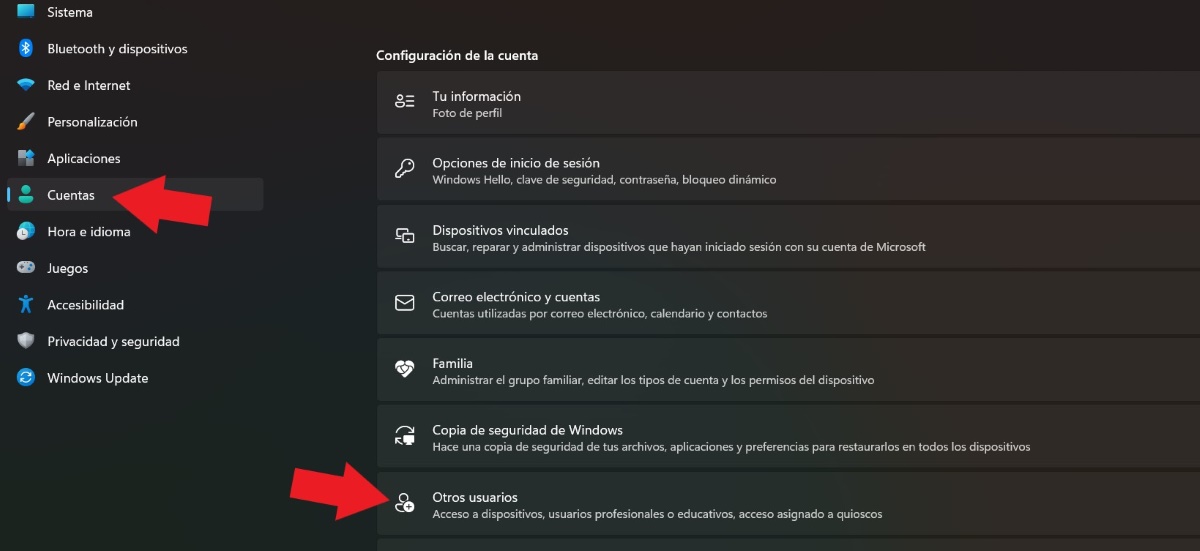
- У лівій частині екрана знайдіть і виберіть опцію Рахунки.

- Далі натисніть Інші користувачі.
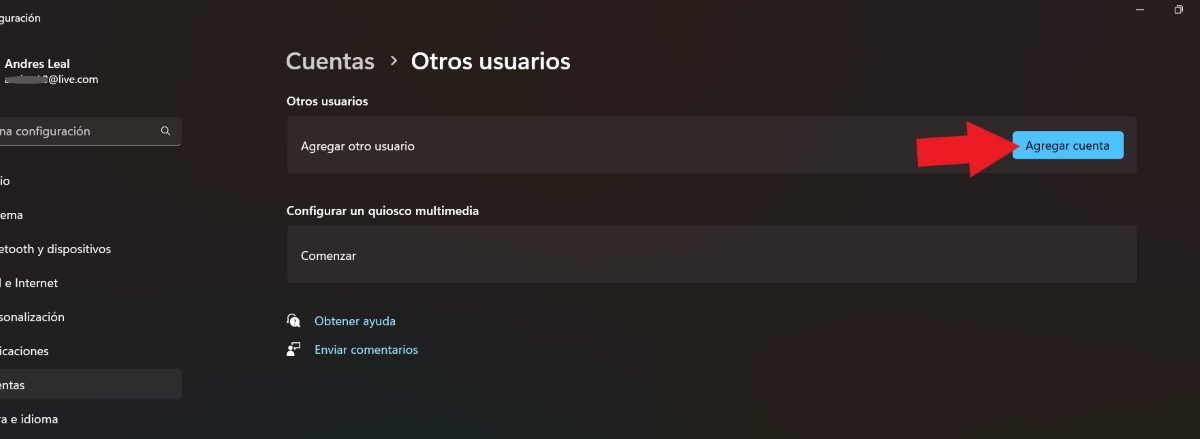
- У варіанті Додати іншого користувача, натисніть на Додати обліковий запис.

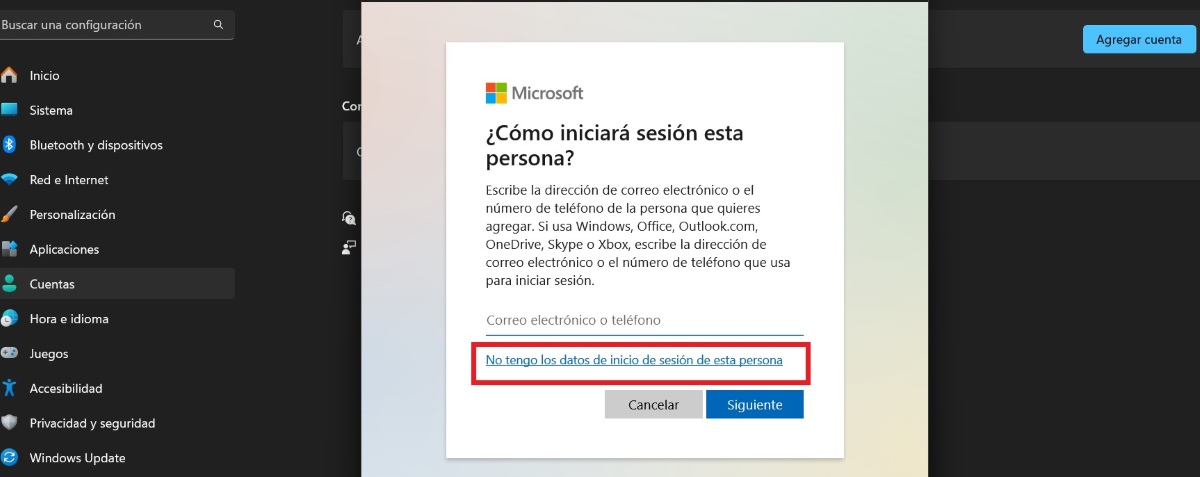
- Тепер замість того, щоб вводити свою електронну адресу чи номер телефону, клацніть там, де це зазначено «У мене немає реєстраційної інформації цієї особи».

- Потім виберіть варіант «Додати користувача без облікового запису Microsoft».

- Напишіть у відповідному полі, хто буде використовувати ПК і, якщо хочете, призначити пароль для додаткової безпеки.
- Якщо ви призначаєте пароль, вам доведеться призначити відповідь трьом питання безпеки.

- Нарешті, натисніть Далі.
- Готовий! Таким чином у Windows 11 буде створено локальний обліковий запис.
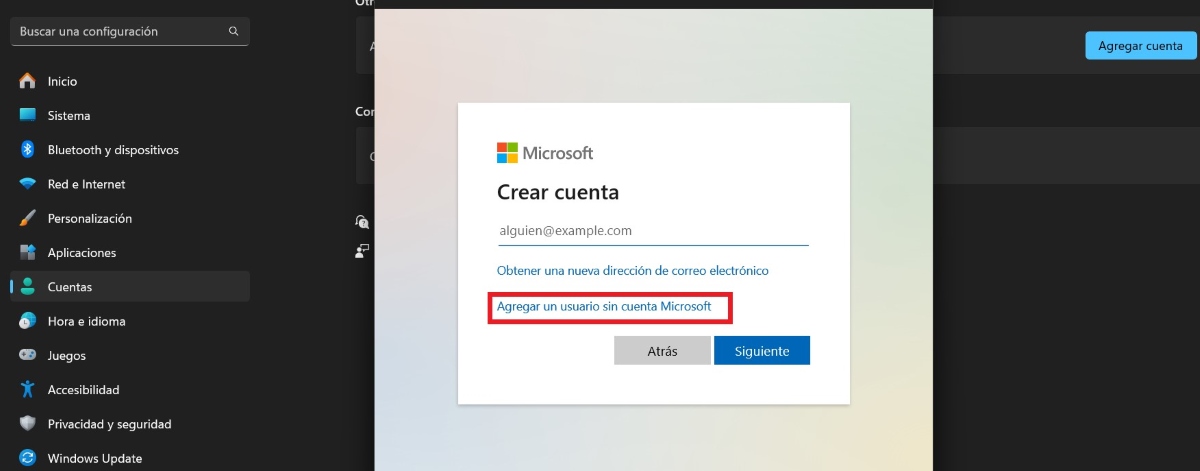
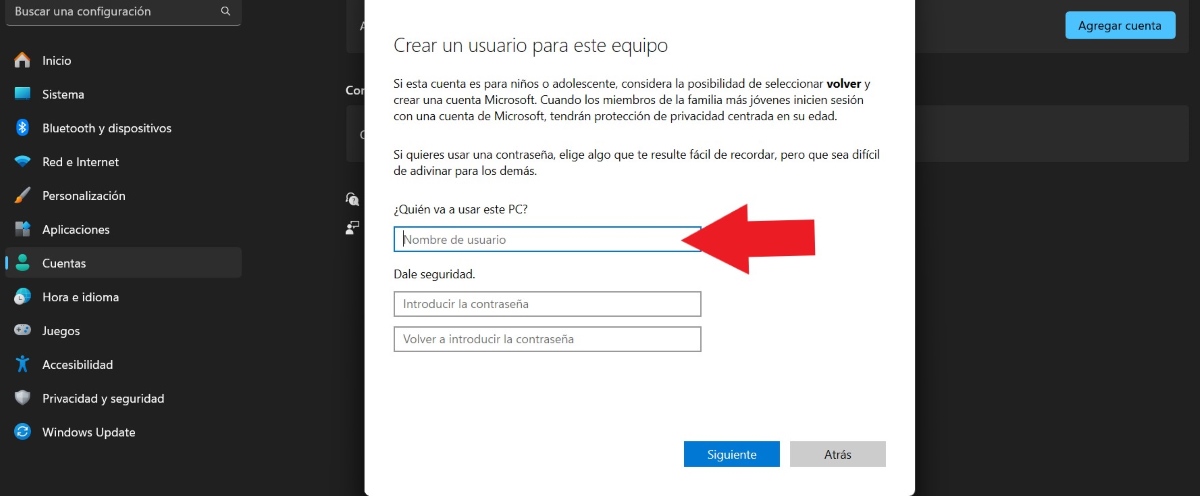
Майте на увазі, що Windows завжди запропонує додати обліковий запис Microsoft або зареєструвати новий щоб скористатися його перевагами. Однак не забувайте, що для створення локального користувача вам не потрібно додавати облікові записи. Дотримуючись наведених тут кроків, ви або ваша родина можете мати додатковий обліковий запис для більшої безпеки.
Що робити, якщо вам потрібен обліковий запис адміністратора?
Після створення локального користувача в Windows 11 ви можете змінити тип облікового запису, щоб мати його як адміністратора. Що ви можете робити як адміністратор ПК? Наприклад, ви можете встановлювати програми для всіх користувачів, виконувати оновлення ПК, змінювати налаштування тощо. Але, звичайно, оскільки це не завдання, які виконуються щодня, найкраще використовувати локального користувача.
Тоді, Як змінити тип облікового запису Windows з локального на адміністраторський? Щоб досягти цього, ви повинні виконати ті самі дії, щоб створити локального користувача. Після створення локального облікового запису виконайте такі дії:
- Виберіть обліковий запис, який потрібно змінити, і натисніть «Змінити тип облікового запису».
- Після в Тип рахунку Ви побачите, що існує два типи: «Стандартний користувач» і "Адміністратор". Виберіть останню опцію.
- Нарешті торкніться Прийняти і готовий.
Як призначити локального користувача основним?
А тепер, що робити, якщо ви хочете кардинально змінитися встановіть новий локальний обліковий запис як основний на вашому ПК? Після того, як ви змінили його на обліковий запис адміністратора, ви повинні натиснути кнопку «Додому», вибрати свій попередній обліковий запис і в трьох крапках у кутку вибрати «Вийти».
Таким чином, ПК увійде з новим обліковим записом. Зачекайте кілька хвилин, поки Windows 11 підготується, і все. Коли все буде підготовлено, переходьте до Налаштування, виберіть розділ Рахунки і натисніть Інші користувачі. Нарешті виберіть старий обліковий запис і натисніть Видалити.
Запам'ятати Якщо ви видалите обліковий запис, пов’язаний із корпорацією Майкрософт, уся інформація, яку ви там маєте, буде видалена повністю, якщо ви не зробили резервну копію в хмарі. Тому перед видаленням облікового запису переконайтеся, що ви виконали відповідні дії створіть резервну копію ПК щоб ви могли використовувати новий обліковий запис без будь-яких незручностей.
Переваги створення локального користувача в Windows 11

Які переваги створення локального користувача в Windows 11? Ми могли б так сказати Це спосіб захистити вашу конфіденційність, особливо якщо інші люди часто користуються тим самим ПК, що й ви. насправді, Це дуже простий спосіб увімкнути інший профіль на тому ж ПК для використання вашими гостями.
Ще одна перевага локального облікового запису полягає в тому Вам не потрібно додавати обліковий запис Microsoft або електронну адресу. Тому, як вказує його назва, ви можете використовувати його локально без будь-яких проблем через те, що у вас немає облікового запису Microsoft, зареєстрованого на ваше ім’я або на ім’я особи, яка збирається його використовувати.
Третя перевага створення локального користувача в Windows 11 полягає в тому, що окрім того, що його дуже просто створити, це також Видалити нового користувача дуже просто. Таким чином, якщо ви створили обліковий запис для одноразового використання, ви можете видалити його в будь-який час одним клацанням миші, не залишаючи сліду в пам’яті вашого ПК.

З самого дитинства мені було дуже цікаво все, що пов’язано з науково-технічними досягненнями, особливо тими, які роблять наше життя легшим і цікавішим. Я люблю бути в курсі останніх новин і тенденцій, а також ділитися своїм досвідом, думками та порадами щодо обладнання та гаджетів, якими я користуюся. Це спонукало мене трохи більше п’яти років тому стати веб-автором, який зосереджувався на пристроях Android і операційних системах Windows. Я навчився пояснювати простими словами те, що є складним, щоб мої читачі могли це легко зрозуміти.