- Robocopy синхронізує зміни після першої повної копії, а за допомогою /MIR може відображати видалення.
- Автоматизація можлива за допомогою /MON, /MOT та /RH або за допомогою планувальника завдань.
- Такі перемикачі, як /COPY, /Z, /MT, /XO та /LOG, дозволяють оптимізувати та аудитувати журнали.
- Для керування версіями та відновлення доцільно доповнити копіями образів (AOMEI).

Якщо ви працюєте з Windows і хочете захистити свої файли, не дублюючи їх, Robocopy Це чудовий варіант. Ця утиліта, що впроваджується з часів Windows Vista та Windows Server 2008, замінює Xcopy, але має більше можливостей. У цій статті ми вам покажемо. Як автоматизувати інкрементне резервне копіювання за допомогою Robocopy і таким чином керуйте своїми файлами зі спокійною душею.
Копії, створені Robocopy, є інкрементальними. La Перший запуск копіює все, а наступні запуски синхронізують лише зміни (і нові файли) до місця призначення. Йдеться про синхронізацію станів, а не про «версіонування» за допомогою точок відновлення; якщо ви випадково видалите або перезапишете щось і скопіюєте це, ця зміна перенесеться до місця призначення.
Що таке Robocopy та як працює інкрементальність?
Robocopy, з розділу «Надійне копіювання файлів», копіює вміст дерева папок з детальним контролем. На першому проході виконується повне резервне копіювання; на наступних проходах виявляється, що змінилося, і синхронізується лише те, що змінилося. Ця стратегія щодня зменшує використання часу та пропускної здатності.
Важливо: Без параметра /MIR Robocopy не видаляє за замовчуванням у місці призначення. чого більше не існує у вихідному коді; за допомогою /MIR (або /PURGE) це відображає видалення. Це дуже потужний засіб для дзеркалювання, але також більш делікатний, якщо немає копій з історією, оскільки видалені елементи будуть скопійовані.
Базовий синтаксис дуже простий і дозволяє додавати фільтри, режими та елементи керування продуктивністю: Ідеально підходить для автоматизації професійних процедур копіювати на сервери, NAS або мережеві ресурси.
Базовий синтаксис та основні поняття
Загальна команда Robocopy така: копіювати з джерела до місця призначення з опціями щоб налаштувати поведінку. Це канонічна форма:
robocopy <source> <destination> [<file>[ ...]] [<options>]Наприклад, щоб надіслати файл з локального комп'ютера на спільний ресурс і скористатися перевагами багатопотоковості та копіювання з можливістю перезапуску, ви можете використовувати щось на кшталт:
robocopy C:\reports "\\marketing\videos" yearly-report.mov /mt /zНа практиці, «інкременти» такі ж прості, як повторити ту саму команду синхронізації з тією ж парою джерело/призначення; Robocopy виявляє та копіює лише нові або змінені елементи.
Короткий посібник: Інкрементне копіювання за допомогою Robocopy крок за кроком
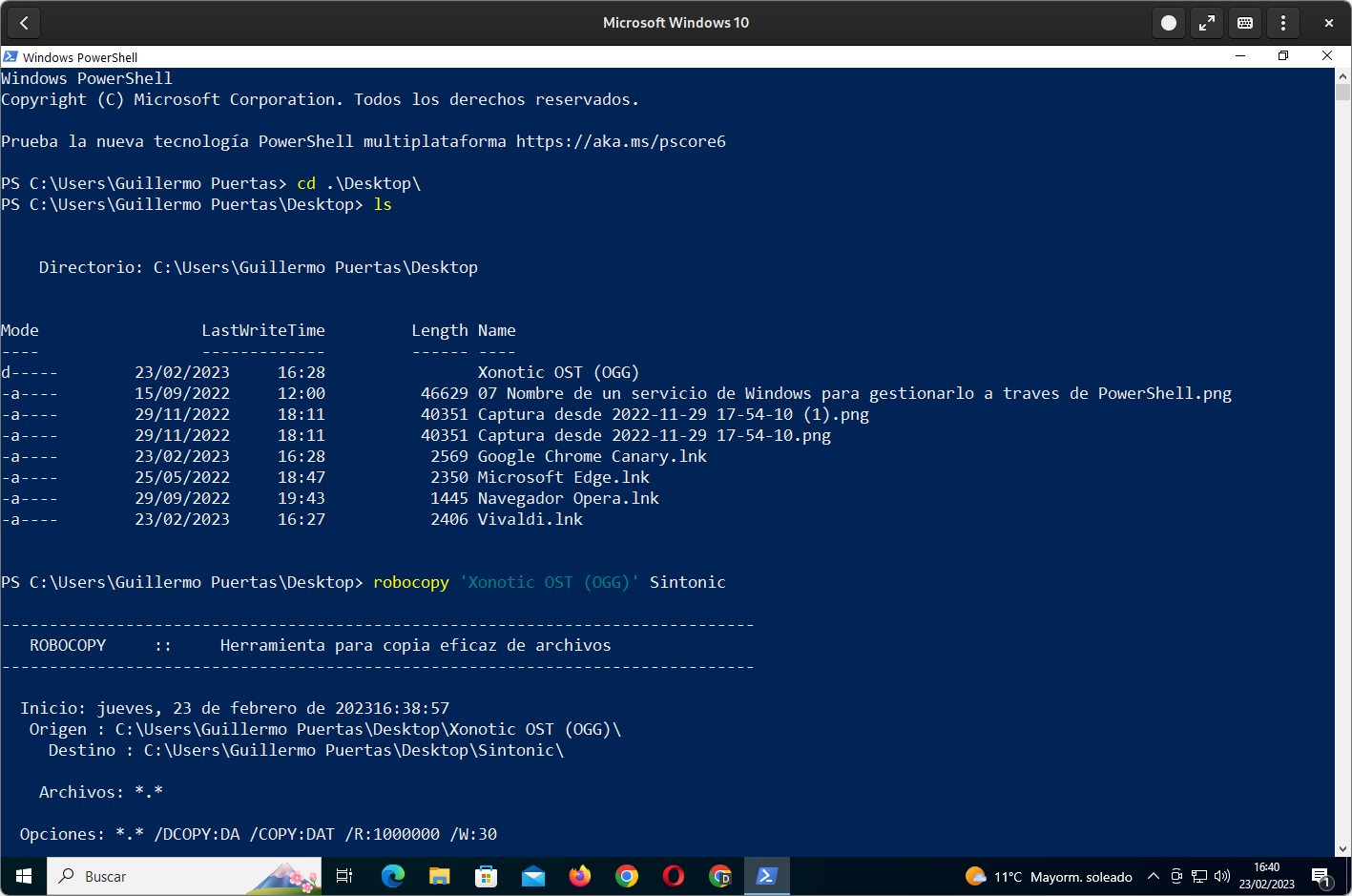
Щоб наочно побачити робочий процес, розглянемо приклад між тестовими папками: з каталогу C:\test до D:\test.
- Відкрити командну команду Використовуючи Win+R, введіть CMD і натисніть OK. Ви також можете пошукати «Командний рядок». Робота з консолі дозволяє переглядати журнал у реальному часі..
- Запустіть першу синхронізацію (перший повний прохід):
robocopy C:\test D:\testПісля цієї страти, У пункті призначення ви матимете дзеркало місця походженняПід час наступних запуску буде скопійовано лише те, що було змінено або додано. - Додайте корисні перемикачі Щоб уточнити поступове відтворення: наприклад, включити підпапки, пропустити старіші файли, дозволити відновлення та уникнути відсотків на екрані:
robocopy C:\test D:\test /s /xo /z /np
Деякі поширені ідеї: /світ відображати стирання та порожнечі, /xo щоб не перезаписувати старими версіями, /z відновити скорочення та /нп для чистішого виходу.
Автоматизація: параметри моніторингу та планувальник завдань
Якщо ви хочете, щоб це працювало автоматично, Ви можете запрограмувати Robocopy двома способами: з власними реактивними параметрами або через Планувальник завдань Windows.
За параметрамиRobocopy може відстежувати зміни та повторювати копії на основі часу або критеріїв активності. Це ключові прапори:
- /ПОН:н реагує, коли виявляє n змін у джерелі.
- /MOT:м повторно запускається, якщо є зміни, перевіряючи кожні m хвилин.
- /RH:гмм-гммм обмежує час початку (наприклад, /RH:1700-1800).
Типовий приклад, запуск кожні 10 хвилин, коли є нова активність: контролює та синхронізує без втручання.
robocopy C:\test D:\test /mot:10Якщо вам потрібно зупинити завдання, Ви можете завершити процес з іншої консолі з:
taskkill /f /im robocopy.exeЗа допомогою планувальника завданьІнший спосіб – створити пакетний файл (.bat) з потрібною командою Robocopy та запланувати його виконання. Таким чином, ви забезпечуєте виконання у певні часові проміжки..
- Відкрийте Блокнот, вставте команду Robocopy та збережіть її як файл .bat (наприклад, «incremental_robocopy.bat»).
- Знайдіть «Планувальник завдань» і виберіть «Створити просте завдання…». Призначити назву та опис.
- Виберіть тригер (щоденно, щотижня тощо) та час.
- Дія «Запустити програму» та вибрати ваш .bat за допомогою кнопки «Огляд».
- Підтверджуємо, і все: завдання з'явиться в Бібліотеці програміста запускати або видаляти його, коли забажаєте.
Основні опції та перемикачі Robocopy
Robocopy виділяється своєю величезною колекцією прапорів. Нижче ви маєте упорядкований збірник щоб ви нічого не пропустили та зробили правильний вибір.
Параметри копіювання
- /s Копіює підкаталоги, крім порожніх.
- /e Копіювати підкаталоги, включаючи порожні.
- /рівень:н Обмежує копіювання першими n рівнями дерева.
- /z Режим перезапуску (відновлює перервані копії).
- /b Режим резервного копіювання (ігнорує ACL, якщо вони блокують доступ).
- /зб Починається з /zy, якщо доступ заборонено, змінюється на /b.
- /j Небуферизований ввід/вивід (ідеально підходить для великих файлів).
- /efsraw Копіювати зашифровані EFS файли в необробленому режимі.
- /копія:прапори Які метадані копіювати: D (дані), A (атрибути), T (позначки часу), X (ігнорувати ADS), S (списки контролю доступу), O (власник), U (аудит). Значення за замовчуванням — /COPY:DAT.
- /dcopy:прапори Що копіювати до каталогів: D, A, T, E (розширені атрибути), X (без ADS). За замовчуванням DA.
- / Сек Безпечна копія (еквівалент /copy:DATS).
- /скопіювати все Скопіюйте все (еквівалент /copy:DATSOU).
- /nocopy Не копіює метадані (корисно з /purge).
- /secfix Відновлює безпеку навіть пропущених файлів.
- /timfix Виправляє час навіть у пропущених файлах.
- / очистити Усунути в пункті призначення те, чого більше не існує в місці походження.
- /світ Відображає дерево (еквівалентно /e + /purge).
- /мовлення Перемістити файли (видалити джерело після копіювання).
- /переміщення Переміщення файлів і папок (і видалення джерела).
- /a+:[RASHCNET] Додайте атрибути до результату.
- /a-:[RASHCNETO] Видаляє атрибути з результату.
- /створити Створює структуру та файли нульової довжини.
- /жир 8.3 (FAT) імена під час створення в місці призначення.
- / 256 Вимкнути шляхи >256 символів.
- /пн:н Повторити, коли виявлено >n змін.
- /мот:м Повторіть через m хвилин, якщо є зміни.
- /rh:гмм-гмм Дозволений проміжок годин для початку.
- /пф Застосовувати вікна для кожного файлу (не для кожного проходу).
- /ipg:n Пауза між пакетами (повільні лінії).
- /сдж Копіювати символічні посилання як посилання (не як пункти призначення).
- /сл Не переходьте за посиланнями, скопіюйте саме посилання.
- /мт:н Багатопроцесорна обробка з n потоками (1-128, за замовчуванням 8). Несумісний з /ipg або /efsraw.
- /nodcopy Не копіює метадані каталогу (за замовчуванням /dcopy:DA).
- /nooffload Уникайте завантаження копії Windows.
- / стиснути За потреби запитайте стиснення мережі.
- /розріджений:y|n Зберігає розсіяний стан (за замовчуванням так).
- /ноклон Він не намагається клонувати блоки як оптимізацію.
Обмеження вводу/виводу (дроселювання)
- /iomaxsize:n[кмг] Максимальна кількість вводів/виводів за цикл.
- /іорате:н[кмг] Бажана швидкість вводу/виводу.
- /поріг:н[кмг] Мінімальний розмір, до якого застосовується обмеження.
Ці опції встановлюють максимальна пропускна здатність, яку може використовувати RobocopyЯкщо ви не вказуєте одиниці вимірювання, можна використовувати K, M або G. Мінімальний ліміт становить 524 288 байт. /Threshold визначає початковий розмір ліміту.
Вибір файлу
- /a Тільки файли з атрибутом File.
- /m Тільки файли з атрибутом «Архів» та перезапустіть його.
- /ia:[RASHCNETO] Включити файли, що мають задані атрибути.
- /xa:[RASHCNETO] Виключити файли з будь-яким із цих атрибутів.
- /xf ім'я[ …] Виключити за назвою або шляхом (підтримуються символи підстановки * ?).
- /xd каталог[ …] Виключає каталоги за назвою або шляхом.
- /xc Виключає існуючі з такою ж позначкою часу, але різних розмірів.
- /xn Виключає, якщо пункт відправлення новіший за пункт призначення.
- /xo Виключає, якщо пункт відправлення старший за пункт призначення.
- /хх Виключає «додаткові елементи», присутні в пункті призначення, але не в пункті відправлення (не видаляє їх).
- /xl Виключає «одиноких особин», присутніх у місці відправлення, але не в місці призначення (запобігає додаванню нових).
- / im Включає «змінені» файли (різний час змін).
- /es Включає «однакові» файли (ідентичні у всіх аспектах).
- /Елемент Включає «відретушовані» (та сама назва/розмір/час, різні атрибути).
- /макс:н Максимальний розмір у байтах.
- /хв:н Мінімальний розмір у байтах.
- /maxage:n Максимальний вік (у днях або даті) до останньої зміни.
- /мінейдж:н Мінімальний вік (у днях або даті) на момент останньої модифікації.
- /maxlad:n Максимальна дата останнього доступу (без урахування невикористаних з n).
- /мінлад:н Мінімальна дата останнього доступу (за винятком тих, що використовувалися з n). Якщо n < 1900, кількість днів; інакше, РРРРММДД.
- /xj Виключає точки з'єднання.
- /ффт Таймінг у стилі FAT (точність до двох секунд).
- /літній час Налаштовує перехід на літній час (+1 год).
- /xjd Виключає точки з'єднання каталогів.
- /xjf Виключає точки з'єднання файлів.
Повторні спроби та відмовостійкість
- /r:n Кількість повторних спроб у разі невдач (за замовчуванням 1 000 000).
- /в:н Зачекайте між спробами в секундах (за замовчуванням 30).
- /рег Збережіть /r та /w як значення за замовчуванням у реєстрі.
- /буде оголошено пізніше Зачекайте, поки будуть визначені імена спільних ресурсів (помилка 67).
- /лфсм Режим «низького кліренсу»: зробіть паузу, щоб уникнути відриву від землі.
- /lfsm:n[кмг] Чітко встановіть нижню межу (якщо ні, то 10% від обсягу). Несумісний з /mt або /efsraw.
Реєстрація заїзду та виїзду
- /l Тільки список (копіювання, видалення та маркування часу заборонено).
- /x Повідомляйте про всі додаткові послуги, а не лише про вибрані.
- /v Детальний вивід без файлів.
- /тс Включити часові позначки джерела у вивід.
- /фп Відображає повні маршрути.
- /байти Розміри в байтах.
- /нс /нк /нфл /ндл Не записувати розміри, класи, імена файлів або каталогів.
- /нп Немає числового прогресу.
- /ета Відображає приблизний час для кожного файлу.
- /log:файл Записи для файлування (перезапису).
- /log+:файл Запис у файлі (додається).
- /unilog:файл Запис Unicode (перезаписує).
- /unilog+:файл Реєстр Unicode (додається).
- /трійник Відображається в консолі та журналах одночасно.
- /njh /njs Без заголовка чи короткого змісту роботи.
- /юнікод Відображає вивід у вигляді тексту в Unicode.
Управління роботою
- /job:ім'я Завантажує параметри зі збереженого файлу завдання.
- /зберегти:ім'я Зберігає поточні налаштування як завдання.
- /вийти Виходить після обробки рядка (для перевірки параметрів).
- /nosd /nodd Вказує на відсутність пункту відправлення або пункту призначення.
- /якщо Примусово включити вказані файли.
Практичні нотатки щодо двигуна
- Використовуйте /MIR або /PURGE в кореневому режимі Більше не впливає на «Інформацію про системний том» – Robocopy тепер ігнорує її на вищих рівнях.
- La класифікація змінених файлів вимагає систем зі змінами позначок часу (NTFS); за замовчуванням вони не копіюються, якщо ви не використовуєте /IM.
- Бренд /DCOPY:E Спробує скопіювати розширені атрибути з папок; якщо не вдається, продовжити. Не включено до /КОПІЮВАТИ ВСІ.
- з /IoMaxSize o /Швидкість введення даних Ви вмикаєте обмеження вводу/виводу; Robocopy, і система може налаштувати дозволені значення за потреби.
- /LFSM встановлює «нижню межу» вільного простору (за замовчуванням 10%, якщо ви його не вкажете). Не можна поєднувати з /MT або /EFSRAW.
План Б з відновлюваною версією: AOMEI Backupper
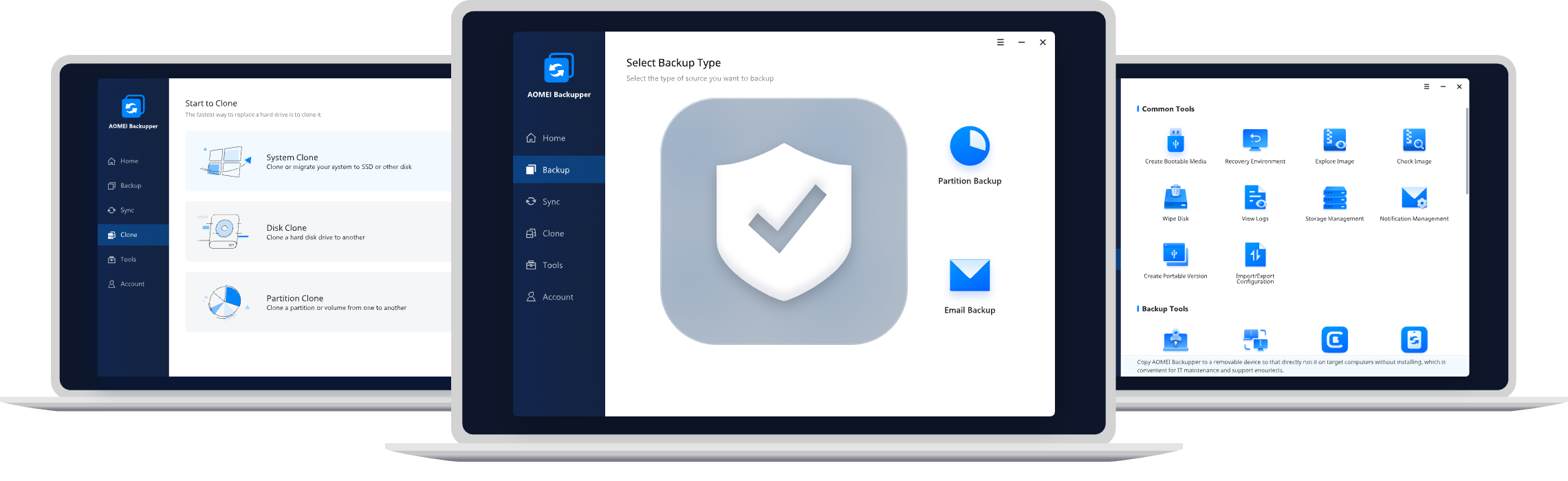
Якщо ви хвилюєтеся щодо повернення до попередніх версій, рішення із зображеннями та реставрацією підходить краще. Стандарт AOMEI Backupper Він безкоштовний та сумісний з усіма сучасними версіями Windows.
Ключові риси: Повне та інкрементне резервне копіювання між внутрішніми/зовнішніми накопичувачами, USB, NAS, мережею та хмарою; плюс «очистити» синхронізацію файлів, якщо ви не бажаєте використовувати зображення.
Переваги зображення: ви можете графік поступового і поверніться до попередньої точки одним клацанням. Синхронізація реплікує файли як є (подібно до Robocopy), а також може бути запланована.
Додати вищі версії (професійні) двонаправлена синхронізація в режимі реального часу та диференціальні копії, серед інших розширених функцій.
Зведені кроки для завдання інкрементального файлу: Відкрийте програму та перейдіть до Резервне копіювання > Резервне копіювання файлівВиберіть, які папки або файли включити; якщо вони надходять з мережі, скористайтеся параметром «Спільний доступ/NAS», щоб указати шлях.
Виберіть місце призначення (локальний, знімний, спільний ресурс або хмара). Налаштування розкладу (щоденно, щотижнево, щомісяця; за подіями або під час підключення USB у розширених версіях) та Параметри (стиснення, розділення, коментарі, електронна пошта тощо).
Якщо вам потрібна стратегія утримання (автоматично видаляти старі резервні копії та використовувати диференціальні резервні копії), увімкніть цю функцію в розширених налаштуваннях. Коли будете готові, натисніть «Почати резервне копіювання».
Інцидент KB5042421 та сині екрани: що сталося та як відновитися
19 липня 2024 року стався масштабний інцидент, пов'язаний з CrowdStrike. спричинив BSOD на мільйонах комп'ютерів з WindowsMicrosoft за оцінками, це стосувалося 8,5 мільйонів пристроїв. Хоча були випущені засоби відновлення та виправлення, повне очищення зайняло кілька днів.
Якщо ви були шоковані, ось вам методи відновлення рекомендовано, зокрема видалення проблемного драйвера та відновлення системи. На зашифрованих комп’ютерах для цих кроків може знадобитися ключ відновлення BitLocker.
Спосіб 1: Відновлення з WinPE з видаленням драйвера
- Натисніть і утримуйте кнопку живлення протягом 10 секунд, щоб вимкнути; увімкніть його знову. Ми примусово виконуємо чисте перезавантаження.
- На екрані входу утримуйте Shift і виберіть Живлення > Перезавантажити.
- У розділі «Виберіть варіант» натисніть «Виправлення неполадок».
- Перейдіть до розділу Додаткові параметри > Параметри запуску > Увімкнути безпечний режим.
- Перезавантажте. Може бути запрошено ключ BitLocker якщо ваш диск зашифрований.
- Після перезавантаження натисніть F4 для безпечного режиму (на деяких пристроях F11).
- У безпечному режимі клацніть правою кнопкою миші Пуск > Виконати, введіть cmd і натисніть кнопку OK.
- Якщо ваша система не C:\, змініть її за допомогою C: та Enter. Нам потрібно пройти маршрутом водія.
- Перейдіть до папки драйвера CrowdStrike (змініть літеру, якщо вона відрізняється):
CD C:\Windows\System32\drivers\CrowdStrike - Список файлів, що відповідають шаблону несправного драйвера:
dir C-00000291*.sys - Знайдено остаточних видалень:
del C-00000291*.sys - Вручну перевірте наявність будь-яких збігів, що залишилися, та видаліть їх. Перезавантажте комп'ютер після завершення.
Спосіб 2: Відновлення з безпечного режиму за допомогою колекції ключів BitLocker
- Перезавантажтеся, як у попередньому методі, та перейдіть до Виправлення неполадок > Додаткові параметри > Параметри запуску > Увімкнути безпечний режим. Використовуйте F4 або F11 залежно від пристрою.
- Якщо на мобільному пристрої з’явиться запит BitLocker, перейдіть за посиланням https://aka.ms/aadrecoverykey, увійдіть у свій корпоративний обліковий запис і знайдіть свій ключ у розділі Керування пристроями > Перегляд ключів BitLocker > Показати ключ відновлення.
- Виберіть свій пристрій, перегляньте ключ і введіть його в комп’ютер.
- Увійдіть у безпечний режим, відкрийте «Виконати» > «cmd» та перейдіть до папки CrowdStrike:
CD C:\Windows\System32\drivers\CrowdStrike - Знайдіть та видаліть проблемний файл:
dir C-00000291*.sys del C-00000291*.sys - Перевірте, чи немає залишків, і перезапустіть. Цей метод дозволяє уникнути необхідності введення ключа на деяких пристроях.
Спосіб 3: Повернення за допомогою функції відновлення системи
- Завантажтеся на екран відновлення (Shift + Перезавантаження) та перейдіть до Виправлення неполадок > Додаткові параметри > Відновлення системи.
- Якщо запитується BitLocker, скористайтеся порталом вище, щоб отримати ключ. Введіть ключ на пристрої.
- Виберіть точку відновлення, натисніть «Далі» та «Готово» і підтвердіть, натиснувши «Так».
Цей процес повертає компоненти системи до попереднього стану, не повинні торкатися ваших персональних даних, і це може тривати близько 15 хвилин.
HTTPS, WebDAV та альтернативи з відкритим кодом
Robocopy сяє з SMB/CIFS у локальній мережі або спільних ресурсах Windows/NAS, але через WebDAV через HTTPS метадані можуть не зберігатися такі як позначки часу або атрибути, щоб забезпечити дрібне поступове виявлення; результат може бути таким: «здається, ніби все змінилося» та повні копії щоразу.
Якщо вам потрібна передача через рідний HTTPS зі справжнім інкрементним оцінити рішення з відкритим кодом, такі як rclone (підтримується WebDAV та багатьма провайдерами) або монтування, які правильно зберігають атрибути. Інший спосіб – використовувати безпечні тунелі (наприклад, rsync через SSH (якщо дозволяє середовище) для підтримки ефективного виявлення змін. У будь-якому випадку, протестуйте в контрольованому середовищі, щоб підтвердити, що Часові позначки та розміри виглядають так, як ви очікували перед тим, як запустити у виробництво.
Інкрементальні та диференціальні копії, синхронізація та зображення
Як збільшення, так і диференціал заощадити час і місце Копіювання лише змін, але їх відновлення відрізняється: інкрементне копіювання вимагає повної базової копії плюс усі інкрементальні копії на сьогодні; диференціальне копіювання потребує лише повної копії та останнього диференціального копіювання.
Що стосується копіювання, то інкрементне копіювання зазвичай швидше; У відновленні перемагає диференціал оскільки потрібно менше точок. Вибирайте на основі вашого пріоритету: вікно резервного копіювання чи швидкість відновлення.
Синхронізація файлів не створює образ, який можна відновити, але "чітка" репліка для роботи на ходу. Копії зображень дозволяють повернутися в минуле, що ідеально підходить для виявлення інцидентів та людських помилок, зберігаючи при цьому історичні дані.
За допомогою Robocopy ви можете підійти до інкрементальної політики з /MIR, /XO, фільтрами віку та атрибутами; За допомогою програмного забезпечення для обробки зображень ви додаєте шар відновлення до попередніх пунктів, не покладаючись на те, що помилка не поширилася.
Якщо ви хочете автоматизувати «інкрементальні» операції за допомогою Robocopy, поєднує в собі добру синтаксичну основу, фільтри вибору, обмеження вводу/виводу та регістри, додавання планувальника завдань або моніторинг за допомогою /MOT та /MON. Коли вам потрібно повернутися в минуле, покладайтеся на версії образів для доповнення синхронізації; а якщо у вашому випадку потрібен HTTPS, спробуйте інструменти, орієнтовані на цей транспорт, які належним чином зберігають метадані, уникаючи сюрпризів із непотрібними повними копіями.

Редактор, що спеціалізується на технологіях та питаннях Інтернету з більш ніж десятирічним досвідом роботи з різними цифровими медіа. Я працював редактором і творцем контенту для компаній електронної комерції, комунікацій, онлайн-маркетингу та реклами. Я також писав на веб-сайтах з економіки, фінансів та інших секторів. Моя робота також є моєю пристрастю. Тепер через мої статті в Tecnobits, я намагаюся вивчати всі новини та нові можливості, які щодня пропонує нам світ технологій для покращення нашого життя.