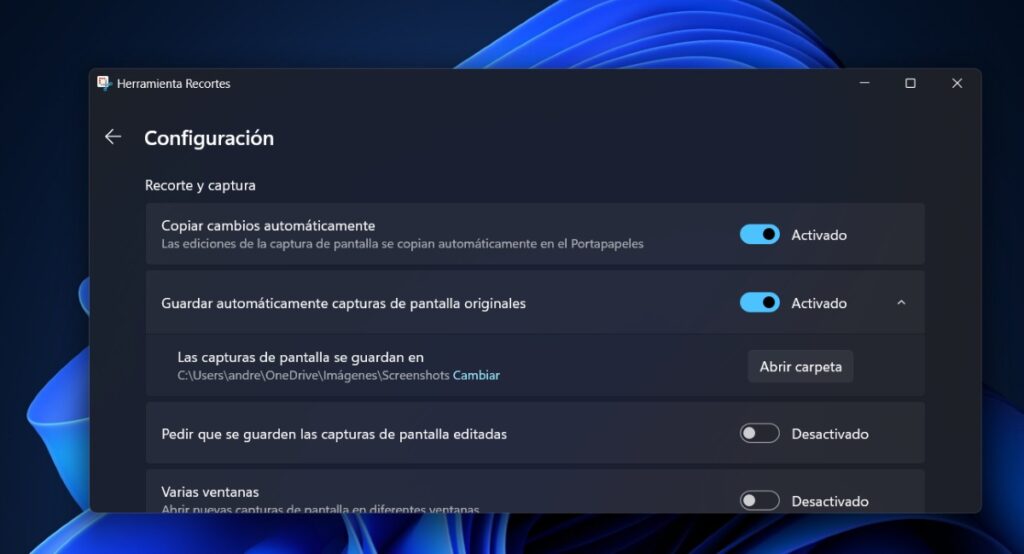
Мало які інструменти на нашому комп'ютері такі ж корисні, як знімки екрана. Завдяки їм ми можемо зберегти майже все, що бачимо на ПК. Загалом, Усі скріншоти, які ми робимо, мають одне й те саме місцезнаходження: Зображення/Скріншоти. Тепер, як мені змінити папку скріншотів у Windows 11? Чи це можливо? Які переваги? Давайте подивимося.
Як змінити папку для скріншотів у Windows 11?
Ми вже бачили в інших випадках Як активувати віджет «Захоплення» у Windows 11. Але сьогодні ми пояснимо, як змінити папку зі скріншотами у Windows 11. Це означає, що Так, можна змінити розташування знімків екрана, які ви робите на своєму ПК..
А коли ми натискаємо клавіші Windows + Print Screen або Prt Sc (якщо клавіатура англійська), скріншоти автоматично переносяться в папку Зображення – Знімки екрана у файловому менеджері. А якщо ви використовуєте інструмент «Ножниці», вони також мають розташування за замовчуванням. Як можна змінити цю папку? Далі, Давайте розглянемо два способи досягнення цього..
З властивостей зображення
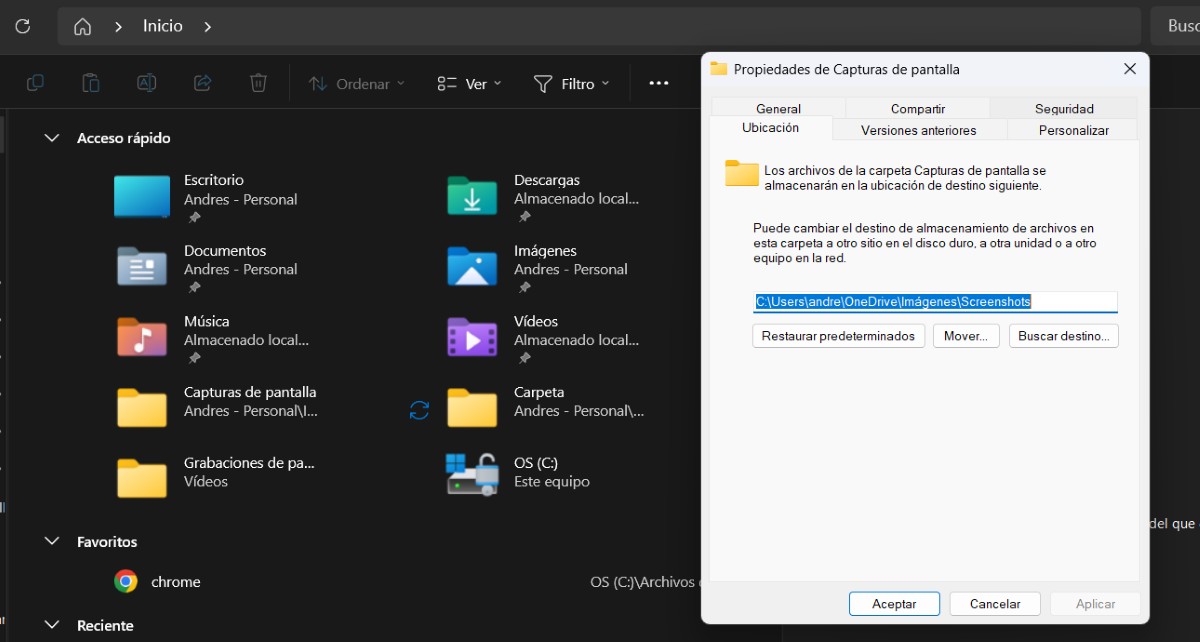
Перший спосіб змінити папку скріншотів у Windows 11 – це через властивості папки «Зображення» – «Знімки екрана». Може створіть нову папку з єдиною метою збереження ваших знімків або ви можете вибрати будь-яку іншу папку, з якою вам зручніше.
Це ті Кроки для зміни папки скріншотів у Windows 11 з властивостей:
- Відкрийте Провідник Windows (ви можете натиснути Windows + E, відкрити його з меню «Пуск» або з панелі завдань).
- Далі перейдіть до папки «Зображення».
- Клацніть правою кнопкою миші папку «Зображення» та виберіть «Властивості».
- Тепер виберіть вкладку «Розташування».
- Натисніть кнопку «Перемістити», щоб вибрати нову папку призначення, або введіть назву потрібного місця розташування.
- Інший варіант – натиснути «Пошук місця призначення» та вибрати потрібний.
- Нарешті, натисніть «Застосувати», а потім «ОК», щоб успішно зберегти зміни.
Тепер, якщо ви в будь-який момент захочете повернутися до розташування за замовчуванням для скріншотів Windows, вам потрібно повернутися на вкладку «Місцезнаходження». Потім у властивостях папки натисніть кнопку «Restaurar predeterminados"і все. Знімки екрана тепер будуть збережені назад до попередньої папки.
З налаштувань інструмента «Ножниці»
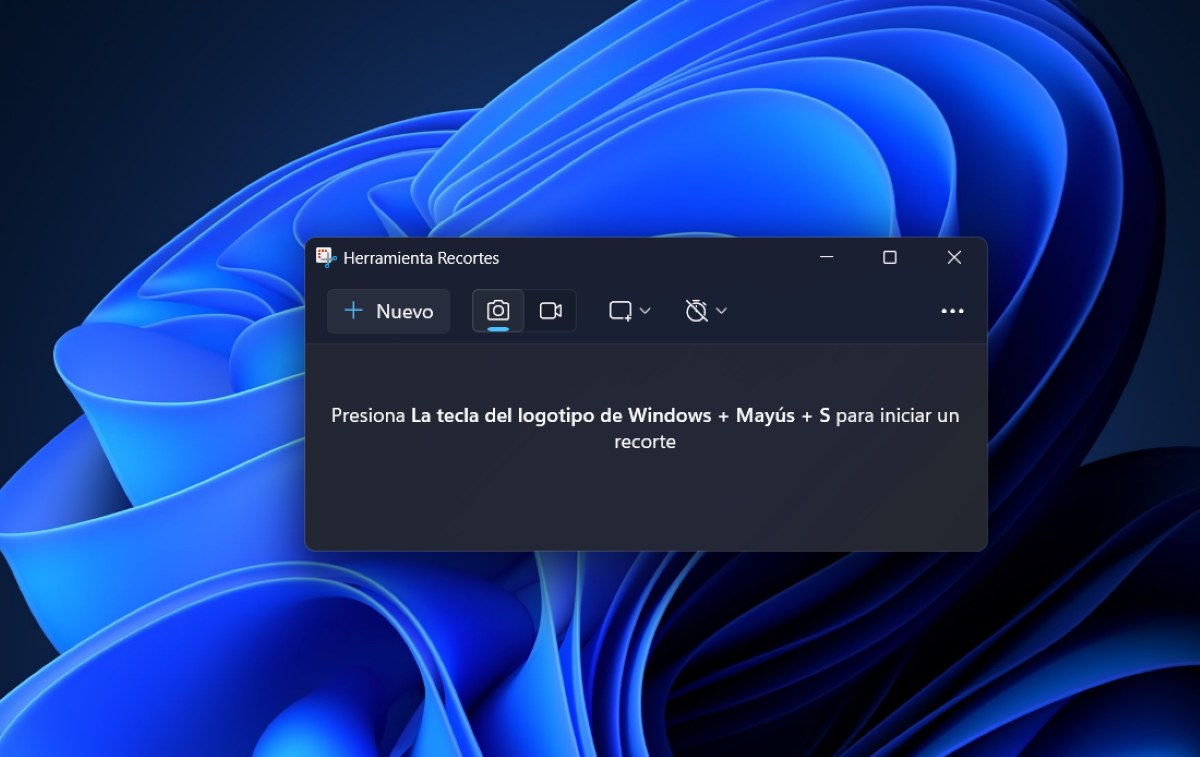
Другий спосіб змінити папку для скріншотів у Windows 11 – через налаштування. herramienta Recortes. Якщо ви звикли робити скріншоти за допомогою цього інструменту, вони матимуть те саме місце призначення, що й вище: Зображення – Знімки екрана. The Кроки для зміни розташування з відсічного контуру Вони такі:
- Відкрийте інструмент «Ножниці» Windows (натиснувши клавішу Windows + Shift + S або ввівши його назву в меню «Пуск»).
- Торкніться трьох крапок у верхньому правому куті інструмента «Ножниці».
- Виберіть Налаштування.
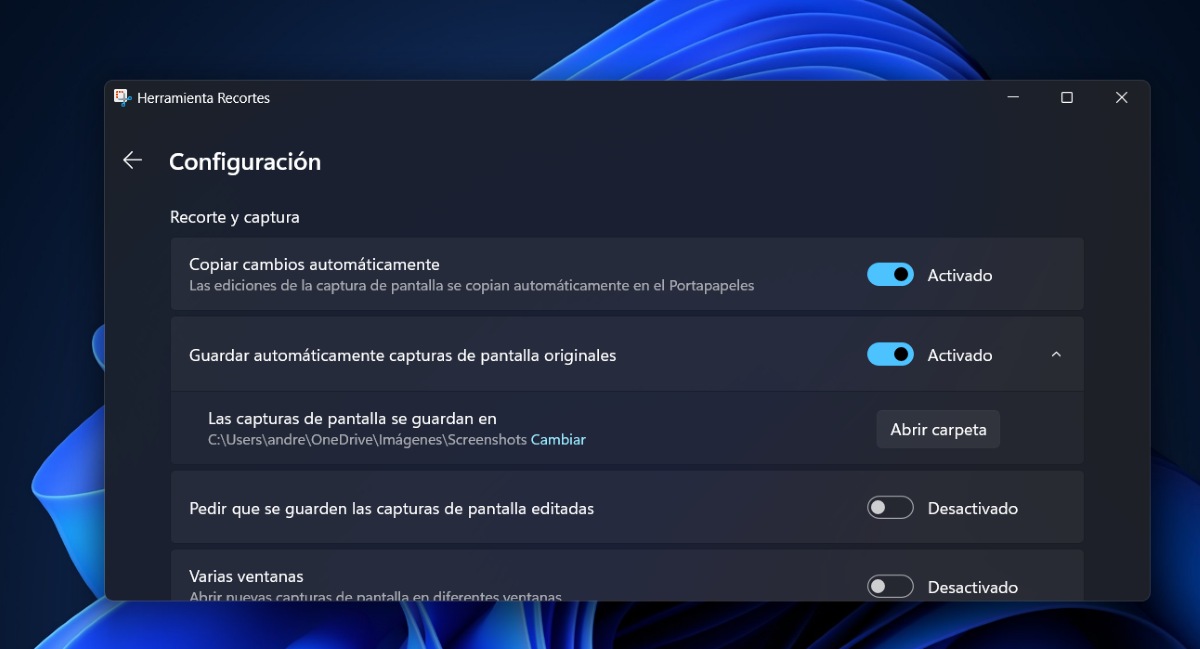
- Прокрутіть униз, щоб знайти опцію «Знімки екрана зберігаються в» і натисніть «Змінити».
- Виберіть нове місце, яке ви хочете йому надати.
- Guarda los cambios realizados y listo.
Окрім зміни папки скріншотів у Windows 11, у налаштуваннях інструмента «Ножниці» доступні й інші цікаві опції. Наприклад, ви можете ввімкнути такі опції, як запит на збереження відредагованих знімків екрана, додайте рамку до кожного знімка або застосуйте коректор кольору до HDR-знімків екрана тощо. Ви також можете активувати цікаві альтернативи для записів екрана.
Що робити, якщо зробити скріншоти за допомогою стороннього додатка?
Є дещо, що слід пам’ятати, якщо ви робите скріншоти на своєму ПК за допомогою сторонньої програми. У цьому конкретному випадку, щоб змінити папку зі скріншотами у Windows 11, вам точно доведеться Введіть налаштування в програмі, щоб змінити місцезнаходження de guardado.
Оскільки це не Windows-застосунок, Будь-які зміни, внесені в операційну систему, не вплинуть на розташування із знімків, зроблених за допомогою стороннього застосунку. Тож не дивуйтеся, якщо після виконання вищезазначених кроків скріншоти продовжуватимуть відображатися в одному й тому ж місці. Щоб це спрацювало, вам потрібно буде внести зміни виключно в програмі, яку ви використовуєте для створення знімків екрана.
Переваги зміни папки зі скріншотами у Windows 11
Тепер, коли доречно або необхідно змінювати папку скріншотів у Windows 11? Правда в тому, що це залежить від ваших конкретних смаків та потреб як користувача Windows. Однак, Основні причини пов'язані з організацією та робочим процесом que tengamos.
Більше організаціїЯкщо ви працюєте над кількома проектами одночасно, розумно упорядковувати знімки екрана. Ви можете досягти цього, якщо для кожного типу роботи призначено окрему папку. Змінивши розташування знімків екрана за замовчуванням на більш особисту папку, ми зможемо легше їх знаходити.
Mantener el ordenЯк ми вже бачили, всі зроблені нами скріншоти потрапляють в одну папку, яка називається «Скріншоти». Це не враховує всіх зображень у головній папці «Зображення». Тож зміна розташування ваших скріншотів дозволяє уникнути перевантаження великою кількістю медіафайлів.
Acceso más rápidoВи коли-небудь думали, що якщо скріншоти потраплятимуть безпосередньо на робочий стіл, а не в папку, ви зможете використовувати їх швидше? Надсилання скріншотів на це місце призначення може бути рішенням, яке вам знадобиться, коли справа доходить до копіювання та вставки скріншотів простішим та менш складним способом.
Звільніть місце на головному дискуЗміна папки скріншотів у Windows 11 також може звільнити місце на головному диску вашого ПК. Це досягається шляхом переміщення скріншотів до папки на зовнішньому диску або до розділу диска, який ви створили раніше.

З юних років мене захоплювало все, що пов'язано з наукою та технологіями, особливо ті досягнення, які роблять наше життя простішим і приємнішим. Я люблю бути в курсі останніх новин і тенденцій, а також ділитися своїм досвідом, думками та порадами щодо пристроїв і гаджетів, якими я користуюся. Це спонукало мене трохи більше п'яти років тому стати веб-райтером, зосередившись переважно на пристроях Android та операційних системах Windows. Я навчився пояснювати складні поняття простими термінами, щоб мої читачі могли легко їх зрозуміти.