La конфіденційність у веббраузерах Конфіденційність завжди була гарячою темою, а зараз, з появою штучного інтелекту, ще більше. Чи хвилює вас обсяг інформації, якою ви ділитеся, і що з нею роблять технологічні гіганти? У цій публікації ми поговоримо про те, як захистити вашу конфіденційність у новому режимі штучного інтелекту Copilot в Edge.
Що таке новий режим AI Copilot в Edge?
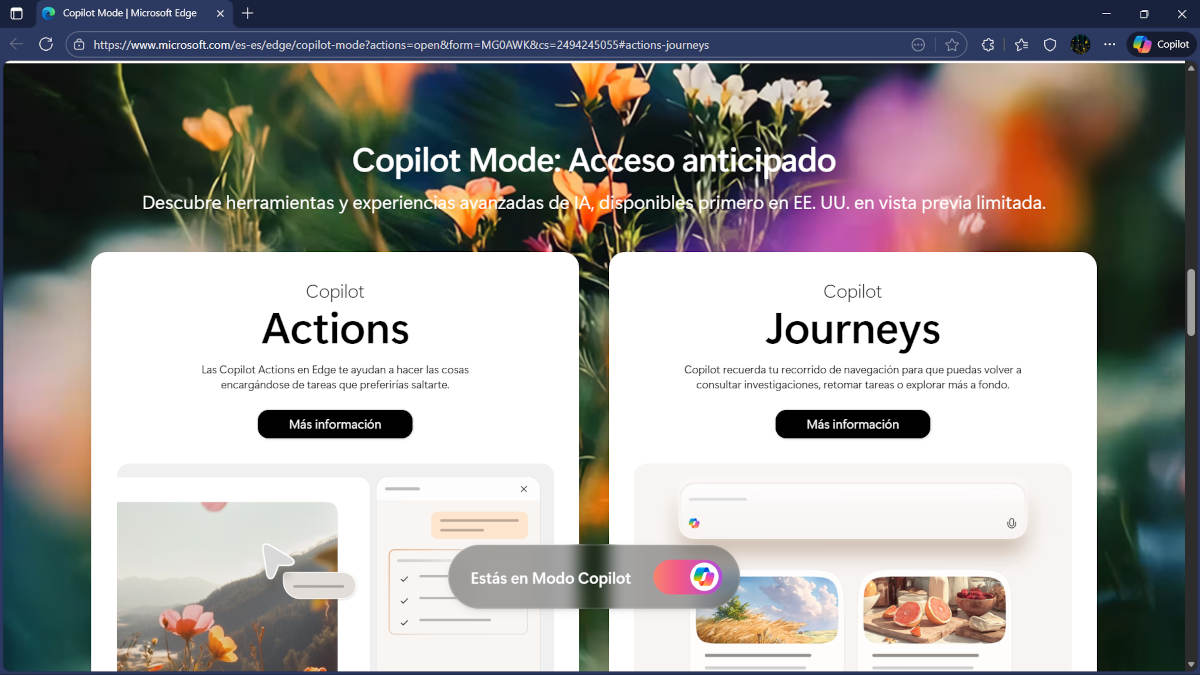
Microsoft Edge – це попередньо встановлений браузер на комп’ютерах з Windows 10 та 11, і офіційного способу його видалення немає. Тож у вас є два варіанти: не використовувати його та залишити неактивним, або Спробуйте та почніть користуватися всіма його функціямиЯкщо вам потрібна допомога з останнім, прочитайте статтю. Найкращі розширення та віджети, які зроблять внесок у Edge до 2025 року.
Одна з найновіших і найцікавіших функцій Edge — це режим штучного інтелекту Copilot. Це дещо прихована опція в налаштуваннях браузера, але вона має багато переваг. По суті, Це поєднання Copilot та Edge, яке перетворює останній на контекстний браузер., здатний робити такі речі, як:
- Розуміння вмісту активних вкладок дозволяє надавати точніші відповіді.
- Зробіть короткий огляд веб-сторінок, документів та електронних листів.
- Дайте пропозиції щодо таких дій, як написання електронних листів, переклад текстів або створення резюме.
- Пам'ятайте про свою нещодавню активність, щоб забезпечити безперервність у ваших завданнях.
Безсумнівно, такий рівень інтеграції корисний, але він також передбачає, що Браузер отримує доступ до більшої кількості персональних данихІ, чесно кажучи, ні браузери, ні штучний інтелект не мають гарної репутації, коли йдеться про гарантування повної конфіденційності користувачів. На щастя, у новому режимі Copilot AI в Edge існують ефективні заходи для захисту вашої конфіденційності. Давайте перейдемо до справи.
Як захистити свою конфіденційність у новому режимі штучного інтелекту Copilot в Edge
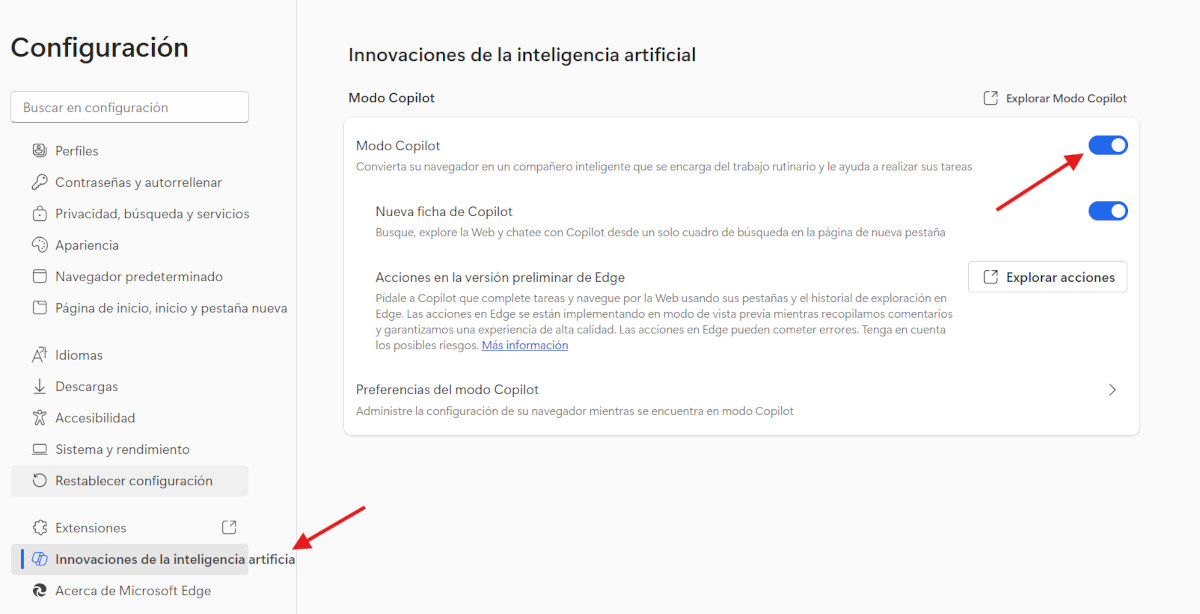
Перш ніж ми розглянемо, як захистити вашу конфіденційність у новому режимі Copilot AI в Edge, давайте подивимося, як його активувати. Це лише кілька кліків від головної сторінки браузера, але нічого такого, з чим не міг би впоратися будь-який користувач. Виконайте ці кроки. кроки для активації Режим штучного інтелекту Copilot в Edge:
- Відкрийте Microsoft Edge та натисніть на три горизонтальні крапки поруч із піктограмою Copilot.
- En el menú desplegable, selecciona Configuración.
- Тепер у меню ліворуч натисніть на «Інновації у сфері штучного інтелекту».
- Ви побачите опцію «Режим другого пілота» та її перемикач. Активуйте його.
Ось основні кроки для активації режиму Copilot в Edge. Варто зазначити, що Ця функція недоступна в усьому світі.Microsoft поступово розгортає його, і очікується, що він буде повністю завершений у найближчі місяці. Після активації ви можете застосовувати різні налаштування для захисту своєї конфіденційності в новому режимі штучного інтелекту Copilot в Edge.
Перший щит: активація та розуміння дозволів

Перший захист вашої конфіденційності в новому режимі Copilot AI в Edge полягає в тому, що знати та активувати дозволи пов’язані з використанням та обробкою даних. Коли ви активуєте режим Copilot, Edge пропонує вам низку дозволів, які ви можете налаштувати відповідно до своїх уподобань. Наприклад:
- Acceso a активні вкладкиІншими словами, ви можете обмежити, які вкладки може «бачити» Copilot.
- Ви також можете ввімкнути або вимкнути використання historial de navegación отримувати контекстні відповіді.
- Можна заборонити Copilot доступ чутливі поля такі як дані форм та паролі.
Звичайно, Чим більше обмежень ви встановите на Copilot, тим нижчою буде якість взаємодії. Використовуючи цей новий режим, ідея Microsoft полягає в тому, щоб перетворити браузер на своєрідного агента, який виконує за вас кілька завдань. Але якщо ви вимкнете дозволи, штучний інтелект не зможе робити стільки, скільки хоче.
Звичайно, все вищезазначене відбувається за рахунок захисту вашої конфіденційності в новому режимі Copilot на базі штучного інтелекту в Edge. переглянути та налаштувати ці дозволи, solo sigue estos pasos:
- Перейдіть до меню налаштувань в Edge.
- Знайдіть розділ «Конфіденційність, пошук та послуги».
- Введіть «Copilot» та налаштуйте дозволи відповідно до своїх уподобань.
Другий захист: режим InPrivate та очищення даних

Що ще ви можете зробити для своєї конфіденційності в новому режимі Copilot AI в Edge? Скористайтеся вбудованими опціями браузера, щоб запобігти збереженню вашої активності. Пам’ятайте, що Штучний інтелект від Microsoft може запам'ятовувати, що ви робили в попередніх сеансах: сторінки, які ви відвідали, запитання, які ви поставили, та документи, які ви відкрили.
Вся ця інформація буде доступна третім особам, якщо ви її не видалите. Це створює ризик, наприклад, коли Ви користуєтеся браузером спільно з іншими або використовуєте його на загальнодоступному комп’ютеріЩоб уникнути цього, можна зробити кілька простих кроків:
- Usa el Приватний режим коли ви не хочете, щоб ваша активність зберігалася.
- Видалити історію Copilot вручну з налаштувань.
- Вимкнути контекстну пам'ять якщо ви бажаєте, щоб кожен сеанс був незалежним.
Ще один спосіб захисту вашої конфіденційності в новому режимі AI Copilot на Edge – це прибрати будь-які слідиУ зв'язку з цим браузер дозволяє вам видаляти дані, які Copilot використовував для персоналізації вашого досвіду. Наприклад, ви можете видалити історію переглядів, файли cookie, дані веб-сайтів та власні дані Copilot (контекст, активність та налаштування). Як це зробити? Легко:
- Перейдіть до Налаштування – Конфіденційність в Edge.
- Натисніть кнопку «Вибрати, що видалити».
- Виберіть «Дані другого пілота» та підтвердіть дію.
Захистіть свою конфіденційність у новому режимі штучного інтелекту Copilot на Edge.
Якщо ви регулярно робите все вищезазначене, особливо якщо ділитеся своїм пристроєм, ви запобігаєте доступу третіх осіб до вашої онлайн-активності. Також врахуйте Створення окремих профілів в EdgeТобто, один для особистого користування, а інший для роботи. Крім того, ви можете вимкнути синхронізацію з хмарою Це запобіжить поширенню вашої активності на різних пристроях. Усе це дозволить вам скористатися перевагами штучного інтелекту без шкоди для вашої безпеки.
Коротше кажучи, захистити вашу конфіденційність можливо в новому режимі штучного інтелекту Copilot в Edge. Завдяки відповідні коригування та кілька додаткових заходівВи можете насолоджуватися інтеграцією між Copilot та Edge, не ризикуючи при цьому зі своєю інформацією. Вивчіть елементи керування, увімкніть дозволи та застосуйте найкращі практики для безпечної навігації.

З юних років мене захоплювало все, що пов'язано з наукою та технологіями, особливо ті досягнення, які роблять наше життя простішим і приємнішим. Я люблю бути в курсі останніх новин і тенденцій, а також ділитися своїм досвідом, думками та порадами щодо пристроїв і гаджетів, якими я користуюся. Це спонукало мене трохи більше п'яти років тому стати веб-райтером, зосередившись переважно на пристроях Android та операційних системах Windows. Я навчився пояснювати складні поняття простими термінами, щоб мої читачі могли легко їх зрозуміти.