- Надайте пріоритет ізоляції, дезінфекції сканера за вимогою та ремонту SFC/DISM.
- Використовуйте параметри відновлення: відновлення під час запуску, відновлення системи та скидання системи до заводських налаштувань.
- Забезпечуйте актуальність Windows та драйверів за допомогою надійного антивіруса та безпечних методів встановлення.
- Якщо нестабільність не зникає або присутні руткіти, чиста інсталяція є найбезпечнішим варіантом.
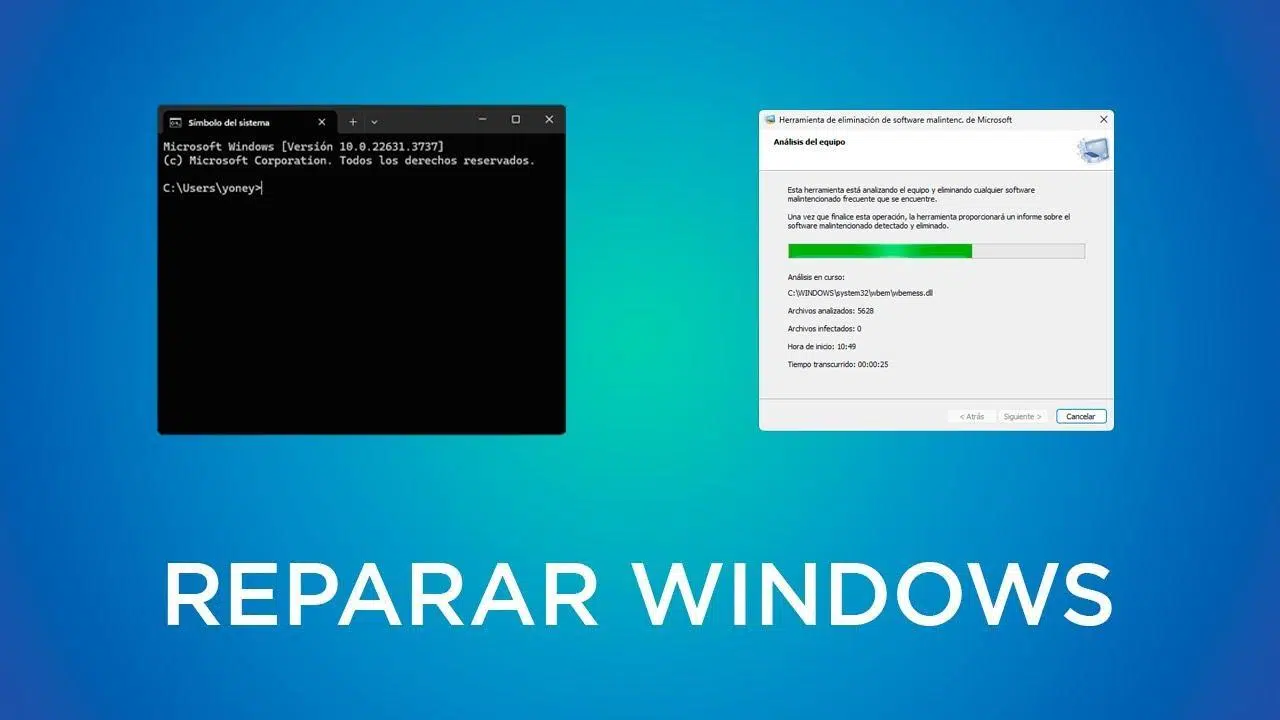
Коли серйозний вірус вражає ваш ПК з Windows, виникає спокуса натиснути всі кнопки одночасно. Краще зробити глибокий вдих і слідувати логічному порядку. За допомогою чіткого плану ви можете ізолювати загрозу, продезінфікувати, відремонтувати систему та відновити стабільність. без втрати більшої кількості даних, ніж необхідно.
У цьому практичному посібнику ми об'єднали перевірені процедури та вбудовані утиліти Windows, а також авторитетні інструменти сторонніх розробників. Ви навчитеся розпізнавати симптоми серйозного зараження, завантажуватися в безпечному режимі, використовувати SFC та DISM (навіть офлайн), усувати проблеми зі завантаженням та вирішувати, коли перевстановлювати систему.Все простою мовою, щоб ви не заплуталися в найневідповідніший момент. Почнемо.Повний посібник з відновлення Windows після серйозного вірусу: кроки для відновлення ПК.
Очевидні ознаки зараження та пошкодження у Windows
Перш ніж до чогось торкатися, варто знати, з чим ви маєте справу. Ознаки агресивного шкідливого програмного забезпечення або пошкодження системних файлів включають Підозрілі сповіщення, які надходять не від вашого антивіруса, спливаючі вікна із запрошеннями заплатити за «чудодійні виправлення» та зміни, на які ви не погоджуєтеся.
Перевірте, чи браузер поводиться дивно: автоматичні перенаправлення, заблокована головна сторінка або небажані рядки пошукуІнші ознаки зараження включають заблоковані файли .exe та .msi, порожнє меню «Пуск» або фон робочого столу, який «не реагує».
Ще одна класика: Значок антивіруса зникає або не запускаєтьсяУ диспетчері пристроїв можуть з’являтися дивні записи; під час відображення прихованих пристроїв іноді з’являються шкідливі драйвери, завантажені в режимі ядра.
Не все є шкідливим програмним забезпеченням: є «механічні» причини, такі як перебої з живленням під час оновлень, несумісні драйвери, пошкоджені сектори на диску або віруси які перевантажують систему та порушують роботу критично важливих файлів, спричиняючи сині екрани або збої завантаження.
Ізоляція пристрою, безпечний режим та швидка діагностика
Перше, що потрібно зробити, це перервати спілкування. Від’єднайте комп’ютер від інтернету (кабельного та Wi-Fi) та уникайте під’єднання USB-пристроїв. доки ситуація не стабілізується. Чим менше ви спілкуєтеся зі сторонніми, тим менший ризик витоку даних.
Починається в Безпечний режим щоб Windows завантажила мінімально необхідне, і ви могли працювати. Якщо вам потрібно завантажити надійні інструменти, використовуйте Безпечний режим з підтримкою мережі а краще через кабель. Таке "обмежене" середовище уповільнює багато агентів, які вводяться на початку і це дає вам простір для аналізу.
Коли файли .exe не відкриваються через те, що інфекція порушила їх зв'язок, існує корисний трюк: Перейменуйте інсталятор або засіб очищення з .exe на .com і запустіть його. У багатьох випадках це обходить блокування оболонки та дозволяє вам продовжити.
Для точного налаштування покладайтеся на Sysinternals: Process Explorer для перевірки підписаних процесів та DLL-бібліотекі автозапуски для перевірки автоматичних запусків (Виконати, служби, завдання, драйвери, розширення). Запустіть від імені адміністратора, обережно вимкніть усе підозріле та задокументуйте зміни. Проаналізуйте процес завантаження за допомогою BootTrace для розширеної діагностики.
Невдовзі антивірусні сканування, Очищення тимчасових файлів за допомогою очищення диска та параметрів браузераСканування буде швидшим і з меншим «шумом» від залишкових файлів або шкідливих завантажень.

Очищення: Поєднання сканування на вимогу та резидентного антивірусу
Спочатку продезінфікуйте, а потім відремонтуйте вікна. Антивірус у режимі реального часу постійно моніторить, але гарною ідеєю буде отримати другу думку за допомогою сканера на вимогу.Уникайте одночасного використання двох постійних двигунів: вони будуть конфліктувати один з одним.
Якщо ваш антивірус пропустив загрозу, не розраховуйте, що він виявить її зараз. Завантажте надійний сканер на вимогу (наприклад, Malwarebytes) з його офіційного вебсайтуЯкщо на комп’ютері, що постраждав, немає доступу до Інтернету, завантажте його на інший ПК та перенесіть через USB.
Встановити, оновити сигнатури та запустити швидкий аналізЯкщо є якісь знахідки, видаліть вибрані елементи та перезапустіть систему, коли буде запропоновано. Потім проведіть повний аналіз На додачу до всього, якщо сканер закривається самостійно або навіть не відкривається, інфекція є агресивною: після збереження даних, розглянути можливість перевстановлення або відновлення щоб не витрачати час на полювання за руткітом.
Відновлення системних файлів за допомогою SFC та DISM
Після «чистки» деякі частини системи часто залишаються пошкодженими. Windows включає SFC (перевірку системних файлів) та DISM для відновлення цілісності захищених файлів та образів компонентів.
SFC Порівняйте кожен захищений файл з його довіреною копією та замініть пошкоджені. Відкрийте командний рядок від імені адміністратора та запустіть sfc /scannowЦе може зайняти деякий час, тож будьте терплячими. Інтерпретуйте результат наступним чином:
- Відсутність порушень цілісності: Немає пошкодження системи.
- Він знайшов та відремонтував: Пошкодження виправлено за допомогою локального кешу.
- Він не зміг полагодити деякі: перейдіть до DISM та повторіть SFC після цього.
- Операцію не вдалося виконати: Спробуйте завантажитися в безпечному режимі або скористатися носієм відновлення.
Якщо Windows не запускається, запустіть SFC офлайн з середовища відновлення (USB/DVD): sfc /scannow /offbootdir=C:\ /offwindir=C:\Windows (відрегулюйте літери відповідно до вашого випадку). Це дозволяє ремонтувати установку «зовні»..
Коли кеш, який використовується SFC, також пошкоджений, втручається DISM. DISM перевіряє та відновлює образ що потрібен SFC як посилання. У CMD від імені адміністратора:
dism /online /cleanup-image /checkhealth— швидка перевірка.dism /online /cleanup-image /scanhealth— escaneo completo.dism /online /cleanup-image /restorehealth— reparación використовуючи місцеве або онлайн-джерело.
Рекомендована послідовність: SFC → DISM /scanhealth → DISM /restorehealth → DISM /startcomponentcleanup → SFC Знову ж таки для консолідації. У Windows 7 сучасний DISM недоступний: використання засобу перевірки готовності системи до оновлення Невідповідності стеку обслуговування Microsoft.
В крайньому випадку, можна замінити певний невиправний файл. Знайдіть його в журналі SFC та замініть копією тієї ж версії та збірки.Типові команди: takeown, icacls y copyРобіть це, лише якщо знаєте, що робите.
Проблеми зі завантаженням: відновлення системи при запуску, bootrec та диск
Якщо Windows не вдається знайти робочий стіл, причиною може бути диспетчер завантаження або такі помилки, як INACCESSIBLE_BOOT_DEVICE. З середовища відновлення запустіть засіб відновлення автозавантаження для виправлення циклів та пошкоджених вхідних даних.
Коли цього недостатньо, відкрийте Командний рядок та його використання bootrec /rebuildbcd, bootrec /fixmbr y bootrec /fixboot переробити BCD, MBR та завантажувальний сектор. Багато початкових корупцій вирішуються за допомогою цієї тріадиЗверніть увагу, що такі функції, як Fast Startup може ускладнити певні ремонтні роботи під час запуску.
Якщо ви підозрюєте фізичну поломку, перевірте диск: chkdsk C: /f /r пошук дефектних секторів та переміщення данихЗверніть увагу, що це може зайняти кілька годин залежно від розміру та стану диска.
Інший спосіб — почати з Встановлення або відновлення USBЗа допомогою інструмента створення медіафайлів від Microsoft ви можете створити його з іншого ПК та отримати доступ до всіх параметрів відновлення, командного рядка або перевстановити його за потреби.
Відновлення системи та резервне копіювання
Коли трапляється лихо після певної зміни (драйвера, програми, оновлення), Відновлення системи повертає вас до попередньої точки не торкаючись своїх документів. Ви втрачаєте програмне забезпечення, встановлене після цього моменту, але отримуєте стабільність.
Якщо ви схильні до планування, ще краще: Резервні копії образів системи та історія файлів Вони дозволяють відновлювати файли або всю систему. Розгляньте можливість синхронізації документів з OneDrive для додаткової безпеки.
Редактор реєстру: Безпечне резервне копіювання та відновлення
Платівка тендітна. Перш ніж доторкнутися до неї, Виконати повний експорт з regedit (Файл → Експорт) і збережіть файл .reg у безпечному місці. Якщо щось піде не так, двічі клацніть на ньому, щоб відновити його, та перезавантажте.
Уникайте сліпого «обрізання» ключів. Випадкове видалення може перешкодити запуску WindowsЯкщо сумніваєтеся, не чіпайте його; такі інструменти, як DISM, безпечніші для відновлення ядра системи.
Відновлення Windows без компакт-диска: USB, додаткові параметри та перевстановлення
Сьогодні використання USB є звичним явищем. Створення носія відновлення за допомогою офіційного інструменту MicrosoftЗавантажтеся з нього та відкрийте «Відновлення запуску», «Відновлення системи» або «Командний рядок» для команд відновлення.
Якщо система залишається нестабільною, розгляньте скидання («Скидання налаштувань цього ПК») з можливістю збереження файлів. Видаляє програми та драйвери, але зберігає документи. Це менш радикально, ніж форматування, і досить часто..
Коли є ознаки руткіту або глибокої маніпуляції, найрозумнішим і найшвидшим рішенням є instalación limpiaВідновіть особисті файли (не відновлюйте сумнівні виконувані файли), встановіть з перевіреного ISO-образу та після першого завантаження, Встановіть офіційні оновлення та драйвери. перш ніж повернутися до свого звичайного програмного забезпечення.
Інтегровані засоби вирішення проблем та проактивне обслуговування
Windows містить вирішувачі проблем Для аудіо, мережі, принтерів тощо. Ви можете запустити їх у Налаштуваннях → Система → Виправлення неполадок; вони не творять див, але Вони економлять час на типових інцидентах.
Для продуктивності, Монітор ефективності Це допомагає виявляти вузькі місця процесора, пам'яті або диска. Слідкуйте за диспетчером завдань: занадто багато програм, що працюють під час запуску, уповільнюють час завантаження, тому вимкнути непотрібні елементи на вкладці «Головна».
Базове технічне обслуговування має велике значення: Очищення тимчасових файлів, керування простором та дефрагментація жорсткого дискаНе дефрагментуйте SSD-накопичувачі; Windows вже оптимізує їх за допомогою TRIM, а дефрагментація скорочує термін їхньої служби.
Оновлення Windows: оновлення та виправлення у разі збою
Оновлення – це не просто «нові функції»: Вони закривають вразливості та виправляють помилкиЯкщо оновлення Windows не вдається виконати, почніть з перезавантаження, запуску засобу виправлення неполадок і перевірки підключення (без VPN/проксі, очищення DNS за допомогою ipconfig /flushdns).
Якщо воно продовжується, Трапляються SFC та DISMта видаліть вміст (не папки) C:\Windows\SoftwareDistribution y C:\Windows\System32\catroot2 з призупиненням послуг. Потім спробуйте завантажити ще раз. або інсталюйте вручну з каталогу Microsoft Update.
Існують поширені коди помилок із поширеними підходами. З’єднання або кеш (0x80072EE2, 0x80246013, 80072EFE, 0x80240061): Перевірте брандмауер/проксі-сервер та очистіть кеш. Пошкоджені компоненти (0x80070490, 0x80073712, 0x8e5e03fa, 0x800f081f): DISM + SFC зазвичай виправляють це. Послуги заблоковані (0x80070422, 0x80240FFF, 0x8007043c, 0x8024A000): перезапуск служб, чисте завантаження та відновлення образу.
У конкретних випадках, патчі, що впливають на розділ відновлення Можливо, їх розмір потрібно буде змінити (наприклад, через певні помилки WinRE). Якщо нічого не здається правильним, встановіть оновлення за допомогою офіційного ISO-образу. Це рятівник для обходу блоків.
Типові помилки: синій екран, низька продуктивність та конфлікти
BSOD зазвичай вказує на драйвери або обладнання. Запишіть код, оновіть драйвери (відеокарти, чіпсету, мережі) та виконайте діагностичний тест пам'яті.Якщо це почалося після оновлення, скасуйте попередній стан або скористайтеся точкою відновлення.
Якщо ваш ПК працює повільно, виконайте такі дії: Видаліть програми, які ви не використовуєте, очистіть тимчасові файли та оптимізуйте автозавантаження.Дефрагментуйте жорсткий диск, а якщо можете, перейдіть на SSD: Стрибок у плинності є жорстоким.
Конфлікти програмного забезпечення є підступними. Чисте завантаження допомагає виявити проблемну програмуІноді достатньо запуску в режимі сумісності, і якщо програма продовжує працювати, краще пошукати альтернативу.
Захисник Microsoft: надійна основа та що робити, якщо він не запускається
Defender інтегрує антивірус, брандмауер та захист у режимі реального часу з автоматичними сигнатурами. Для більшості людей достатньо, якщо вони будуть слідкувати за оновленнямиЯкщо він не запускається, перевірте наявність конфліктів з іншими антивірусними програмами, вимкнених служб та неповних оновлень.
Типові помилки, такі як 0x8050800c, 0x80240438, 0x8007139f, 0x800700aa, 0x800704ec, 0x80073b01, 0x800106ba o 0x80070005 Зазвичай вони вирішуються шляхом поєднання оновлень сигнатур, очищення залишків попереднього антивірусного програмного забезпечення, SFC/DISM та чистого завантаження. З одним постійним двигуном співіснування набагато мирніше..
Викрадений браузер: небажані пошукові системи та розширення
Якщо вони змінять вашу пошукову систему або додадуть додаткові панелі інструментів без дозволу, перейдіть до налаштувань браузера та Видаляє непотрібні двигуни, залишаючи ваш як типовий.Перевірте наявність розширень та видаліть усі підозрілі.
Причиною зазвичай є інсталятори з попередньо вибраними полями, рекламним ПЗ або шкідливим ПЗ, що змінюють налаштуванняЗавжди завантажуйте з офіційних джерел і не натискайте просто «Далі, далі», не дивлячись.
Відновлення даних: що робити перед «операцією»
Якщо ваші документи під загрозою, надайте пріоритет їхньому захисту. За допомогою USB-накопичувача Windows або Linux Live ви можете копіювати файли на зовнішній диск.З середовища відновлення Блокнот використовується для відкриття міні-Провідника (Файл → Відкрити) та копіювання.
Для видалених файлів або недоступних томів, програми відновлення, такі як Recuva, EaseUS або Stellar Ви можете відновити досить багато даних, якщо не перезаписувати дані. Чим менше ви використовуєте уражений диск, тим більше ви можете відновити. більше шансів на успіх.
Профілактика реінфекцій та належні практики
Уникайте повторних помилок, дотримуючись елементарної гігієни: Оновлюйте Windows та програми, використовуйте надійне антивірусне програмне забезпечення та скануйте знімні носії. Перш ніж відкривати їх. Здоровий скептицизм щодо підозрілих електронних листів та посилань позбавить вас клопоту.
Після інфекції, Перегляньте свої конфіденційні облікові записи (банківські послуги, електронну пошту, соціальні мережі) та змініть паролі.Якщо ви відновлюєте резервні копії, проаналізуйте їх: краще втратити стару копію, ніж повторно впровадити вірус.
Під час перевстановлення програмного забезпечення, Завантажуйте з офіційних сайтів та уникайте «чудодійних пакетів»Якщо проблема повертається після скидання налаштувань, джерело може бути зовнішнім: пошкоджені інсталятори, заражені USB-накопичувачі або інший заражений комп’ютер у вашій мережі.
Коли варто робити чисту установку?

Є чіткі ознаки: Ремонт, який не працює, шкідливе програмне забезпечення з'являється знову, система залишається нестабільною або інструменти для чищення засмічуються. У такому випадку правильне чисте встановлення є надзвичайно важливим. Він усуває 100% інфекцій. і часто економить вам години погоні.
Поважайте ліцензовану версію Windows (Home, Pro тощо), Пропустіть ключ під час встановлення та активуйте його пізніше з цифровою ліцензією. Не відновлюйте виконувані файли з сумнівних джерел, встановлюйте оновлення, офіційні драйвери та лише потім встановлюйте звичне програмне забезпечення.
Дотримуйтесь упорядкованого маршруту — ізолюйте, продезінфікуйте за допомогою хорошого сканера на вимогу, відновіть за допомогою SFC/DISM, використовуйте параметри відновлення та мудро вирішуйте, чи скидати налаштування, чи перевстановлювати — Це відновлює стабільність Windows та захищає вас від рецидивів.Завдяки регулярному обслуговуванню, резервному копіюванню та певній обережності під час перегляду та встановлення, ваш ПК працюватиме безперебійно та без несподіванок.


Захоплювався технікою з дитинства. Я люблю бути в курсі подій у секторі та, перш за все, повідомляти про це. Ось чому я вже багато років присвячую комунікації на веб-сайтах технологій і відеоігор. Ви можете знайти, як я пишу про Android, Windows, MacOS, iOS, Nintendo або будь-яку іншу пов’язану тему, яка спадає вам на думку.