- Керування шрифтами у Windows 11 покращує порядок та продуктивність системи
- Меню «Шрифти» дозволяє легко шукати, переглядати, додавати та видаляти шрифти.
- Видалення шрифту є незворотним, а деякі з них захищені системою.

Якщо ви коли-небудь стикалися з нескінченними меню шрифтів або вам потрібно повернути вашу систему до чистішого та ефективнішого стану, Видалення встановлених шрифтів у Windows 11 Це гарне рішення. Це також простіше завдання, ніж здається, якщо знати, як це зробити правильно.
У цій статті ми розповімо вам про те, як точно керувати шрифтами у Windows 11: від перегляду встановлених шрифтів, пошуку та фільтрації тих, які ви не використовуєте, приховування тих, які ви не хочете бачити, до повного видалення тих, які вам більше не потрібні. Ми також розглянемо, як безпечно додавати шрифти, що робити, коли шрифт не видаляється, і як повернути систему до заводського стану, коли справа доходить до шрифтів.
Чому важливо правильно керувати шрифтами у Windows 11?
The джерела відіграють фундаментальну роль у візуальному оформленні вашої операційної системи та документів, які ви створюєте. Правильне керування шрифтами впливає не лише на естетика та читабельністьале також і до продуктивність системи, особливо якщо ви встановлюєте багато сімейств шрифтів, наприклад, для дизайнерської роботи чи презентацій.
Накопичення непотрібних шрифтів може призвести не лише до нескінченного та хаотичного списку у ваших програмах, але й помилки рендерингу текстові помилки, несумісність та, в крайніх випадках, уповільнення роботи комп’ютера. Крім того, деякі програми та веб-сайти можуть постраждати, якщо ви встановите незвичайні або сумнівні шрифти, такі як сімейство шрифтів «Helvetica», яке часто спричиняє проблеми з відображенням у таких програмах, як Twitch або Amino.
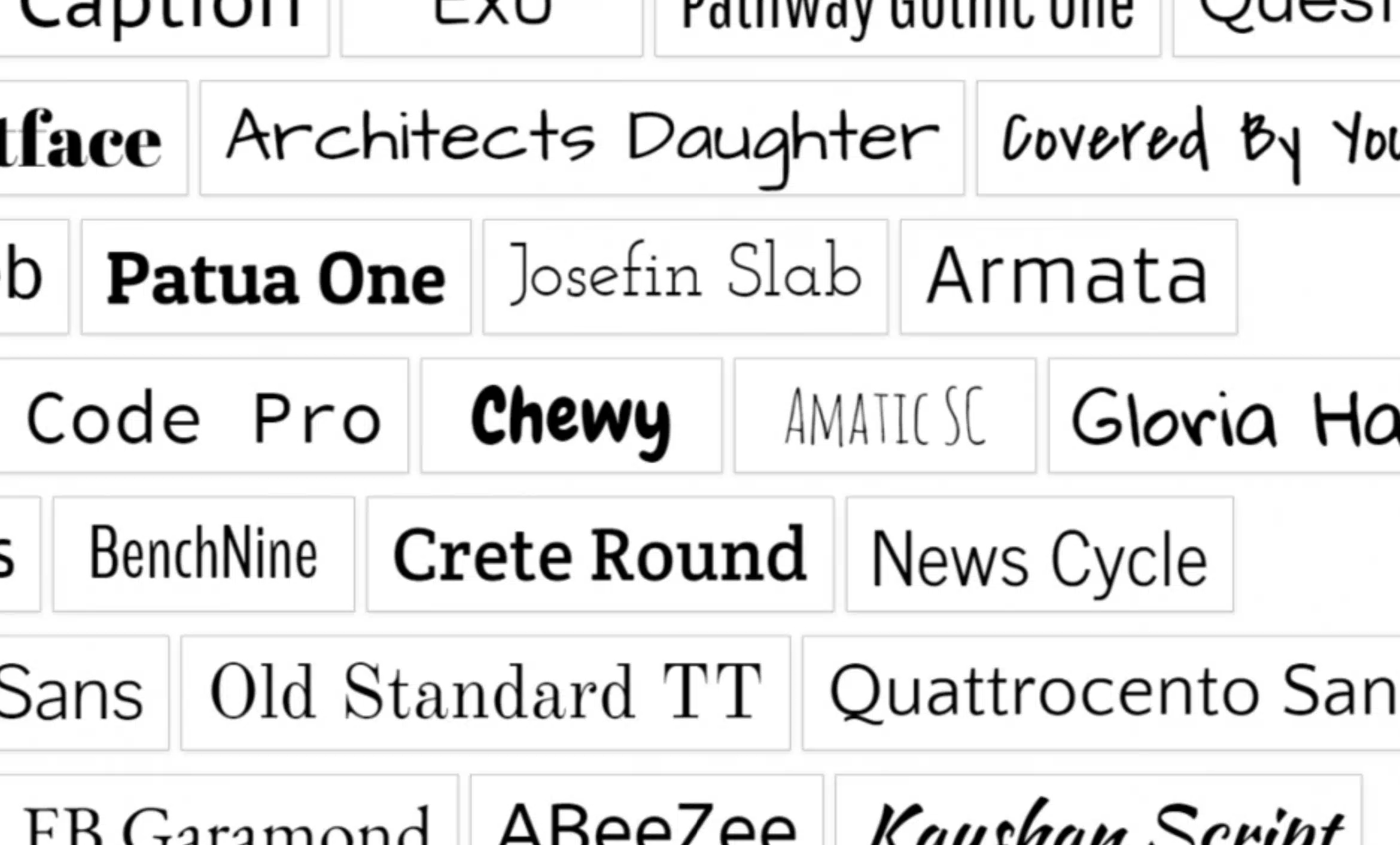
Доступ до меню «Шрифти» у Windows 11
Windows 11 успадковує меню керування шрифтами, представлене у Windows 10, хоча й з оновлений та сучасніший інтерфейсДоступ дуже простий:
- Преса Windows + I щоб відкрити Налаштування.
- Увійдіть у розділ Персоналізація.
- Натисніть на Джерела у бічному меню.
У цьому розділі ви знайдете візуальний та організований список усіх встановлених шрифтів на вашому комп’ютері. Ви можете побачити назву кожного шрифту, його варіанти (жирний, курсив, стислий тощо) та скористатися пошуковою системою, щоб знайти певний шрифт за лічені секунди.
La вікно шрифтів Це набагато більше, ніж простий список. Для кожного джерела ви можете:
- Дивіться один попередній перегляд до потрібного вам розміру з власним текстом, який ви напишете.
- Перегляньте варіанти та стилі кожного сімейства шрифтів.
- Перевірте такі деталі, як авторське право або фізичне розташування файлу шрифту.
Це особливо корисно для дизайнерів та творчих користувачів, яким потрібно одразу побачити, як виглядатиме шрифт, перш ніж використовувати його в проєкті.
Пошук, фільтрація та впорядкування джерел: як організувати речі
Якщо у вас встановлено десятки або навіть сотні шрифтів, функція шукач допоможе вам одразу знайти будь-який шрифт за назвою. Крім того, ви можете застосувати фільтри і бачити лише ті родини, які вас цікавлять, що значно скорочує час, витрачений на пошук потрібного джерела.
Крім того, якщо є шрифти, які ви не часто використовуєте, але не хочете їх повністю видаляти (можливо, вони вам колись знадобляться), Windows 11 дозволяє вам це зробити. сховати їхПросто вмикайте або вимикайте їх за потреби, що зробить ваш головний список набагато керованішим та організованішим.
Як додати нові шрифти у Windows 11
Встановлення додаткових шрифтів так само просте, як і їх видалення. Ви можете зробити це кількома способами:
- З магазину Microsoft:
- У меню «Джерела» ви побачите посилання на Отримайте більше шрифтів у магазині MicrosoftНатисніть, і магазин відкриється з вибором шрифтів (деякі безкоштовні, деякі платні).
- Виберіть потрібний шрифт, натисніть на нього "Отримати" і він буде встановлено автоматично.
- Вручну:
- Завантажуйте файли шрифтів у форматі .ttf або .otf з перевірених сайтів, таких як Dafont, Google Fonts тощо.
- Двічі клацніть на завантаженому файлі та натисніть "Встановити" додати його лише до вашого користувача або Клацніть правою кнопкою миші > "Встановити для всіх користувачів" якщо ви хочете, щоб це було доступно для всіх.
Встановлені шрифти миттєво з’являться у вашому списку та будуть готові до використання в будь-якій сумісній програмі. Щоб ще більше розширити свою колекцію, ви також можете переглянути наші інструкції на Як розширити шрифти на ПК з Windows 10 та 11.
Видалення шрифтів у Windows 11: крок за кроком
Якщо вам потрібно видалити шрифти, тому що ви їх більше не використовуєте, вони займають місце або спричиняють конфлікти, процес простий, але ви повинні знати, що Видалення джерела незворотне якщо ви не перевстановите його пізніше вручну. Кроки такі:
- Відкрийте меню Джерела з налаштувань Windows.
- Знайдіть шрифт, який потрібно видалити, за допомогою поля пошуку або прокрутивши список.
- Клацніть на джерело, а потім натисніть кнопку "Видалити" який з’явиться у верхній частині вкладки джерела.
- Підтвердіть дію у спливаючому вікні. Шрифт та всі його варіанти зникнуть із системи.
Будьте уважні, не завжди можливо видалити шрифти, встановлені у Windows. Деякі шрифти захищені за замовчуванням і не можуть бути видалені безпосередньо, оскільки система вважає їх необхідними для правильного відображення меню, тексту та програм. У таких випадках опція видалення буде вимкнена або навіть не відображатиметься.
Що робити, якщо шрифт неможливо видалити?
Під час спроби видалення встановлених шрифтів у Windows 11 може з’явитися повідомлення на кшталт «Неможливо видалити, оскільки він використовується». Це поширене явище, якщо шрифт активний у програмі (Word, Photoshop, самому браузері тощо) або є частиною фонового процесу.
Щоб виправити це, спробуйте виконати такі дії:
- Закрийте всі відкриті програми, особливо ті, що працюють з текстом або зображеннями.
- Будь ласка, спробуйте ще раз видалити шрифт із меню налаштувань.
- Якщо помилка не зникає, перезавантажте комп’ютер і спробуйте ще раз, щойно він завантажиться.
- У крайніх випадках можна спробувати видалити джерело з Провідник файлів перейшовши до папки C:\Windows\Fonts, хоча система зазвичай не дозволяє видаляти захищені шрифти таким чином.
Якщо шрифт системний, його не можна видалити з міркувань стабільності. Якщо це шрифт, встановлений користувачем, достатньо виконати ці кроки. Деякі форуми рекомендують видалити його. завантаження Windows у безпечному режимі видалити стійкі шрифти, але це трапляється рідко, і зазвичай достатньо закриття програм і перезапуску.
Як відновити всі шрифти до їхнього початкового стану у Windows 11
Деякі користувачі воліють піти ще далі та повернути систему до початкового стану, залишивши лише попередньо встановлені шрифти. Це корисно, якщо ви встановили багато шрифтів і хочете почати з нуля, або якщо оновлення, зовнішній пакет шрифтів чи конфлікт призвели до безладу.
На даний момент, У Windows 11 немає жодної кнопки «відновити шрифти за замовчуванням»., але ви можете це зробити:
- Ручне видалення всіх зайвих шрифтів: перейдіть до меню «Шрифти» та видаліть усі несистемні шрифти один за одним (пам’ятайте, що для основних шрифтів опція видалення недоступна).
- У попередніх версіях Windows у класичній Панелі керування була функція під назвою «Відновити параметри шрифту за замовчуванням», але у Windows 11 найближчим до цього способом є її видалення вручну.
- Ще один розширений варіант – відновити систему до точки відновлення перед масовою інсталяцією шрифтів, за умови, що у вас є резервні точки.
У деяких випадках, якщо ви випадково замінили системні шрифти, вам може знадобитися виконати відновлення системи за допомогою таких команд, як sfc /scannow у терміналі Windows (командний рядок від імені адміністратора) для відновлення важливих файлів, хоча це замінить лише ті джерела, які є критично важливими для системи.
Керування шрифтами у Windows 11 – це просте, інтуїтивно зрозуміле та дуже гнучке завдання. Тепер ви можете упорядковувати список шрифтів, безпечно додавати нові шрифти та видаляти шрифти, встановлені у Windows 11, які вам більше не потрібні. Таким чином, ви досягнете більш ефективної системи та більш професійного оформлення ваших документів і дизайнів.


Редактор, що спеціалізується на технологіях та питаннях Інтернету з більш ніж десятирічним досвідом роботи з різними цифровими медіа. Я працював редактором і творцем контенту для компаній електронної комерції, комунікацій, онлайн-маркетингу та реклами. Я також писав на веб-сайтах з економіки, фінансів та інших секторів. Моя робота також є моєю пристрастю. Тепер через мої статті в Tecnobits, я намагаюся вивчати всі новини та нові можливості, які щодня пропонує нам світ технологій для покращення нашого життя.