- Stable Diffusion 3 підтримує відкриту екосистему для запуску та налаштування моделей на вашому ПК з повним контролем.
- З 8 ГБ відеопам'яті або більше ви отримаєте кращу продуктивність; також можна використовувати процесор для базових тестів.
- Інтерфейс дозволяє налаштовувати семплер, кроки, інструкції та VAE для точного налаштування стилю, деталізації та узгодженості.
- Встановлюйте моделі (.ckpt/.safetensors) з перевірених джерел, використовуйте гіпермережі та масштабування для професійних результатів.
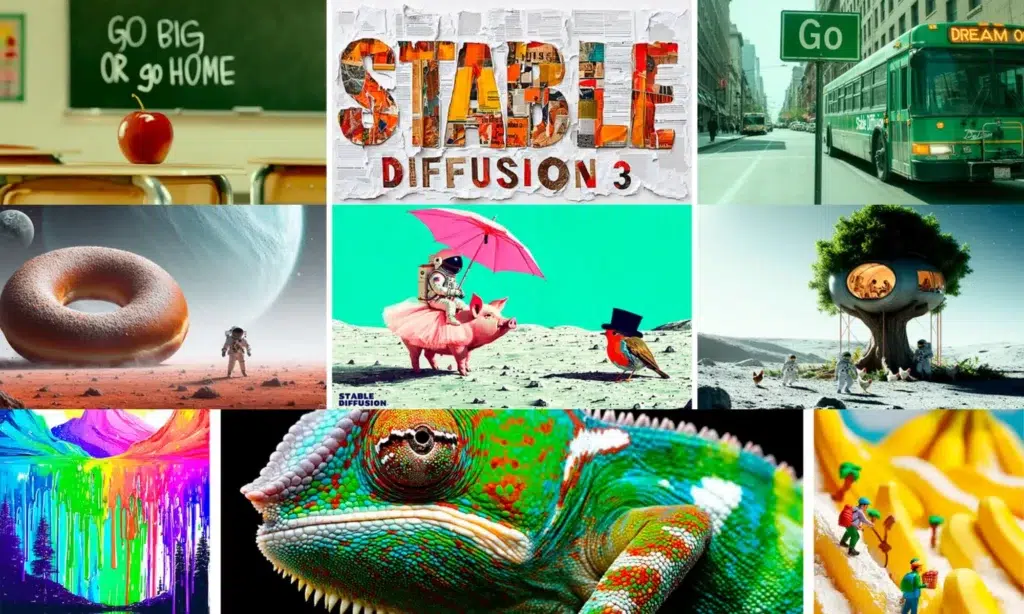
в створюйте вражаючі зображення за допомогою штучного інтелекту з вашого комп'ютера, Стабільна дифузія 3 Це один із найцікавіших варіантів завдяки своїй гнучкості, якості та екосистемі моделей. У цьому посібнику я поясню, як налаштувати його на вашому комп’ютері, що потрібно для безперебійної роботи та як крок за кроком максимально використати його інтерфейс, щоб ви почувалися як вдома з першої хвилини.
Що таке Stable Diffusion 3 і чому це варто?
Стабільна дифузія є моделлю створення зображень з тексту який став фактичним стандартом завдяки своїй відкритості, якості та кількості інструментів, що його оточують. З розвитком Stable Diffusion 3 (SD3) філософія, що кожен може Завантажуйте моделі, об'єднуйте їх та запускайте локальнощо забезпечує незалежність та контроль над закритими альтернативами.
Великою перевагою Stable Diffusion 3 залишається те, що ви можете працювати локально, не залежачи від зовнішніх серверів: Ви запускаєте моделі на своєму ПКВи обираєте, що встановлювати, що оновлювати та як зберігати результати. Крім того, екосистема дозволяє вам працювати з нестандартні моделі (навчених для певних стилів, жанрів чи тем) та з додатковими утилітами для уточнення облич, очей або збільшення роздільної здатності.
Щоб спростити вам завдання, у цьому посібнику буде використано простий та візуальний інтерфейс, такий як Легка дифузіящо спрощує встановлення та використання. Хоча Stable Diffusion 3 може вимагати певної сумісності залежно від обраного інтерфейсу, робочий процес та концепції, які ви побачите тут, працюватимуть як для SD3, так і для подібних версій моделі, з тією перевагою, що вам не потрібні поглиблені знання почати створювати зображення з першого дня.
Мінімальні та рекомендовані вимоги
Встановлення за допомогою Easy Diffusion є дуже прямийЯк і в будь-якій програмі для настільних комп'ютерів. Проте, бажано спочатку переглянути вимоги, щоб уникнути несподіванок і належним чином керувати своїми очікуваннями щодо продуктивності та якості.
Як мінімум, вам знадобиться процесор (процесор), 8 Гб оперативної пам'яті і принаймні 25 Гб пам’яті Безкоштовно. Інструмент може працювати навіть без виділеного графічного процесора, оскільки можна примусово запустити рендеринг на процесорі, хоча швидкість буде дуже низькою; для тестування та виведення на низька роздільна здатність може бути достатньо.
Якщо ви використовуєте інтегровану графіку, переконайтеся, що вона має щонайменше 2 ГБ відеопам'ятіВ іншому випадку, ви можете захотіти примусово переключитися в режим процесора, щоб уникнути помилок через недостатню кількість пам'яті, пам'ятаючи, що часи генерації Вони будуть довшими.
Для плавної роботи та вищої роздільної здатності ідеально підходить дискретна відеокарта (NVIDIA або AMD). Реалістично, рекомендується система з дискретною відеокартою. 8 ГБ VRAM або більшеЧим більше у вас відеопам'яті, тим швидше ви можете працювати, тим вищу роздільну здатність ви можете підтримувати на кожному проході та тим більше розширених опцій ви можете вмикати без вузьких місць. Також корисно мати швидка шина пам'яті на графіку.
Покрокове встановлення за допомогою Easy Diffusion (Windows)
Хоча ви також можете використовувати Linux або macOS, тут ми зосередимося на Windows, оскільки це найпоширеніше середовище. Процедура дуже проста і це вимагає лише виконання кількох кроків на екрані інсталятора.
- Завантажте інсталятор. Відвідайте репозиторій Easy Diffusion (наприклад, на GitHub) та виберіть пакет, який відповідає вашим потребам. операційна системаУ нашому випадку вибираємо версію для Windows. Збережіть файл у зручній для пошуку папці.
- Виконання та монтаж. Відкрийте інсталятор і продовжуйте, використовуючи кнопку. "Далі" Щоб прийняти кроки. Тут немає жодних хитрощів: просто дотримуйтесь інструкцій майстра та залиште налаштування за замовчуванням, якщо у вас немає особливих вимог.
- Виберіть правильне місце розташування. Важливо встановити його в папка в кореневому каталозі з диска (наприклад, C:/Easy-Diffusion). Інсталятор завантажить додаткові залежності під час процесу, тому дайте йому завершитися, навіть якщо це займе деякий час. Після завершення виберіть опцію створення ярлик на робочому столі - щоб вам було легше запустити інструмент.
Після завершення встановлення ви можете запустити інтерфейс з значок на робочому столі або відкривши папку встановлення та запустивши скрипт під назвою «Запустити стабільний інтерфейс Diffusion»Звідси система підготує все необхідне для відкриття програми в браузері.
Перший запуск та інтерфейс: що ви побачите
Після запуску відкриється чорне вікно КМД який залишатиметься активним під час використання програми. Не закривайте його, оскільки це основний процес, відповідальний за Завантаження моделей та керування чергою рендерингу.
Як тільки бекенд буде готовий, ваш Браузер за замовчуванням з інтерфейсом. Іноді це може зайняти деякий час, якщо потрібно перевірити або перевстановити компоненти.
Інтерфейс організовано у кілька вкладок. Дві основні з них «Генерувати» (де ви створюватимете зображення) та "Налаштування" (Загальні налаштування). Ви також побачите «Допомога та спільнота» (посилання на документацію та ресурси), «Об’єднання моделей» (для поєднання моделей штучного інтелекту) та «Що нового?» (Журнал змін Easy Diffusion). З часом зазвичай додається більше вкладок для нових функцій.
У верхньому правому куті зазвичай з'являється індикатор стану Це підкаже вам, чи система генерує дані, чи вона готова до роботи, чи виникли якісь помилки. Це гарна точка відліку для того, щоб знати, що відбувається у фоновому режимі в будь-який момент часу.
Основні налаштування в розділі «Налаштування»
Перш ніж розпочати генерацію, варто швидко переглянути налаштування. Зміна цих параметрів може вплинути на плавність процесу та тривале очікування. Ось найактуальніші з них.:
- Автоматичне збереження зображень: Дозволяє автоматично зберігати все, що ви створюєте. Ви можете вибрати папку призначення та формат метаданих для збереження інформації про створення.
- Блокувати зображення NSFW: активує ефект розмиття для вміст для дорослих що може з'явитися; корисно, якщо ви користуєтеся спільним обладнанням або хочете уникнути несподіванок.
- Використання пам'яті графічного процесора: Налаштуйте розмір відеопам'яті: низький (2-4 ГБ), Збалансований (4-8 ГБ) або Fast (>8 ГБ). Якщо у вас мало пам’яті, почніть з режиму «Низкий».
- Використовуйте процесор: Примусово використовує процесор для рендерингу. Рекомендовано лише для систем без виділеного графічного процесора та для цілей тестування, оскільки це дуже повільноЯкщо у вас є графічний процесор, не активуйте його.
- Підтвердьте небезпечні дії: Він запитує підтвердження під час видалення файлів або виконання операцій, що включають втрата даних всередині інтерфейсу.
- Зробіть стабільну дифузію доступною у вашій мережі: Відкрийте службу у вашій локальній мережі, щоб отримати до неї доступ з інших пристроїв. Див. «Адреси серверів» Точну адресу та порт дивіться внизу сторінки.
Коли ви закінчите налаштування, не забудьте натиснути “Зберегти” щоб застосувати зміни. Прямо під ними ви також побачите зведену інформацію про виявлено апаратне забезпечення за додатком.
Генерація зображень за допомогою Stable Diffusion 3
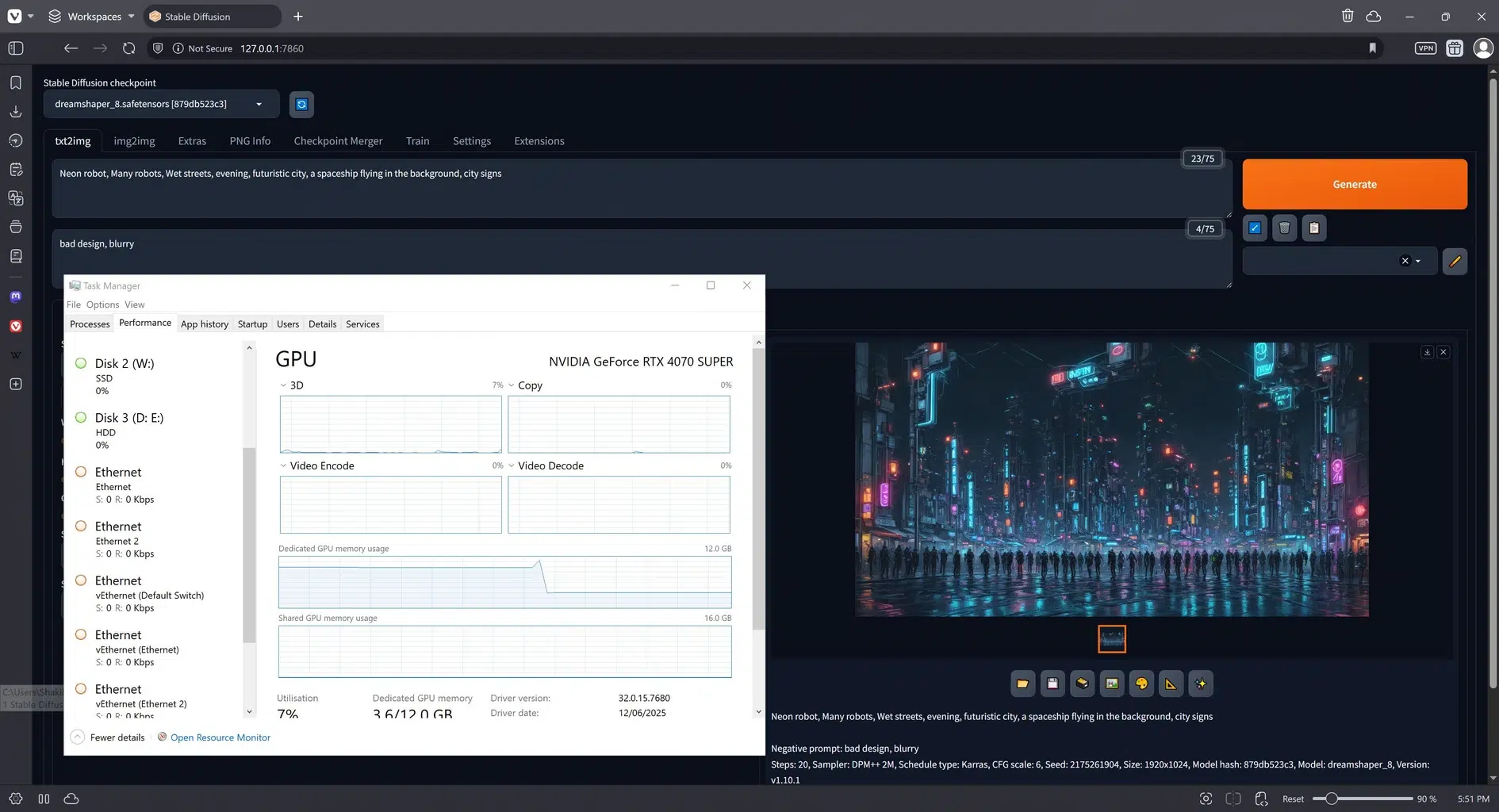
Вже на вкладці «Генерувати»Ви побачите велике текстове поле під розділом «Введіть запит». Там ви напишете опис того, чого хочете досягти. Рекомендується писати запит у Англійська Для найкращих результатів, якщо бажаєте, скористайтеся перекладачем, скопіюйте англійську фразу та вставте її як є.
Коли ваша підказка буде готова, натисніть фіолетову кнопку. «Створити образ» щоб поставити генерацію в чергу. Прямо під нею ви знайдете "Негативне запрошення", яке використовується для позначення чого ти НЕ хочеш що з’являється (наприклад: «розмито, низька якість, деформовані руки»).
Якби ви тільки це зробили, ви вже могли б створювати цікаві роботи. Але магія Stable Diffusion 3 та його екосистеми полягає в розширених параметрах генерації. Під кнопкою створення зображення ви побачите кілька випадаючих меню з велика кількість налаштувань що змінюють поведінку, стиль, різкість тощо моделі.
Пам’ятайте, що штучний інтелект чутливий до введеного тексту, налаштувань семплера та кроків. Немає універсального рішення. експериментуйте та робіть нотатки що працює з кожною темою чи стилем, і не соромтеся повторювати, змінюючи одну змінну, щоб зрозуміти її реальний вплив.
Покрокове налаштування зображення
Ці елементи керування визначають, як будуються ваші зображення. Використовуйте їх з розумом, і якщо у вас виникнуть труднощі, спочатку спробуйте значення за замовчуванням і поступово збільшуйте їх. Найбільш важливим звук:
- Насіння: зерно, яке живить стохастичний процес. Ви можете залишити «Випадковий» Щоб отримати варіації в кожному рендері. Якщо ви хочете повторити результат, збережіть початковий код.
- Кількість зображень: Визначте, скільки зображень генерується та скільки обробляється паралельно. Примітка: кількість зображень, що обробляються паралельно, має бути кратне загальної кількостіЯкщо ні, рендеринг може не завершитися, і вам доведеться перезапустити програму.
- Model: виберіть модель Стабільна дифузія яку ви хочете використовувати. Якщо у вас є кілька версій (SD3, SDXL, спеціалізовані контрольні точки тощо), виберіть її тут.
- Користувацька VAE: Додайте певну VAE для покращення певних рис (наприклад, очі чи обличчя). Це дуже корисний аксесуар для певних стилів.
- Пробовідбірник: Це алгоритм, який видаляє шум і «зводить» кінцеве зображення. Зміна семплера може змінити характер результату; деякі процеси швидші, а інші повільніші. детерміністів.
- Розмір зображення: Визначте ширину та висоту в пікселях. Для початку дотримуйтесь співвідношення 1:1 Зазвичай це дає надійні результати та дозволяє уникнути проблем з відеопам'яттю.
- Кроки висновку: Кількість кроків вибірки. Більша кількість кроків, як правило, покращує якістьОднак настає момент зменшення віддачі. Відрегулюйте відповідно до обраного семплера.
- Шкала орієнтації: Контролює, наскільки точно зображення слідує за підказкою. Вищі значення слідують за текстом. дослівноНизькі значення забезпечують більше творчої свободи.
- Гіпермережа: модифікатори, що адаптують покоління до стиль Зокрема. Корисно для керування естетикою без повторення підказки.
- Формат виводу: формат (PNG, JPG тощо) кінцевого результату.
- Якість зображення: Якість формату (наприклад, стиснення JPG) не змінюється. внутрішня якість згенерованого зображення, лише його презентація/файл.
- Параметри візуалізації: такі опції, як попередній перегляд у реальному часі (використовує відеопам'ять), корекція обличчя/очей, масштабування до вищої роздільної здатності (виберіть коефіцієнт і метод) та чи зберігати чи замінювати оригінальне зображення після масштабування.
Гарна тактика — встановити розмір вибірки та семплер, а потім протестувати кілька. кроки та керівництво, і лише потім торкайтеся VAE або гіпермереж. Таким чином, ви знатимете, який параметр дійсно впливає, і уникнете загубитися в нескінченних комбінаціях.
Модифікатори стилю
У розділі модифікаторів можна активувати попередньо встановлені візуальні стилі, які змінюють зовнішній вигляд ілюстрації (більш реалістичний, більш ілюстративний, більш фотографічний тощо). Хоча описи наведено англійською мовою, відповідні значки допомагають визначити, що робить кожен стиль. Це не єдині можливостіВи можете вказати стилі, техніки або виконавців у підказці від руки, щоб розширити діапазон.
Головне — розумно їх поєднувати. Якщо змішати забагато стилів, модель може випадковим чином схилятися до одного чи іншого. Найкраще почати з один модифікатор і додайте ще один, якщо ви шукаєте більш конкретний штрих.
Параметри щодо попередньо згенерованих зображень
Коли ви наведете курсор на мініатюру, з’явиться кілька інструментів. За допомогою «Використати як вхідні дані» Ви повторно використовуєте конфігурацію, що використовувалася для створення цього зображення, та генеруєте узгоджені варіації. За допомогою «Створюйте схожі зображення» Система створює версії, подібні до вибраної.
Ви також можете завантажити зображення у встановленому форматі або JSON з усіма використаними налаштуваннями (включно з початковим значенням). Це дуже зручно для обміну налаштуваннями з іншими людьми або для документування ваших найкращих результатів.
Якщо ви бачите перспективний твір і хочете просунути його трохи далі, опція «Намалюй ще 25 кроків» Це додає 25 додаткових кроків для уточнення деталей. І як тільки ви це зробите, варто застосувати «Висококласний» щоб збільшити роздільну здатність, використовуючи бажаний метод масштабування.
Генерація з зображень та ескізів
Окрім тексту, за допомогою Stable Diffusion 3 ви також можете використовувати такі зображення, як керівництво від ШІ. У вас є два варіанти: почати з попередньо згенерованого зображення або завантажити фотографію/ілюстрацію зі свого комп’ютера, щоб ШІ інтерпретував її та трансформував відповідно до підказки.
Якщо ви виберете варіант «Малювати»Ви можете намалювати швидкий ескіз і використовувати його як основу. Модель намагатиметься дотримуватися загальної композиції малюнка та доповнити його необхідними деталями відповідно до введення текстуСпочатку важко освоїти це, але з практикою ви досягнете дуже солідних результатів.
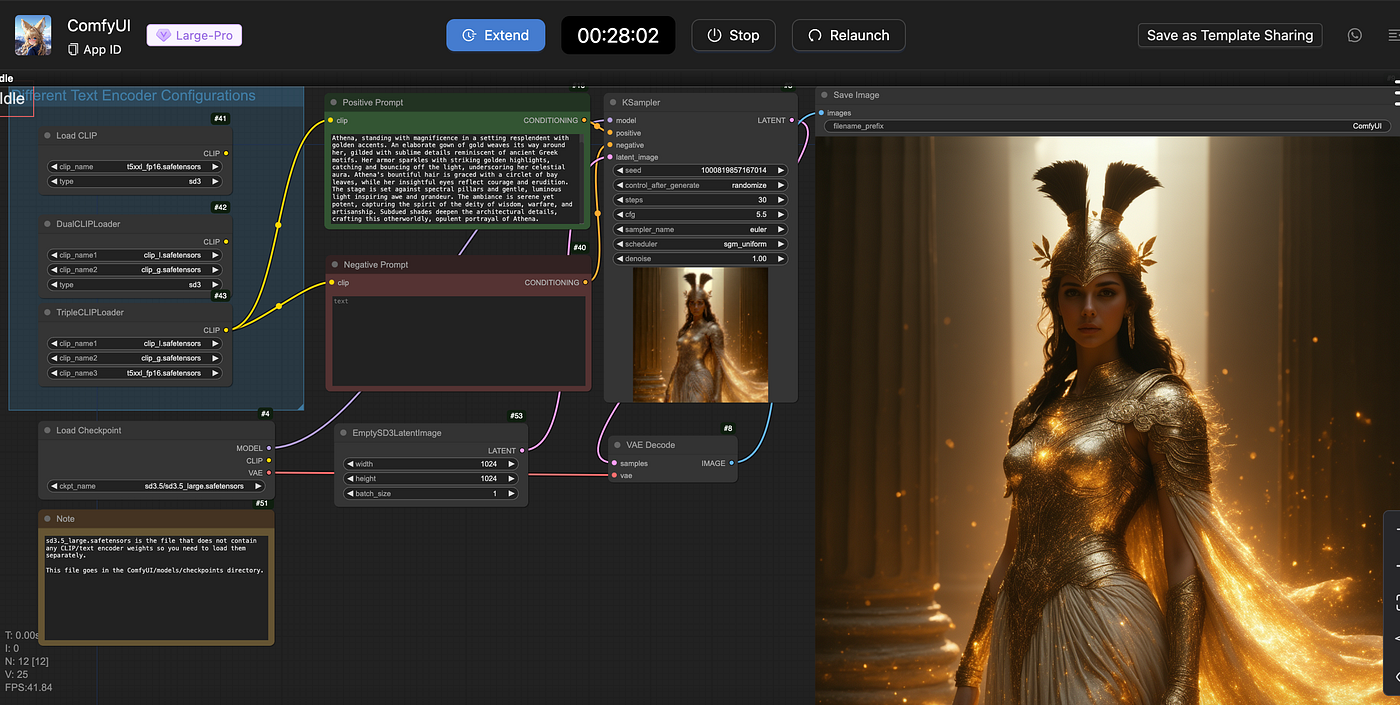
Спеціальні примітки щодо стабільної дифузії 3
Хоча пояснений процес допоможе вам розпочати, пам’ятайте, що Стабільна дифузія 3 може вимагати більше ресурсів та конкретну сумісність залежно від інтерфейсу, який ви використовуєте. Якщо ви працюєте з контрольними точками та конвеєрами, спеціально розробленими для SD3, перевірте документацію до інтерфейсу користувача, щоб підтвердити підтримку та вимоги до відеопам'яті.
Гарна новина полягає в тому, що робоча логіка не змінюється: чіткі підказки, керування семплером, кроки, інструкції та обробка вихідних даних (VAE, висококласнітощо). Якщо інтерфейс ще не підтримує контрольну точку SD3, ви можете використовувати проміжні сумісні моделі або залишитися на попередніх версіях, додаючи ключові функції з цього посібника до свого розпорядку.
Як видалити (та очистити), коли він вам більше не потрібен
Якщо ви будь-коли вирішите припинити користуватися інструментом, просто видалити папку - - де ви його встановили. Немає потреби у складному деінсталяторі: просто видаліть каталог, і все готово. Якщо ви зберегли моделі або виводи у власних шляхах, пам’ятайте зробити копію раніше, на випадок, якщо ви захочете отримати їх пізніше.
З усім цим, тепер у вас є повний план роботи зі Stable Diffusion 3 на вашому ПК: від вимог до встановлення, включаючи важливі налаштування інтерфейсу, точне налаштування параметрів та розширення за допомогою моделей та VAE. Якщо ви добре себе організуєте, ви зможете швидко повторюватиЗадокументуйте свої найкращі комбінації та отримайте надійні результати, не покладаючись на зовнішні служби, маючи спокій, знаючи, що все працює на вашому власному обладнанні.

Редактор, що спеціалізується на технологіях та питаннях Інтернету з більш ніж десятирічним досвідом роботи з різними цифровими медіа. Я працював редактором і творцем контенту для компаній електронної комерції, комунікацій, онлайн-маркетингу та реклами. Я також писав на веб-сайтах з економіки, фінансів та інших секторів. Моя робота також є моєю пристрастю. Тепер через мої статті в Tecnobits, я намагаюся вивчати всі новини та нові можливості, які щодня пропонує нам світ технологій для покращення нашого життя.