- Офіційний ISO-образ Windows 11 25H2 доступний для інсайдерів і важить близько 7 ГБ.
- Зосереджено на стабільності та підтримці, з покращеннями продуктивності, підключення та інтерфейсу користувача.
- Завантажте через Web Insider або через UUP Dump, якщо на даний момент немає публічного ISO-образу.
- Вимоги x64 та попередження щодо сумісності; найкраще перевірити драйвери та створити їх резервні копії.
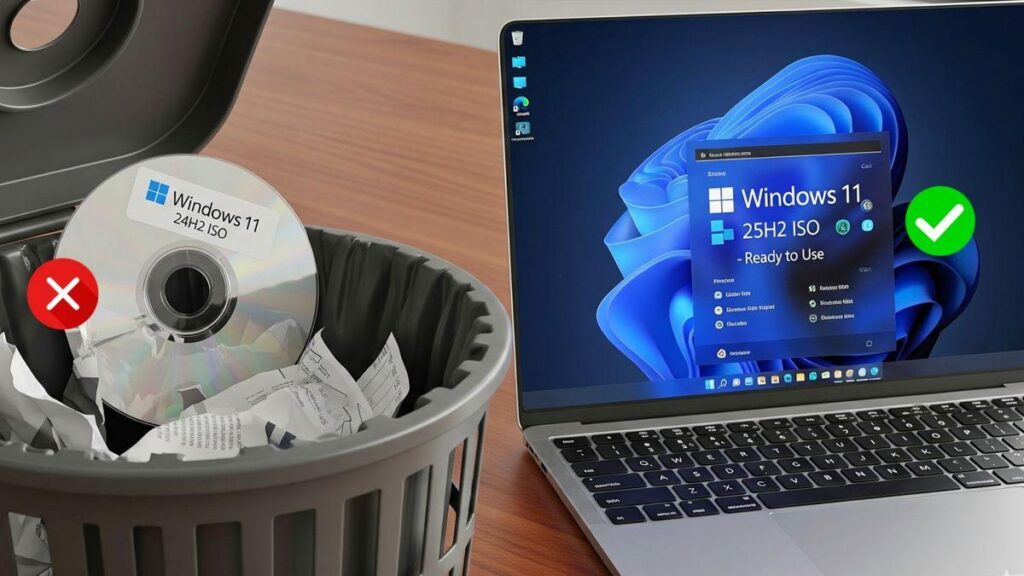
Якщо ви шукаєте найнадійніший спосіб завантажити інсталяційний образ, вам слід знати, що Офіційний ISO-образ Windows 11 25H2 тепер доступний. користувачів, з пріоритетною доступністю через тестові канали Microsoft. Цей щорічний випуск має на меті посилити стабільність і продуктивність, а також полегшити чисту інсталяцію та розгортання на віртуальних машинах або комп’ютерах сторонніх виробників з завантажувальний носій.
Зручно розглянути це в контексті: 25H2 настає після злетів і падінь 24H2 і представлений як консервативний реліз з точки зору видимих функцій, але надійний з точки зору виправлень, обслуговування та розширення підтримки. ISO-файл має розмір близько 7 ГБ (залежно від мови), і, залежно від часу, Microsoft надавала його з каналу попереднього перегляду випуску програми Insider, тоді як в інших випадках для створення напівофіційного ISO-образу з власних серверів Microsoft рекомендувалися альтернативи, такі як UUP Dump.
Що таке Windows 11 25H2 і що вона насправді змінює?
Microsoft це підтвердила 25H2 Це велике щорічне оновлення Windows 11 для цього циклу. Технічно, він розповсюджується як пакет підтримки на основі 24H2, що передбачає менш руйнівний перехід та більшу зосередженість на надійності, ніж шквал абсолютно нових функцій.
Серед виділених покращень йдеться про більш гнучкий та інтегрований Copilot, з більш природними відгуками та кращим налаштуванням відповідно до системних налаштувань. Цей підхід використовує нейронні процесори (NPU) для локальної обробки, коли це дозволяє апаратне забезпечення, прагнучи зменшити затримку та залежність від хмари.
Що стосується підключення та мультимедіа, версія додає Вбудована підтримка Wi-Fi 7 та Bluetooth LE Audio, а також HDR-фони, якщо дисплей їх підтримує. Це не косметична революція, але крок вперед для тих, хто має нове обладнання та хоче скористатися його перевагами, не покладаючись на патчі чи бета-версії драйверів.
Виконання також отримує свою частку захоплення: його вводять Троттлінг процесора під час простою Для економії енергії, налаштування керування пам'яттю та незначні оптимізації покращують загальну плавність роботи. Нічого особливого, але помітні покращення на ноутбуках та повсякденних робочих станціях.
Інтерфейс збирає дуже повторювані запити: Маленькі кнопки на панелі завдань повернулисяЄ зміни в меню «Пуск» і більша візуальна узгодженість у налаштуваннях. Невеликі зміни, так, але корисні для тих, хто користується системою цілий день і цінує кожен клік.

Наявність офіційного ISO-образу Windows 11 25H2
Microsoft розблоковує завантаження офіційні ISO-образи 25H2 для тестувальників каналу попереднього перегляду випуску, останній крок перед стабільним каналом. Це дозволяє виконувати чисту інсталяцію або оновлення вручну, не чекаючи на оновлення Windows. Залежно від обраної мови, розмір файлу становить приблизно 7 GB.
Зараз картина змінюється поетапно. У певні моменти компанія не дозволив завантажувати певні збірки (наприклад, ранні збірки з гілки Dev), а альтернативою, рекомендованою багатьма, був UUP Dump, який підключається до серверів Microsoft, завантажує пакети та створює напівофіційний ISO за допомогою скриптів.
Також по дорозі виникала плутанина: відповіді на форумах підтримки Вони вказали, що остання «офіційна» версія — 24H2, і закликали всіх чекати на оновлення Windows. Однак пізніше спеціалізовані ЗМІ повідомили, що ISO-образ 25H2 вже випущено для інсайдерів, що є чіткою ознакою того, що розробка наближається до фінальної стадії загального розгортання.
Паралельно ви побачите посилання на такі компіляції, як Або 26200.5074 26200.5670 пов’язаний з 25H2 у каналах Insider Dev та Release Preview. Для кінцевого користувача важливий не точний номер збірки, а шлюз: якщо Microsoft увімкне ISO на сторінці завантажень Insider Preview, ви зможете отримати його звідти за допомогою свого облікового запису; якщо ні, у вас буде опція UUP Dump.
Вимоги, сумісність та важливі попередження
Перш ніж почати, переконайтеся, що ви ознайомилися з основами: Вам потрібна дійсна ліцензія Windows або комп’ютер із Windows 10, на який можна оновити дані. Також потрібне підключення до Інтернету. достатній простір для зберігання на ПК або на носії, де ви зберігатимете файл.
Windows 11 працює лише на 64-розрядний процесорЯкщо ви не впевнені щодо процесора вашого комп’ютера, перейдіть до меню «Налаштування» > «Система» > «Про систему» або відкрийте розділ «Відомості про систему» та перевірте «Тип системи». Засіб створення медіа Windows 11 створює інсталятори лише для x64; комп’ютери на базі ARM повинні чекати на сповіщення через Windows Update, коли воно стане доступним.
Варто зазначити: Не всі ПК з Windows 10 відповідають вимогам для оновлення. Перегляньте офіційні специфікації пристроїв Windows 11 та перевірте портал виробника на наявність сумісності обладнання та драйверів. Деякі функції потребують додаткових компонентів (наприклад, TPM 2.0), а примусове встановлення на непідтримувані пристрої може перешкодити вам отримувати підтримку та майбутні оновлення.
Якщо ви записуєте на DVD, виберіть чистий диск розміром щонайменше 8 ГБ. Якщо з’являється повідомлення «Образ диска занадто великий», розгляньте можливість використання двошарового DVD-диска. Навіть у такому разі, найпрактичнішим варіантом на сьогодні є створити завантажувальний USB, оскільки це швидше та зменшує помилки читання.
Пам'ятайте, що це зручно використовувати ту саму системну мову після встановлення. Ви можете підтвердити поточну мову в розділі «Налаштування» > «Час і мова» або «Панель керування» > «Регіон». Це запобіжить невідповідностям між мовними та клавіатурними пакетами після встановлення.
- Підключення та зберігання: Переконайтеся, що у вас є доступ до Інтернету та достатньо місця для завантаження ISO-образу (≈7 ГБ), розпакування та підготовки носія.
- Драйвери та прошивки: Відвідайте веб-сайт виробника, щоб завантажити оновлені драйвери. Для пристроїв Surface драйвери можна знайти на їхній офіційній сторінці підтримки.
- Юридичне повідомлення та повідомлення про підтримку: Встановлення на несумісних ПК може призвести до відсутності підтримки та оновлень; пошкодження, спричинені несумісністю, не покриваються гарантією.
Надійні методи завантаження ISO-образу Windows 11 25H2
Сьогодні у вас є два вільні маршрути, і обидва закінчуються в одному ISO-файл готовий до встановлення або монтування«Офіційна» версія залежить від часового вікна та того, що Microsoft увімкнула на своєму веб-сайті, тоді як «альтернативна» версія — це UUP Dump, яка не залежить від публічної сторінки для цієї конкретної збірки.
Завантажте з офіційної сторінки завантажень Insider Preview
Коли Microsoft відкриває шлюзи, найчистіший спосіб — це увійти за допомогою Обліковий запис Microsoft та реєстрація в програмі оцінювання на порталі завантажень Insider Preview. Там ви можете вибрати «Windows 11 Insider Preview (Release Preview) Build 26200», вибрати свою мову (наприклад, іспанську) та створити посилання для завантаження.
- Термін дії посилання: Згенероване посилання зазвичай діє 24 години. Рекомендується завантажувати протягом цього часу, щоб уникнути повторення процесу.
- Хто може завантажити: Ви побачите інструкції, які вказують на те, що вам просто потрібно перейти на сторінку та завантажити ISO-образ, а також інші, які вказують на те, що ви повинні бути підписані на програму Insider. На практиці для цієї офіційної сторінки очікуваною поведінкою є вхід у систему та реєстрація як учасник Insider.
Альтернативне завантаження через UUP Dump
Якщо вашої збірки немає на офіційному вебсайті, інструмент спільноти UUP Dump підключається до сервери Microsoft, завантажує пакети UUP та генерує напівофіційний ISO. Це поширене рішення, коли певна збірка з каналу Dev або Release Preview недоступна як публічний ISO.
- Перейдіть до зливу UUP та знайдіть запис «Попередній перегляд Windows 11 Insider 10.0.26200.5670 (ge_release_upr) amd64«(або доступна пізніша збірка 25H2). Виберіть іспанську мову.
- Виберіть видання (Home та Pro зазвичай позначені за замовчуванням) та поставте позначку «Завантажте та конвертуйте в ISO"А"Включайте оновлення".
- Натисніть кнопку «Створити пакет завантаження» та завантажте ZIP-файл (він важить кілька кілобайт). Усередині ви знайдете скрипт. uup_download_windows.cmd.
- Запустіть скрипт. Він завантажить пакети збірки та створить ISO. Залежно від вашого підключення та диска, процес може зайняти кілька хвилин.
У чому різниця з офіційним ISO? По суті, метод UUP Dump створює образ на вашому комп’ютері з пакетів, які публікує Microsoft, тоді як офіційне завантаження надає вам попередньо зібраний ISO із серверів компанії. В обох випадках джерелом є Microsoft, але потік творення змінюється.
Створення інсталяційного носія: USB або DVD, а також параметрів завантаження
Маючи ISO-образ у своєму розпорядженні, ви можете встановити його, змонтувавши його на поточній системі або створивши завантажувальний носій (USB або DVD)Microsoft рекомендує свій інструмент Media Creation Tool для створення завантажувального USB-накопичувача з інструкціями та уникнення поширених помилок.
Використання інструменту створення медіафайлів
- Завантажте та запустіть інструмент як адміністратор. Прийміть умови ліцензії.
- У розділі «Що ви хочете зробити?» виберіть «Створіть інсталяційний носій для іншого ПКНатисніть кнопку «Далі».
- Виберіть мову, видання та архітектура (64 біти) Windows 11.
- Виберіть середовище для приготування:
- USB флешка: Вставте чистий USB-накопичувач обсягом щонайменше 8 ГБ. Весь вміст на ньому буде видалено.
- ISO-файл: Збережіть ISO-файл на своєму ПК, щоб пізніше записати його на DVD-диск за допомогою опції «Відкрити DVD-диск». Якщо система попереджає вас, що він занадто великий, використовуйте двошаровий DVD-диск.
Після створення носія ви можете розпочати встановлення. Однак, перш ніж щось робити, зробити резервну копію ваших файлів та закрийте будь-яку незавершену роботу, щоб уникнути несподіванок.
Завантаження з USB або DVD
Підключіть USB-накопичувач або вставте DVD-диск і перезавантажте комп’ютер. Якщо комп’ютер не завантажується з носія автоматично, можливо, вам доведеться відкрити меню завантаження (F2, F12, Del або Esc) або змініть порядок завантаження в BIOS/UEFI. Зверніться до документації виробника, щоб дізнатися точний ключ, оскільки він відрізняється залежно від бренду та моделі.
- Якщо ви не бачите USB/DVD як опцію, можливо, вам знадобиться тимчасово вимкнути безпечне завантаження в UEFI.
- Якщо ПК завжди завантажується з попередньої системи, переконайтеся, що вона була відключення повністю (кнопка живлення на екрані входу або з меню «Пуск» > «Вимкнути систему»).
У майстрі встановлення виберіть мова, формат часу та клавіатура, натисніть «Далі» та виберіть «Встановити». Якщо ви змінили порядок завантаження на завантаження з USB/DVD-накопичувача, не забудьте скасувати це налаштування після завершення, щоб ваш ПК знову завантажився з внутрішнього диска.
Встановлення на віртуальну машину або за допомогою додаткових інструментів
Якщо ви бажаєте спробувати 25H2, не торкаючись основного обладнання, ви можете використовувати ISO на віртуальна машина (VirtualBox або VMware)Це безпечне середовище для вивчення змін без ризику для вашої робочої системи.
Для фізичних установок, Rufus 4.10 (у бета-версії в певний час) дозволяє створювати USB-накопичувачі та навіть пропускати вимоги наприклад, TPM 2.0 або обліковий запис Microsoft у майстрі, та згенеруйте локальні інсталяції облікових записів. Використовуйте з обережністю: інсталяція на непідтримуваному обладнанні може залишити вас без підтримки або офіційних оновлень.
Якщо вашим пріоритетом є стабільність та хороший старт на наступному етапі Windows 11, ця версія чудово вам підійде. Ви можете встановити його з нуля або оновити, випробуйте його у віртуальній реальності або підготуйте завантажувальний носій і візьміть його з собою для розгортання на кількох комп’ютерах. А якщо ви бажаєте почекати на стабільний канал, Windows Update виконає цю роботу за вас, коли настане час.

Редактор, що спеціалізується на технологіях та питаннях Інтернету з більш ніж десятирічним досвідом роботи з різними цифровими медіа. Я працював редактором і творцем контенту для компаній електронної комерції, комунікацій, онлайн-маркетингу та реклами. Я також писав на веб-сайтах з економіки, фінансів та інших секторів. Моя робота також є моєю пристрастю. Тепер через мої статті в Tecnobits, я намагаюся вивчати всі новини та нові можливості, які щодня пропонує нам світ технологій для покращення нашого життя.