- Gboard дозволяє налаштовувати висоту та положення, а також використовувати редактор, буфер обміну та жести для точного редагування та руху.
- Переклад, диктування офлайн, емодзі, GIF-файли та стікери (навіть ваші власні) роблять письмо швидшим та виразнішим.
- Налаштуйте мови, стилі та особистий словник; активуйте рядки чисел, символи дотику та тактильні відчуття на свій смак.
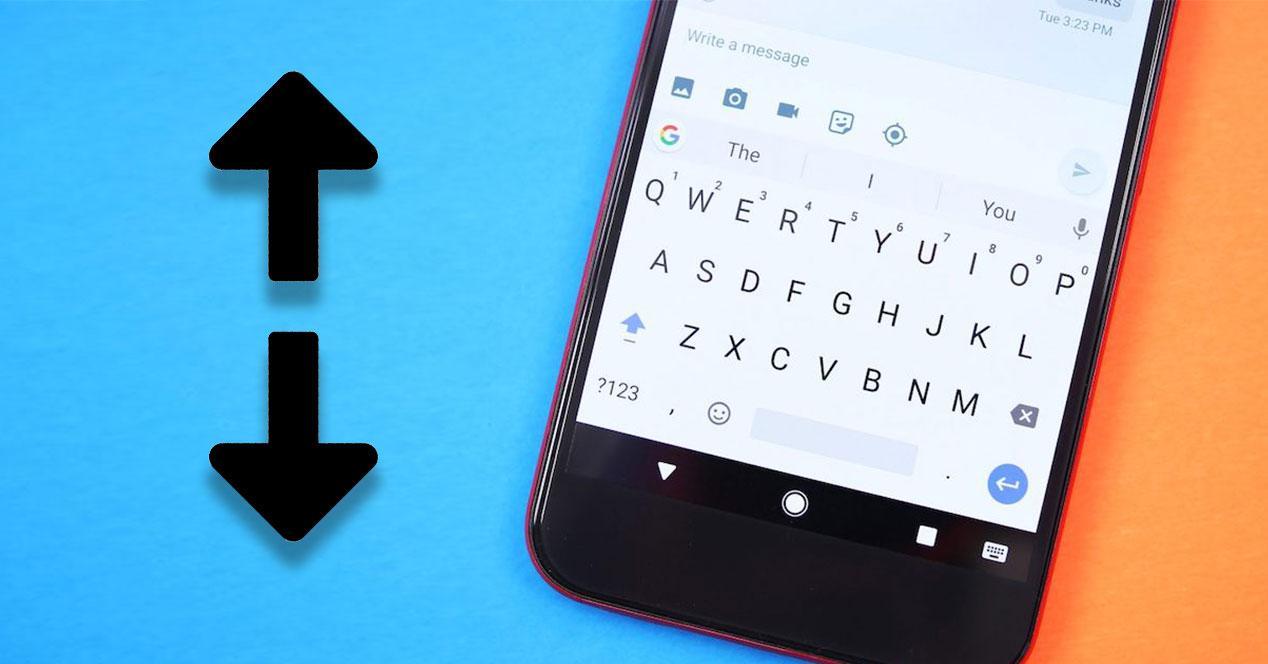
¿Як налаштувати розмір шрифту в Gboard та інші приховані хитрощі? Якщо ви нещодавно помітили, що клавіші вашого телефону стають занадто малими або, навпаки, займають забагато місця, гарна новина полягає в тому, що Gboard дозволяє легко регулювати їх висоту та положення. Окрім зміни розміру клавіатури, є кілька прихованих жестів та функцій. що дозволить вам писати швидше, з меншою кількістю помилок і без шалених пошуків емодзі чи символів.
У цьому посібнику ви знайдете чітке пояснення того, як налаштувати Gboard на свій смак, а також низку хитрощів, які варто мати під рукою: Від нового текстового редактора, інтегрованого буфера обміну та миттєвого перекладу до створення власних GIF-файлів або стікерівВи також побачите, як налаштувати системну клавіатуру на Android (та на інших платформах, таких як Samsung), альтернативні варіанти, коли ви все ще не бачите чітко, та які опції доступні на iOS.
Як налаштувати розмір і положення клавіатури в Gboard
Gboard впровадив ключове покращення: Ви можете змінити розмір клавіатури та її розташування щоб зробити друкування зручнішим, особливо якщо у вас великі пальці або величезний екран.
Варіант 1 (з самої клавіатури): Відкрийте Gboard, натисніть кнопку з літерою G та увійдіть до меню інструментів. Якщо ви не бачите всіх опцій, натисніть на значок із трьома крапками, щоб розгорнути їх.Знайдіть режим керування однією рукою та активуйте його.
Коли ви ввійдете в цей режим, ви побачите кілька значків збоку клавіатури. Використайте значок нижче, щоб змінити розмір, перетягнувши кути та налаштуйте розмір на свій смак. Використовуйте центральну кнопку, щоб трохи перемістити клавіатуру вгору або вниз.
Варіант 2 (з налаштувань): Відкрийте параметри клавіатури (утримуйте кому та відпустіть кнопку над шестернею або натисніть G, а потім «Налаштування») та перейдіть до розділу «Налаштування». Перейдіть до розділу «Висота клавіатури», щоб вибрати між «Дуже низька», «Низька», «Середньо-низька», «Звичайна», «Середньо-висока», «Висока» або «Дуже висока».Цей маршрут ідеально підходить, якщо ви хочете отримати довготривале точне налаштування.
Швидкий доступ до налаштувань та налаштування панелей інструментів
Налаштувати Gboard дуже просто з самої клавіатури. Натисніть G у верхньому лівому куті та торкніться «Налаштування»; якщо він не відображається, натисніть на три крапки, щоб побачити більше комбінацій клавіш. Ви також можете отримати доступ до шестерні, утримуючи кому.
Налаштуйте панель інструментів, щоб те, що ви використовуєте найчастіше, було доступне лише одним дотиком. З трьох крапок перетягніть потрібні вам комбінації клавіш на верхню панель (наприклад, Переклад, GIF, Буфер обміну або Клавіші курсора) та видаліть усі, що вам не допомагають.
Щоб надати йому іншого вигляду, перейдіть до розділу Тема. Ви можете вибрати плоскі кольори, градієнти або варіанти з фоном, а також чи вмикати рамку клавіш. Якщо ви надаєте перевагу темному вигляду, ви можете встановити її тут незалежно від режиму системи.
Якщо ви бажаєте, щоб Gboard відображався як додаток у скриньці, перейдіть у розширені налаштування та ввімкніть опцію «Показувати значок додатка». Таким чином, ви також отримаєте доступ до його налаштувань з панелі запуску., а не лише тоді, коли клавіатура відкрита.
Редагування тексту, клавіші курсора та буфер обміну
Редагування тексту в Gboard стало ще потужнішим. Новий редактор спрощує копіювання, вирізання та вставку без необхідності боротися з селектором системи.
Активуйте «Клавіші курсора» на панелі інструментів або в меню з трьома крапками, щоб отримати доступ до міні-клавіатури навігації. За допомогою стрілок ви можете переміщатися по тексту та точно вибирати перед копіюванням або видаленням.
Gboard має вбудований буфер обміну: зберігайте скопійований вміст до години для повторного використання. Перейдіть до буфера обміну (на панелі інструментів) та активуйте його під час першого разу; звідти ви побачите свої нещодавні вирізки, готові до вставки.
Також є жести, які значно пришвидшують редагування: проведіть пальцем по пробілу, щоб точно перемістити курсор. А якщо провести пальцем від клавіші Backspace (DEL) ліворуч, то після відпускання ви виділите текст для видалення..
Ефективне письмо: жести, великі літери та знаки
Якщо ви любите друкувати, не відриваючи пальця, увімкніть функцію «Проведення пальцем для введення». Зв'язує літери, а Gboard вгадує слово; він працює напрочуд добре, навіть коли ви йдете або користуєтеся однією рукою.
Щоб перемикатися між великими та малими літерами, виберіть слово (слова) та кілька разів натискайте клавішу Shift. Клавіатура перемикається між великими та малими регістрами, а також першою літерою з великої., ідеально підходить для титулів або власних імен.
Якщо вам потрібно заблокувати Caps Lock для всього слова, двічі торкніться або утримуйте клавішу Shift. Це швидко і позбавляє вас необхідності натискати клавішу для кожної літери..
Скорочення розділових знаків: Натисніть і утримуйте крапку, щоб відобразити поширені знаки (! ? () тощо). Ви також можете ввести крапку, двічі торкнувшись пробілу., ідеально підходить для довгих речень.
Щоб не витрачати час на перемикання між клавіатурами, відкривайте символи за допомогою , а за потреби — цифрову клавішу калькулятора за допомогою . Якщо ви хочете ще більшої швидкості, у налаштуваннях активуйте опцію «Утримуйте, щоб побачити символи», і ви побачите другорядні символи для кожної літери після тривалого натискання.
Емодзі, GIF-файли та стікери (включно з вашими власними GIF-файлами)
За допомогою клавіші G та панелі інструментів перейдіть до GIF та знайдіть потрібний файл. Пошукова система працює на базі однієї з найбільших бібліотек в Інтернетіі зберігайте свої нещодавно створені GIF-файли для повторного використання на льоту.
Хочете створити власний GIF? Перейдіть до розділу GIF і торкніться значка камери. Ви можете записати кілька секунд з налобним ліхтарем, додати ефекти та текст, а потім зберегти запис для повторного використання. або надішліть його у своїх додатках для обміну повідомленнями.
У розділі «Стікери» ви знайдете десятки готових до використання наборів. Gboard також дозволяє створювати «Ваші мініатюри»: Створюйте наклейки зі своїм обличчям з фотографії та налаштовуйте стиліЯкщо ви використовуєте Bitmoji, ви також можете інтегрувати його.
Щоб знайти емодзі, не витрачаючи часу, натисніть на смайлик і скористайтеся пошуком. Ви також можете натиснути значок малювання та намалювати емодзі, який ви задумали.; клавіатура пропонуватиме схожі варіанти під час малювання.
Важливо: Пропозиції емодзі на панелі прогнозування працюють чудово, але вони призначені для англійської мови. Якщо ви введете «кіт», система запропонує емодзі кота.Тим не менш, ви завжди можете показувати нещодавні емодзі на клавіатурі символів, увімкнувши відповідну опцію в налаштуваннях.
Інтегроване голосове диктування та переклад
У верхній панелі, поруч із прогнозами, ви побачите мікрофон. Торкніться, щоб диктувати, і Gboard транскрибуватиме те, що ви говорите.; якщо ви скажете «кома» або «крапка», буде вставлено відповідний розділовий знак.
Немає даних або погане покриття? Перейдіть у Налаштування > Голосовий ввід > Розпізнавання мовлення офлайн і завантажте свої мови. Приховайте образливі слова, якщо хочете автоматичну цензуру, або вимкніть її, якщо бажаєте бачити їх такими, як є..
Миттєвий переклад: За допомогою трьох крапок додайте інструмент «Переклад» на панель інструментів. Введіть свою мову, і клавіатура надішле перекладений текст мовою виводу., без зміни програм чи копіювання/вставки.
Кнопка пошуку G може відображати вбудовані результати (швидкі переклади, відео тощо), готові до поширення. Якщо ви не користуєтеся цією функцією, вимкніть опцію «Показувати кнопку пошуку» в меню «Налаштування» > «Пошук». y libera espacio.
Мови, словники та стилі клавіатури
Ви можете використовувати кілька мов одночасно: Gboard визначає, якою з них ви друкуєте, та адаптує пропозиції й виправлення. Активуйте всі мови, які вас цікавлять, та перемикайтеся між ними за допомогою клавіші глобуса якщо ви поб'єте трьох одночасно.
Макети та стилі: Окрім класичної QWERTY (з ñ або без нього), Gboard підтримує AZERTY, QWERTZ, Colemak, Dvorak або розкладку «PC». Змініть мовну розкладку в меню Налаштування > Мови щоб ваш хід був однаковим кожною мовою.
Цікавий факт: в англійській мові (США) можна ввімкнути «азбуку Морзе» як метод введення. Дозволяє налаштувати час для розділення символів та слів, і це кумедний натяк, якщо ви любите експериментувати.
Якщо ви віддаєте перевагу писати від руки, додайте «Рукописний текст» до мови, якою ви користуєтеся. Працює пальцем або стилусом і розпізнає символи під час малювання, корисно на великих екранах або коли ви не хочете друкувати.
Особистий словник і скорочення: додавайте власні терміни та скорочення в меню «Налаштування» > «Словник» > «Особистий словник». Наприклад, визначте «xtk», щоб пропонувати довге ім'я, яке ви зазвичай вводите.А якщо ви хочете, щоб вивчені слова відображалися на всіх ваших пристроях, увімкніть синхронізацію.
Teclado flotante y modo a una mano
Опція «Плаваюча» зменшує клавіатуру до вікна, яке можна перетягувати по екрану. Це ідеально підходить, коли вам потрібно побачити контент, який перекривається нижньою клавіатурою.Коли ви знову торкнетеся кнопки «Плавання», вона повернеться у своє нормальне положення.
У режимі роботи однією рукою клавіатура зміщується збоку, що робить її вужчою. Використовуйте його для друку великим пальцем, не розтягуючи йогоЗа допомогою бічних значків ви можете інвертувати сторону, змінювати її положення та налаштовувати розмір.
Налаштування клавіатури на Android (і Samsung)

Якщо ви бажаєте натиснути на системні налаштування, перейдіть до налаштувань телефону та виберіть розділ «Мова та методи введення». Знайдіть «Віртуальну клавіатуру» та виберіть активну клавіатуру (Gboard або будь-яку іншу, яку ви використовуєте).
У Gboard відкрийте «Налаштування», щоб отримати доступ до «Висоти клавіатури» та точно налаштувати, скільки місця на екрані вона займає. Спробуйте рівні від «Дуже низький» до «Дуже високий», поки не відчуєте себе комфортно.Якщо можливо, відкрийте додаток чату під час багатозадачності, щоб бачити результат у режимі реального часу.
На пристроях Samsung з One UI 6 або новішої версії шлях змінюється: Налаштування > Загальне керування > Налаштування клавіатури Samsung > Розмір і прозорість. Там ви можете змінити розмір рідної клавіатури Samsung з попереднім переглядом., хоча логіка схожа на Gboard.
Зверніть увагу, що назви меню можуть відрізнятися залежно від виробника або версії. Загальний маршрут завжди пролягає через Мова/Введення, а потім «Віртуальна клавіатура», де ви вибираєте свою клавіатуру та змінюєте її розмір.
Більше корисних налаштувань Gboard
Число в першому рядку: Якщо ви часто вводите числа, увімкніть «Числовий рядок» у налаштуваннях, щоб виправити це. Зменшує кількість натискань та запобігає перемиканню на цифрову клавіатуру cada dos por tres.
Вібрація та звук: у розділі «Налаштування» > «Натискання клавіш» налаштуйте звук натискання клавіші, її гучність, інтенсивність тактильних відчуттів та затримку відображення меню під час натискання та утримання. Налаштуйте відчуття клавіатури, щоб вона була природною з іншої клавіатури.
Пропозиції та виправлення: у розділі «Перевірка орфографії» виберіть, чи потрібні вам пропозиції наступного слова, автовиправлення, автоматичне введення великих літер або фільтрація образливих слів. Ви можете включити імена своїх контактів та вивчені слова для точніших ударів.
Дратують пропозиції? Натисніть і утримуйте пропозицію у верхній панелі та перетягніть її до кошика, щоб видалити. З часом, якщо це слово часто з'являється, модель може запропонувати його знову., але таким чином ви позбавитеся непотрібного. Щоб дізнатися більше про видалення на Gboard, перегляньте цю статтю: ¿Cómo borrar sugerencias en Gboard?
Якщо ви все ще не бачите клавіатуру належним чином: доступність та альтернативи
Налаштування розміру інтерфейсу: у меню «Налаштування» > «Дисплей» можна змінити «Розмір дисплея» або щільність, щоб усе, включаючи клавіатуру, виглядало більшим. Невелике налаштування може мати значення, навіть якщо ви не торкаєтесь клавіатури..
Увімкнення збільшення: у розділі «Доступність» увімкніть збільшення, потрійним торкнувшись екрана або скориставшись клавішами гучності. Це дозволить вам збільшити масштаб клавіатури або будь-якої частини екрана. cuando lo necesites.
Голосове диктування: Якщо друкування — це рутина, мікрофон Gboard — ваш друг. Друкуйте, диктуйте та дозвольте транскрибувати текст, поки ви додаєте кому або крапку.; це дуже зручно, якщо у вас зайняті руки.
Зовнішня клавіатура: підключіть Bluetooth-клавіатуру або дротову клавіатуру, якщо вам потрібен тривалий комфорт. Ви писатимете як на комп’ютері та бачитимете додаток у повноекранному режимі. під час спілкування в чаті або ведення нотаток.
Спробуйте інші клавіатури: Fleksy вирізняється своєю швидкістю та жестами, а також дозволяє змінювати розмір клавіатури за допомогою щипків. SwiftKey пропонує прогнози на основі вашого стилю, а також дозволяє налаштовувати розміриУ Play Store є багато опцій із розширеними налаштуваннями.
Якщо нічого не здається зручним, можливо, телефон не підходить для вашої руки. Товстіший чохол може покращити зчеплення та контроль., а в крайніх випадках може бути доцільно розглянути варіант придбання більшого телефону.
На iOS: що можна робити і як
Рідна клавіатура iOS не дозволяє змінювати її розмір безпосередньо. Рішення полягає у встановленні сторонніх клавіатур, таких як Gboard або SwiftKey, з App Store., які додають параметри висоти, жести та більш повні прогнози.
Щоб увімкнути їх: завантажте клавіатуру, перейдіть у Налаштування > Загальні > Клавіатура > Клавіатури > «Додати нову клавіатуру», виберіть її та надайте їй повні дозволи, якщо вам потрібні всі функції. Таким чином, ви матимете його доступним у будь-якому додатку. за допомогою значка глобуса для перемикання.
Корисні опції iOS: Ви можете скористатися функцією «Збільшення екрана» в розділі «Дисплей і яскравість», щоб усе виглядало більшим, або примусово відображати клавіші у верхньому регістрі, перейшовши в розділ «Доступність» > «Клавіатури». Обидва налаштування покращують читабельність клавіатури. без перемикання програм.
Короткі поширені запитання
Чи всі програми для клавіатури дозволяють змінювати розмір?
Найпопулярніші (Gboard, SwiftKey, Fleksy) – так. Деякі базові опції не включають регулювання висоти., завжди перевіряйте налаштування кожної програми.
Чи можна збільшити клавіатуру на iPhone без програм?
Рідна клавіатура не дозволяє змінювати розмір, але Ви можете використовувати масштабування екрана та активувати клавіші ShiftДля більшого контролю встановіть Gboard або SwiftKey.
З огляду на все вищезазначене, у вашому розпорядженні є клавіатура, яка адаптується до вас, а не навпаки: Налаштуйте висоту та положення, опануйте жести, використовуйте буфер обміну та вбудований перекладач, автоматизуйте за допомогою особистого словника та перемикайтеся між мовами та стилями залежно від контексту. Щойно ви налаштуєте Gboard на свій смак, введення тексту на телефоні перетворюється з рутини на плавне та навіть цікаве.

Захоплювався технікою з дитинства. Я люблю бути в курсі подій у секторі та, перш за все, повідомляти про це. Ось чому я вже багато років присвячую комунікації на веб-сайтах технологій і відеоігор. Ви можете знайти, як я пишу про Android, Windows, MacOS, iOS, Nintendo або будь-яку іншу пов’язану тему, яка спадає вам на думку.